Konta i grupy w Debianie z konsoli: useradd, adduser, passwd, groupadd, usermod -aG, chage, blokada konta i sprawdzanie id oraz /etc/passwd.
Zakładanie kont i grup „za pomocą poleceń systemowych” to stały element części praktycznej INF.02 - zwykle na serwerze Linux, na koncie administrator z prawem sudo. Tutorial przechodzi przez wszystkie polecenia, o które pytają arkusze: useradd, adduser, passwd, groupadd, usermod -aG, groupmod, chage, blokadę konta, chown i sprawdzanie wyniku (id, getent, /etc/passwd).
Każdy zrzut to prawdziwa konsola Debiana 13 w maszynie wirtualnej VirtualBox, a przy kilku krokach jest film z wpisywaniem poleceń. W przykładzie konta jkowalski i anowak, grupy pracownicy i szkola - na egzaminie wpisuje się nazwy z arkusza.
O haśle ZAQ!2wsx: w przykładach konta dostają hasło znane z arkuszy, bo to maszyny do ćwiczeń, które i tak zostaną skasowane. Na serwerze w prawdziwej sieci każde konto ma własne, długie i losowe hasło, a do SSH loguje się kluczem.
Egzaminy ZawodoweINF.02
Jak korzystać z tutoriala
Suwak i strzałki obok niego - albo ←→ na klawiaturze - przechodzą krok po kroku; wyjaśnienie i podgląd zmieniają się razem z krokiem.
Lista „Etap” przenosi od razu do wybranego etapu.
„Tryb prezentacji” pokazuje same kroki, bez menu strony - na rzutnik.
Etap 1: Tworzenie kont
Kroki 1-5
Krok 1: useradd: nowe konto z katalogiem domowym
ok. 2 min
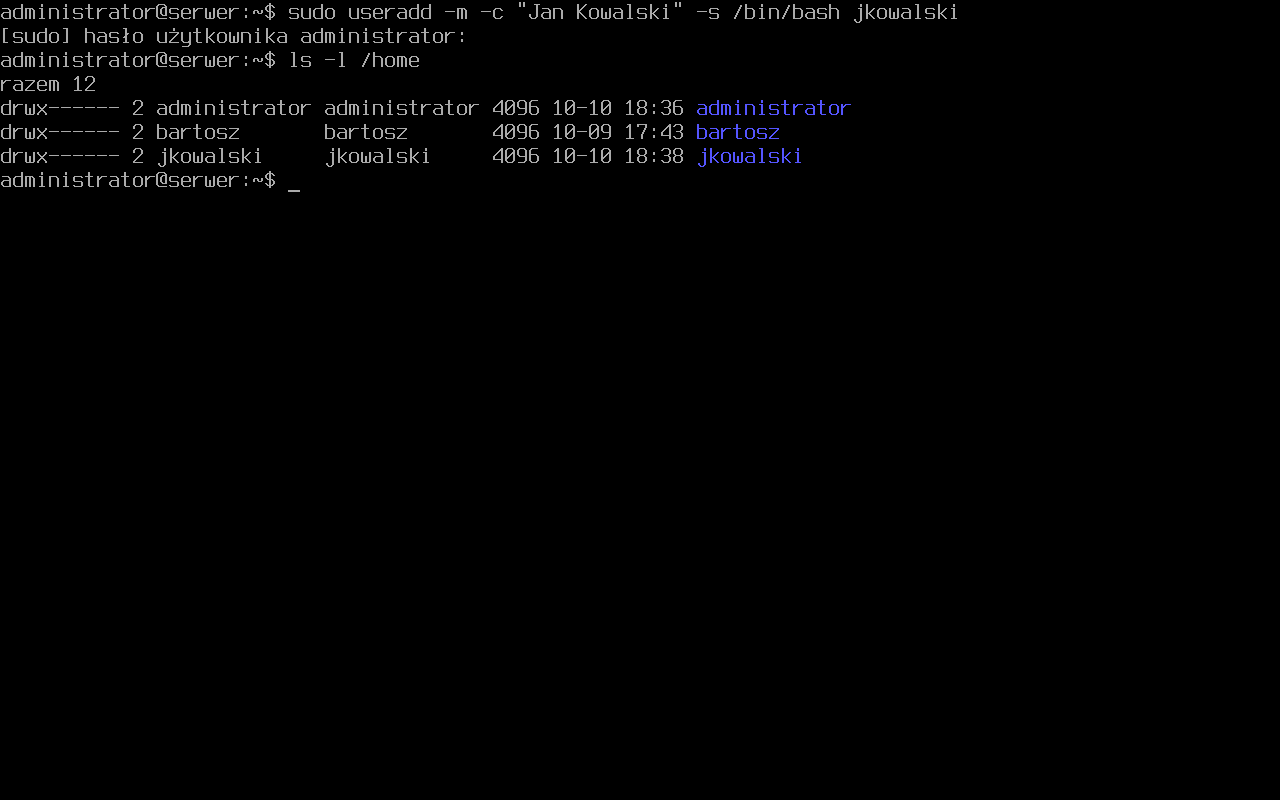
Zaloguj się na konto z prawem sudo (w arkuszach INF.02 to zwykle administrator). Konto zakłada się poleceniem:
-c "Jan Kowalski" - opis konta (pełna nazwa, w arkuszach „z opisem: Jan Kowalski”),
-s /bin/bash - powłoka logowania.
Przy pierwszym sudo system pyta o hasło Twojego konta (administratora), nie nowego użytkownika. Polecenie ls -l /home potwierdza, że katalog jkowalski powstał i należy do nowego konta.
Typowe błędy
useradd bez -mnie tworzy katalogu domowego, a bez -s przypisuje powłokę /bin/sh. Kryterium „konto z katalogiem domowym” nie będzie spełnione - dlatego przy useradd zawsze dopisuj -m.
Zrzut ekranu po tym kroku
Krok 2: passwd: hasło dla konta
ok. 1 min
Konto z useradd nie ma jeszcze hasła i nie da się na nie zalogować. Ustaw je:
sudo passwd jkowalski
Wpisz hasło dwa razy. Podczas pisania nic się nie wyświetla - ani litery, ani gwiazdki. Komunikat passwd: hasło zostało zmienione oznacza sukces.
Typowe błędy
Samo passwd bez nazwy konta zmienia hasło Twojego konta. Przy zmianie hasła innego użytkownika nazwa konta na końcu jest obowiązkowa.
Zrzut ekranu po tym kroku
Krok 3: /etc/passwd i /etc/shadow
ok. 2 min
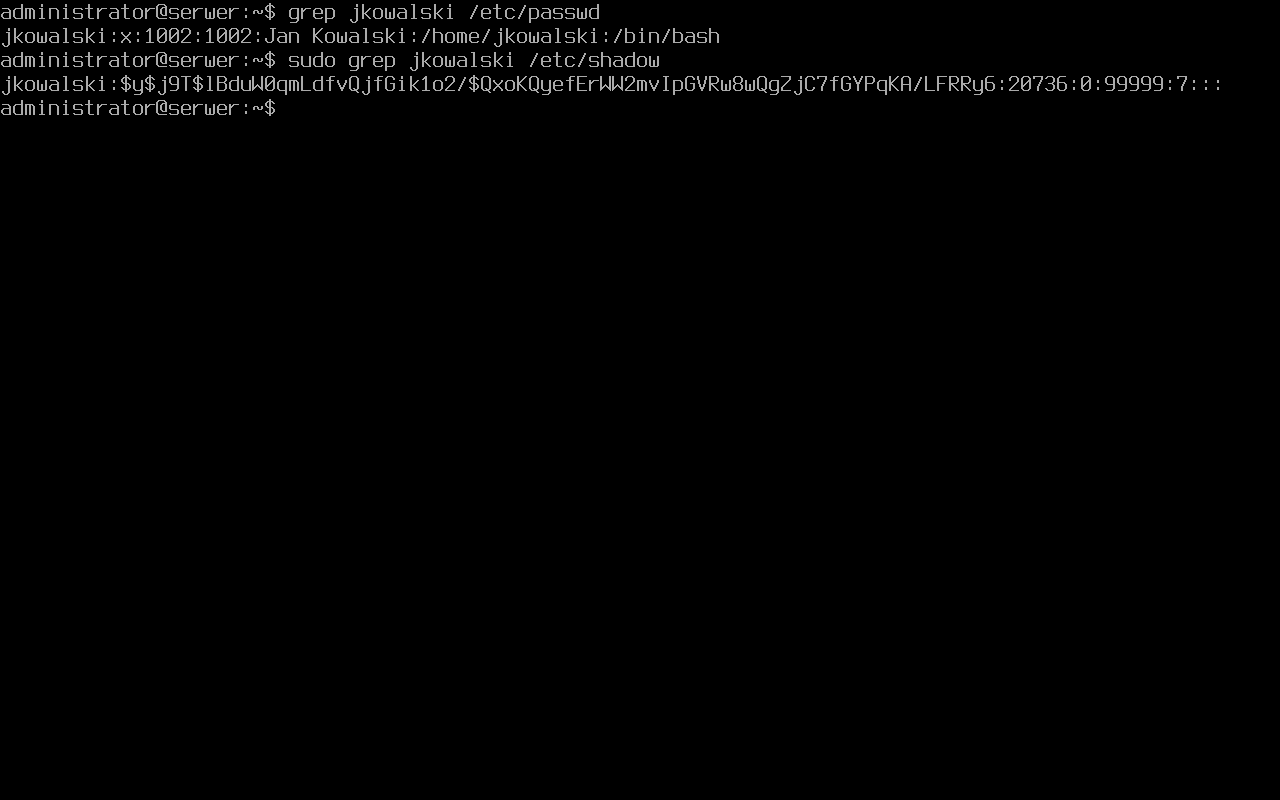
Każde konto to jeden wiersz w pliku /etc/passwd:
grep jkowalski /etc/passwd
jkowalski:x:1002:1002:Jan Kowalski:/home/jkowalski:/bin/bash - pola rozdziela dwukropek: login, x (hasło jest gdzie indziej), UID 1002, GID grupy podstawowej 1002, opis, katalog domowy, powłoka.
Skrót hasła leży w /etc/shadow, który czyta tylko root - stąd sudo grep jkowalski /etc/shadow. Prefiks $y$ to algorytm yescrypt, a liczby na końcu wiersza to reguły ważności hasła.
Zrzut ekranu po tym kroku
Krok 4: adduser: wersja interaktywna
ok. 2 min
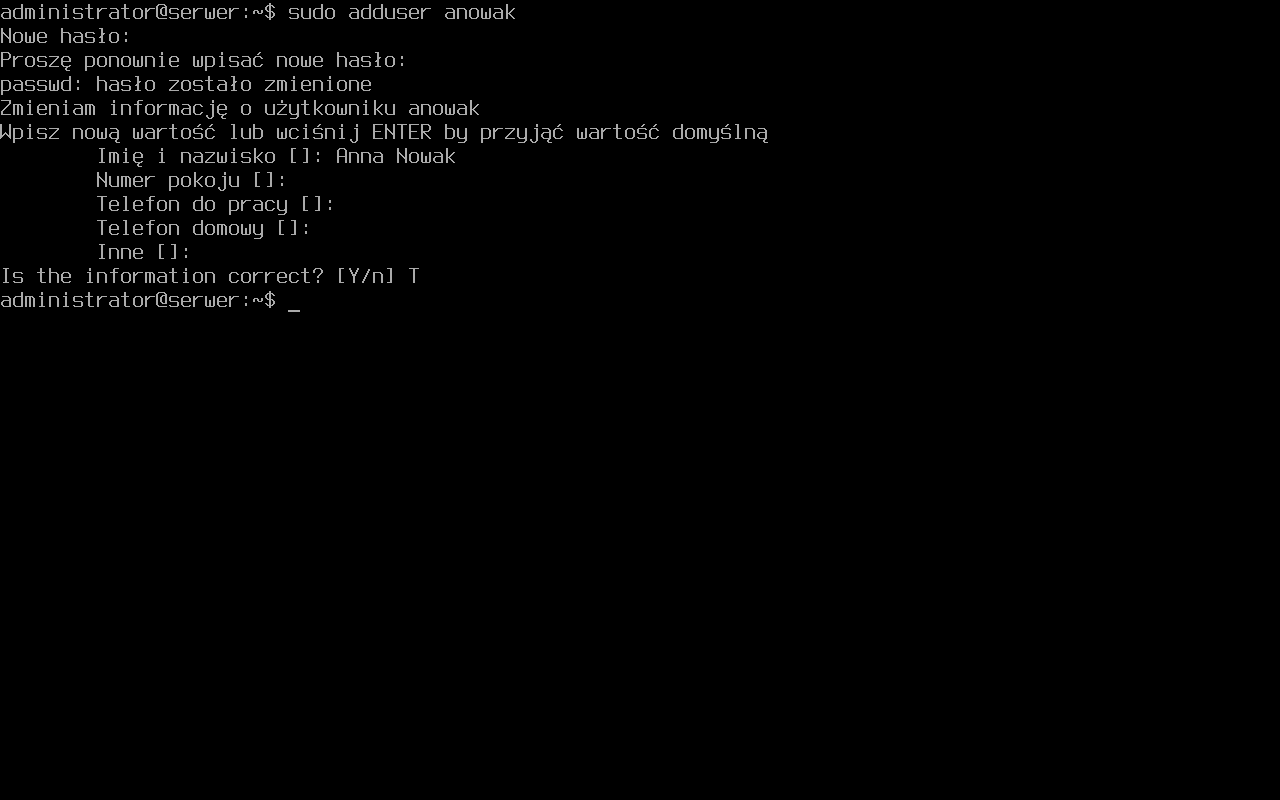
W Debianie jest też adduser - skrypt, który sam tworzy katalog domowy, ustawia powłokę /bin/bash i od razu pyta o hasło i dane:
sudo adduser anowak
Wpisz hasło dwa razy, potem imię i nazwisko (pozostałe pola zostaw puste Enterem). Pytanie „Is the information correct? [Y/n]” jest po angielsku - Enter potwierdza.
Typowe błędy
adduser jest wygodny, ale jeśli arkusz każe utworzyć konto „za pomocą polecenia systemowego” i zapisać to polecenie w tabeli, zapisz dokładnie to, którego użyłeś (useradd -m … albo adduser …). Oba są poleceniami systemowymi.
Zrzut ekranu po tym kroku
Krok 5: Własny UID i powłoka
ok. 2 min
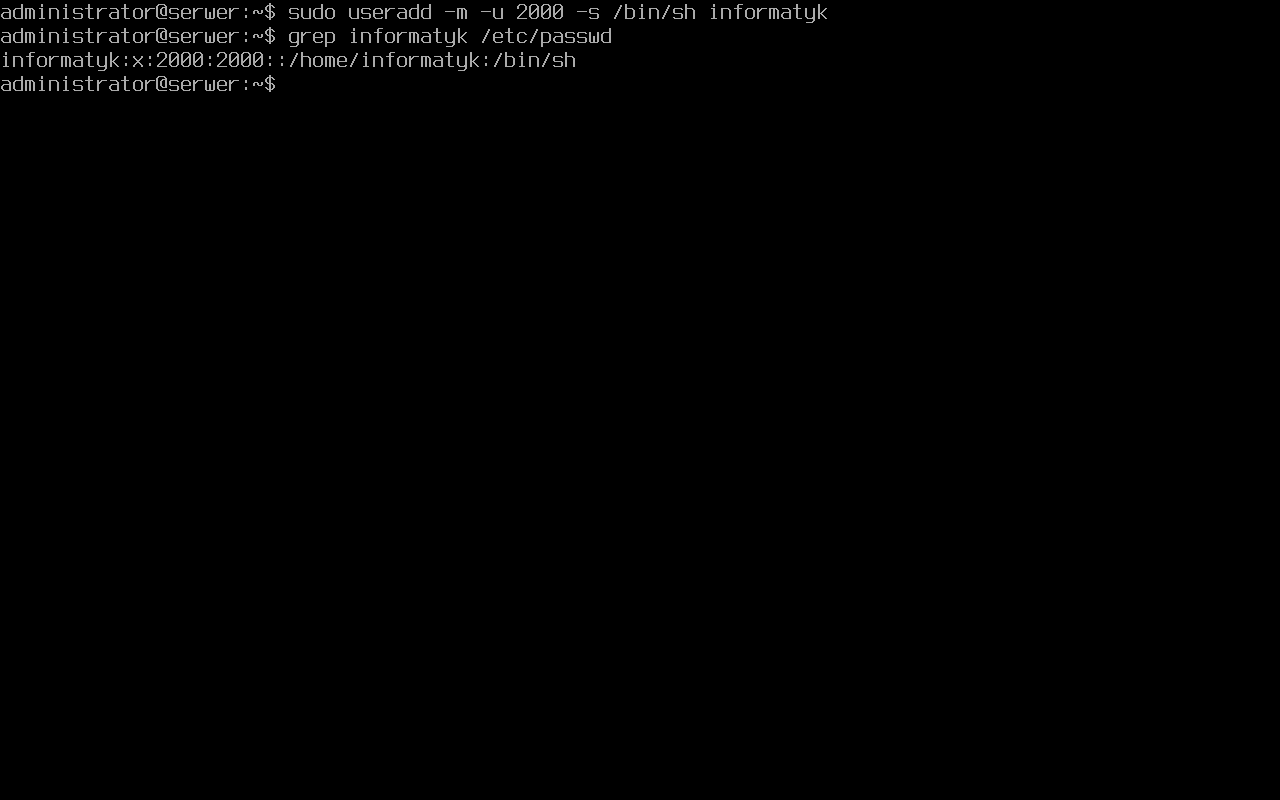
Arkusze bywają szczegółowe: „UID = 2000, powłoka sh”. Te wartości podaje się przy tworzeniu konta:
W wierszu widać informatyk:x:2000:2000::/home/informatyk:/bin/sh. Dla istniejącego konta te same opcje ma usermod (sudo usermod -u 2000 -s /bin/sh informatyk). Katalog domowy w innym miejscu ustawia -d (np. -d /home/user).
Zrzut ekranu po tym kroku
Etap 2: Grupy
Kroki 6-9
Krok 6: groupadd: nowe grupy
ok. 1 min
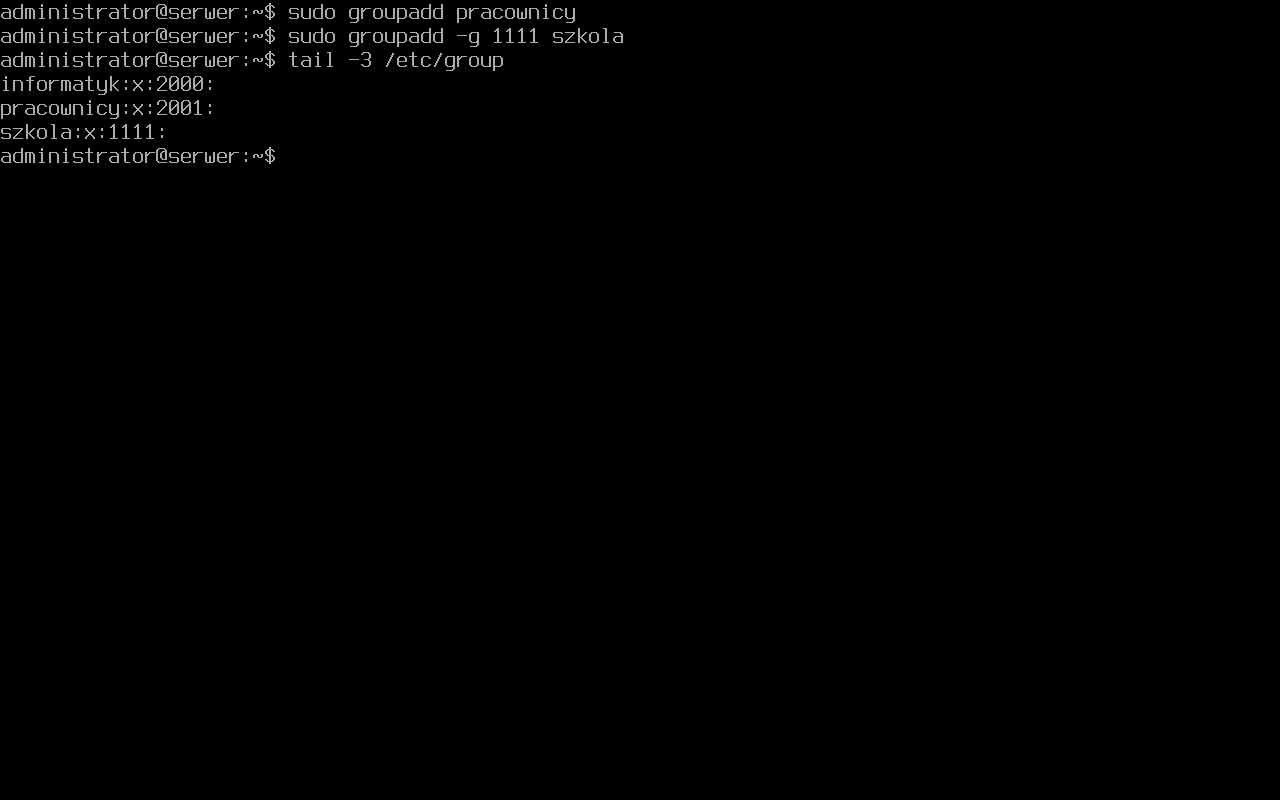
Grupy zakłada polecenie groupadd. Z opcją -g ustawisz konkretny identyfikator (GID):
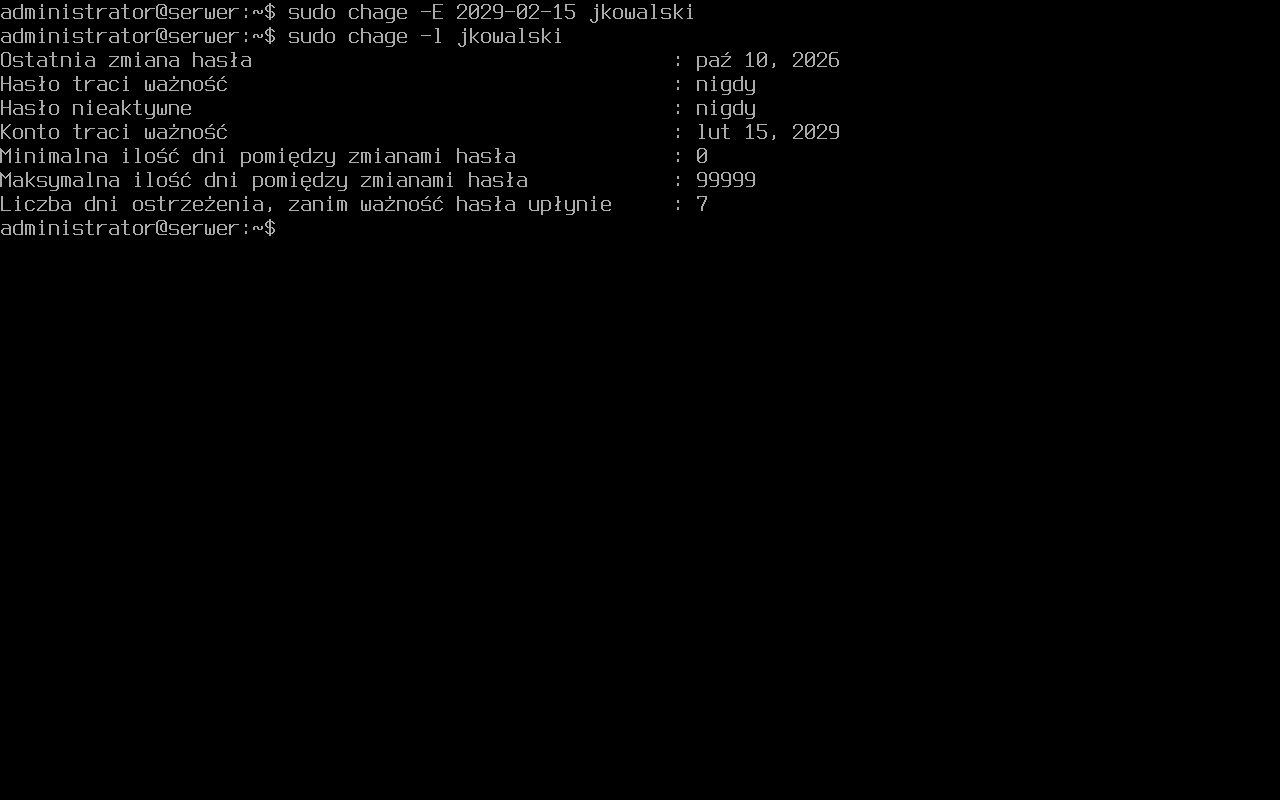
W wierszu Konto traci ważność jest lut 15, 2029. Nie myl go z wierszem Hasło traci ważność - to osobne ustawienie (opcja -M, maksymalna liczba dni między zmianami hasła). Ten sam efekt co chage -E daje sudo usermod -e 2029-02-15 jkowalski.
Zrzut ekranu po tym kroku
Krok 11: Blokada i odblokowanie konta
ok. 2 min
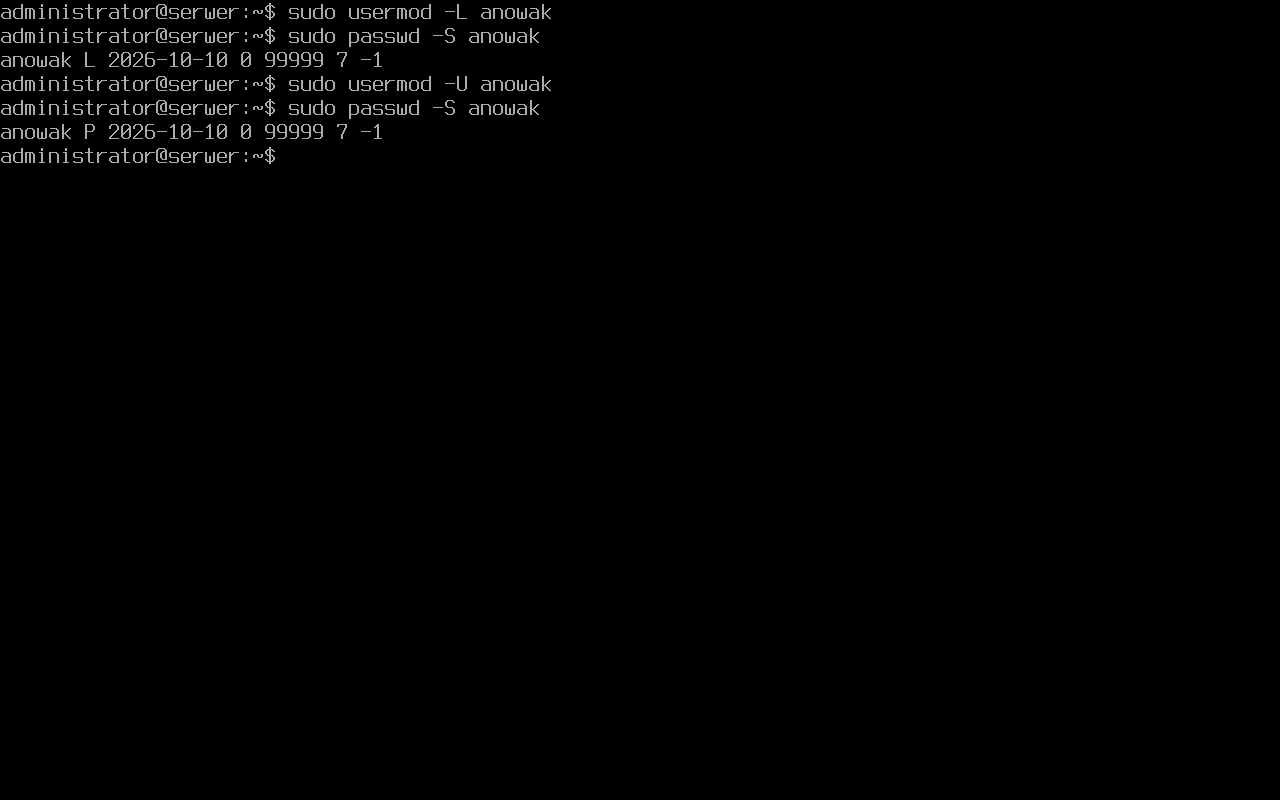
Zablokowane konto istnieje, ale nie da się na nie zalogować hasłem:
passwd -S pokazuje stan w drugim polu: L - hasło zablokowane, P - hasło ustawione i aktywne (NP oznaczałoby konto bez hasła). Równoważne polecenia to sudo passwd -l i sudo passwd -u.
Zrzut ekranu po tym kroku
Etap 4: Sprawdzenie
Kroki 12-14
Krok 12: Właściciel i grupa katalogu
ok. 2 min
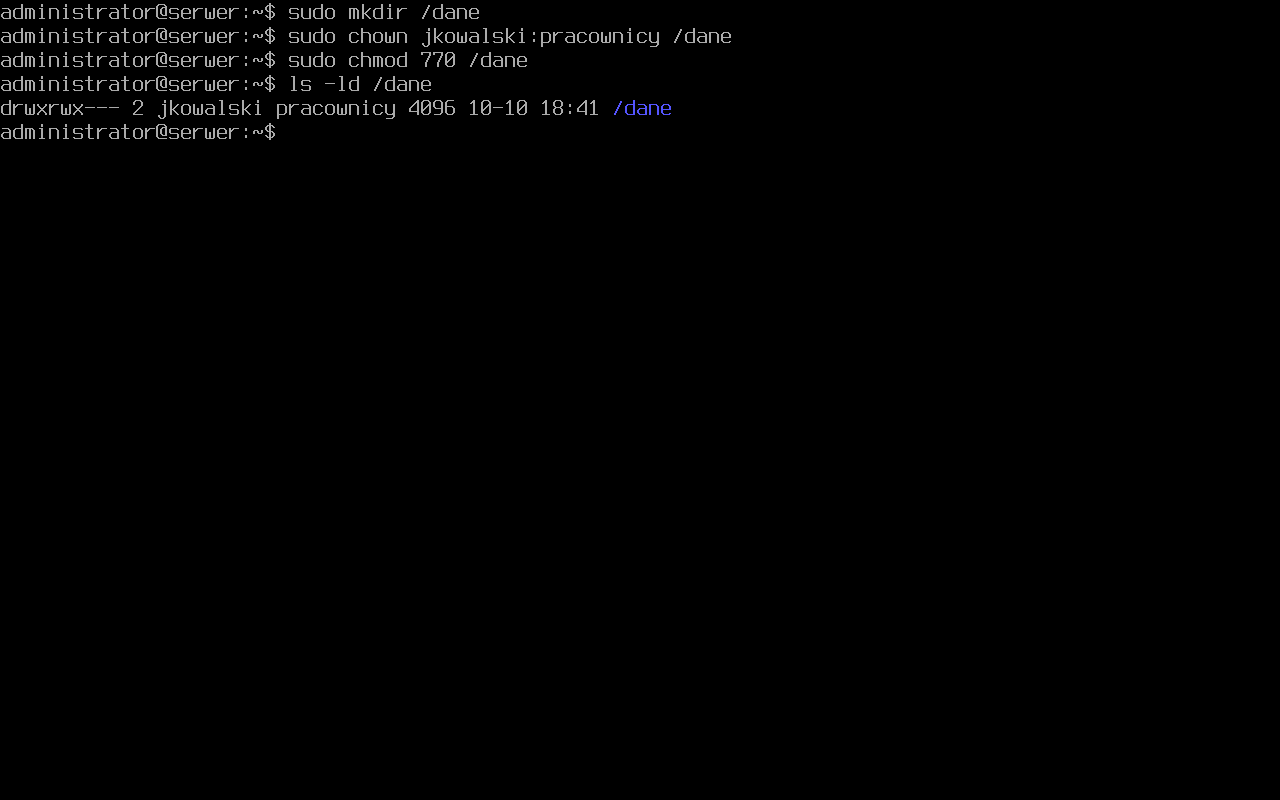
Arkusze łączą konta z uprawnieniami: „ustaw właściciela katalogu /dane na utworzonego użytkownika i grupę”.
drwxrwx--- 2 jkowalski pracownicy … /dane - właściciel jkowalski i grupa pracownicy mają pełne prawa (rwx), pozostali żadnych (---). Ósemkowo: 7 = rwx, 5 = r-x, 4 = r--, 0 = brak.
Zrzut ekranu po tym kroku
Krok 13: Logowanie na nowe konto: su -
ok. 2 min
Najpewniejszy test konta to zalogowanie się na nie:
su - jkowalski
whoami; pwd; id
touch /dane/test.txt && ls -l /dane
exit
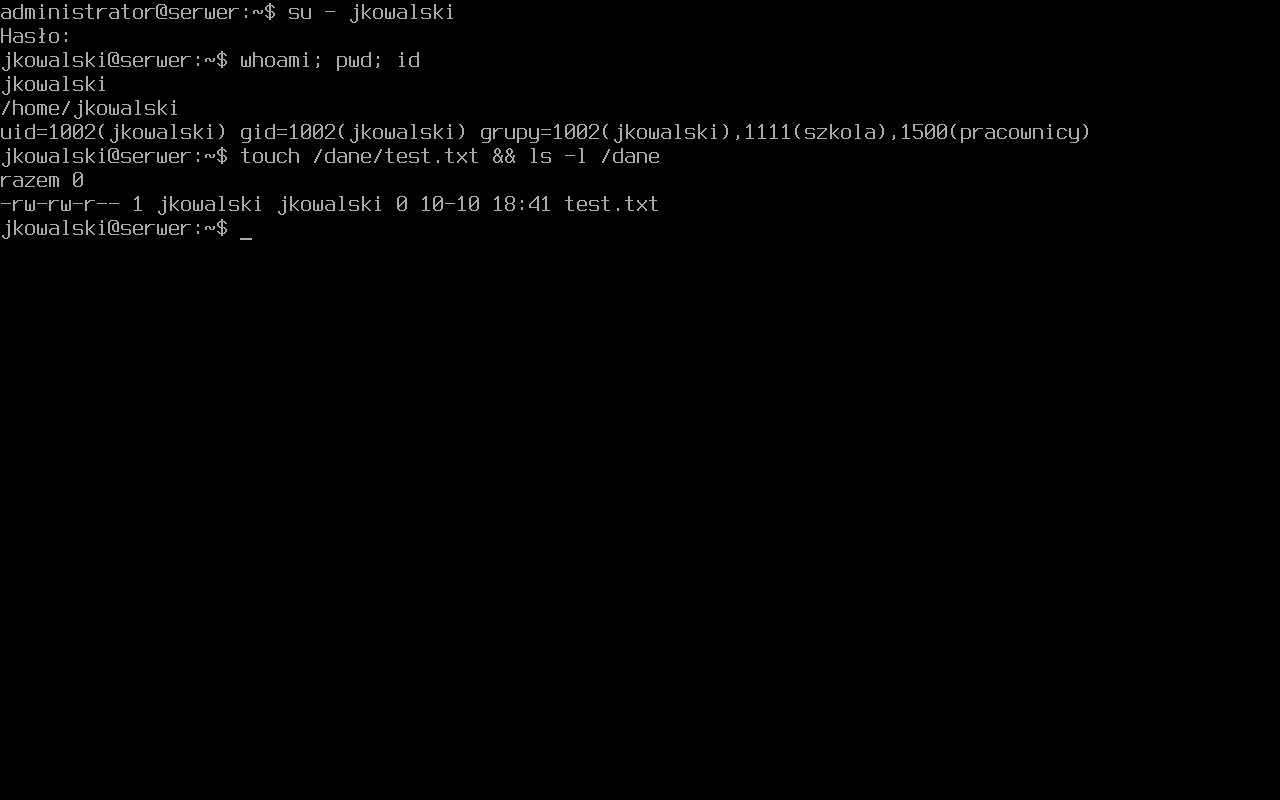
su - pyta o hasło konta jkowalski. Po zalogowaniu whoami zwraca jkowalski, pwd - katalog domowy, a id pokazuje grupy. Plik w /dane dało się utworzyć, bo konto jest właścicielem katalogu. exit wraca na konto administratora.
Typowe błędy
su bez myślnika przełącza użytkownika, ale zostawia Cię w bieżącym katalogu i ze starymi zmiennymi środowiska. su - (albo su - nazwa) loguje „od zera”, tak jak przy prawdziwym logowaniu.
Zrzut ekranu po tym kroku
Krok 14: Usuwanie konta i grupy
ok. 1 min
Gdy coś pójdzie źle, konto i grupę łatwo usunąć i utworzyć jeszcze raz:
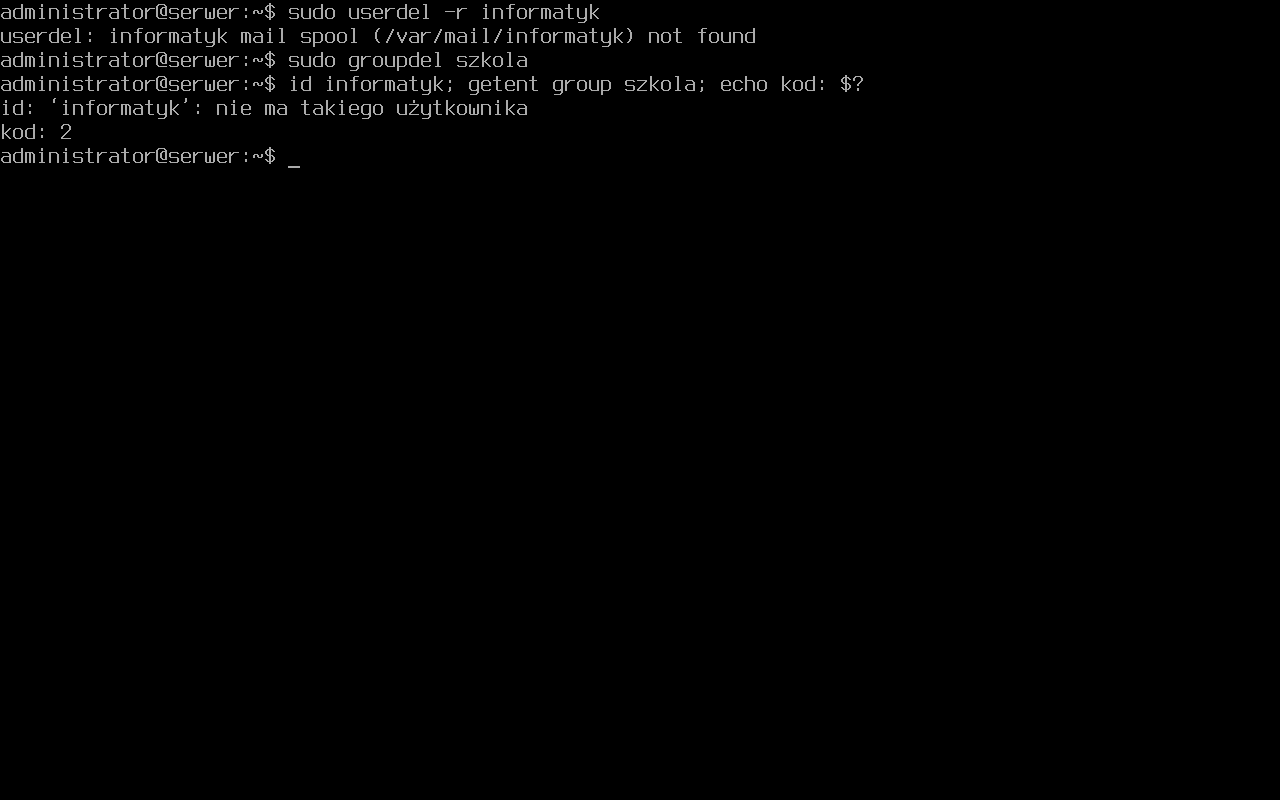
sudo userdel -r informatyk
sudo groupdel szkola
id informatyk; getent group szkola; echo kod: $?
userdel -r usuwa konto razem z katalogiem domowym (komunikat o braku skrzynki pocztowej /var/mail można zignorować). id odpowiada „nie ma takiego użytkownika”, a getent nic nie wypisuje i kończy się kodem 2 - grupy już nie ma.
Typowe błędy
groupdel odmówi usunięcia grupy, która jest grupą podstawową jakiegoś konta (np. grupa jkowalski utworzona razem z kontem). Najpierw trzeba usunąć konto albo zmienić mu grupę podstawową (usermod -g).