Serwis używa plików cookies do analizy ruchu i poprawy działania. Szczegóły
INF.0246 kroków · ok. 60 min · poziom średni
Kontroler domeny Active Directory w Windows Server 2022
Oprogramowanie: Windows Server 2022 Standard, VirtualBox 7.1
Rola AD DS, promowanie Windows Server 2022 do kontrolera domeny egzamin.local, jednostka organizacyjna, konto i dołączenie stacji Windows 10.
Kontroler domeny to zadanie z większości arkuszy części praktycznej INF.02: zainstaluj rolę Usługi domenowe Active Directory, promuj serwer do roli kontrolera domeny w nowym lesie, utwórz jednostkę organizacyjną i konto użytkownika, a na końcu dołącz stację roboczą do domeny. Każdy zrzut pochodzi z prawdziwej konfiguracji Windows Server 2022 Standard (wersja polska, środowisko pulpitu) w maszynie wirtualnej VirtualBox.
W przykładzie: serwer SERWER z adresem 192.168.0.2/24, domena egzamin.local, jednostka organizacyjna Pracownicy, konto jkowalski. Na egzaminie wpisuje się nazwy i adresy z arkusza.
O haśle ZAQ!2wsx: to hasło do nauki, nie do ochrony. Kto ćwiczy na kilkunastu maszynach wirtualnych, nie musi pamiętać kilkunastu różnych haseł - jedno wspólne, znane z arkuszy, oszczędza czas. To po prostu dwie skośne kolumny klawiatury (Z, A, Q, 1 z Shiftem oraz 2, W, S, X), więc zna je każdy, kto zdawał INF.02. Na serwerze w prawdziwej firmie każde konto, a zwłaszcza administrator domeny i hasło DSRM, dostaje własne, długie i losowe hasło.
Egzaminy ZawodoweINF.02
Jak korzystać z tutoriala
Suwak i strzałki obok niego - albo ←→ na klawiaturze - przechodzą krok po kroku; wyjaśnienie i podgląd zmieniają się razem z krokiem.
Lista „Etap” przenosi od razu do wybranego etapu.
„Tryb prezentacji” pokazuje same kroki, bez menu strony - na rzutnik.
Etap 1: Przygotowanie serwera
Kroki 1-6
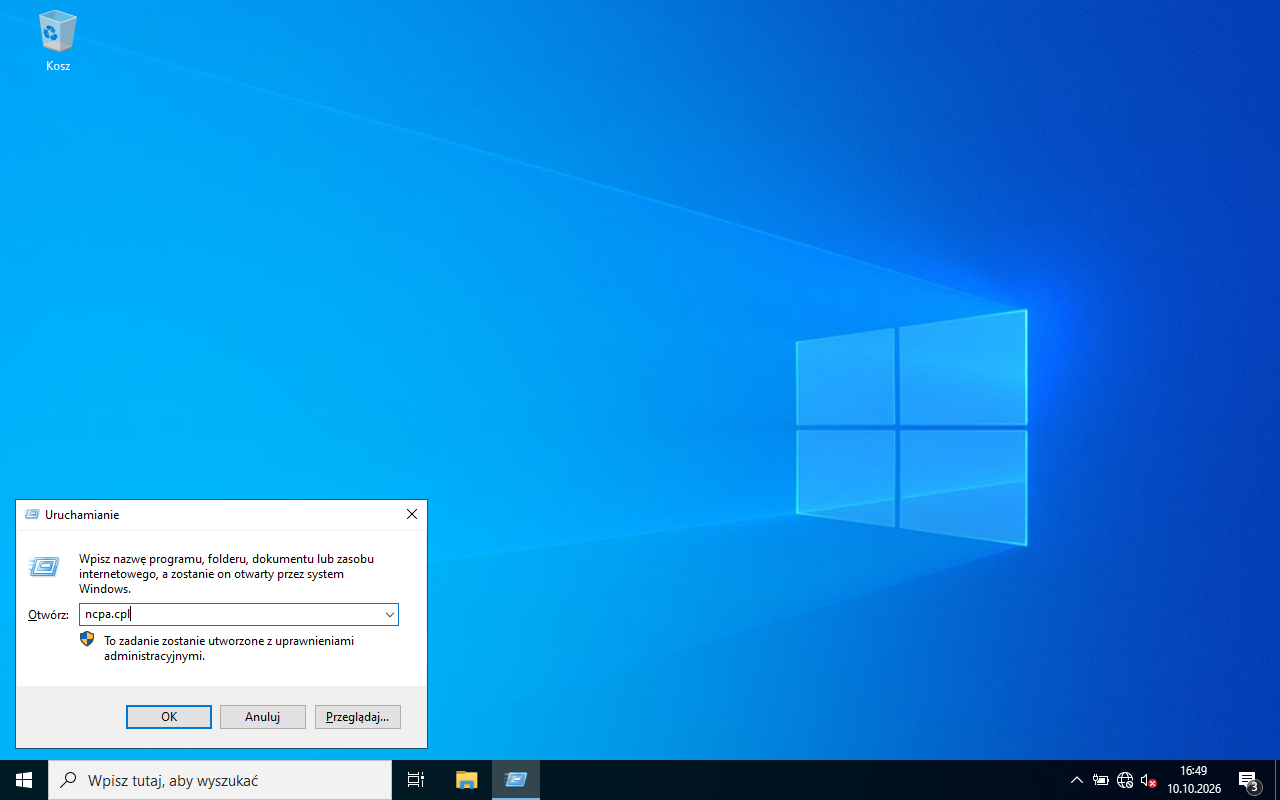
Krok 1: Okno połączeń sieciowych: ncpa.cpl
ok. 1 min
Kontroler domeny musi mieć stały adres IP - stacje robocze szukają go po adresie (jest też ich serwerem DNS). Zanim dodasz rolę, ustaw adres ręcznie. Najkrótsza droga do kart sieciowych: Win+R, wpisz ncpa.cpl i Enter.
Zrzut ekranu po tym kroku
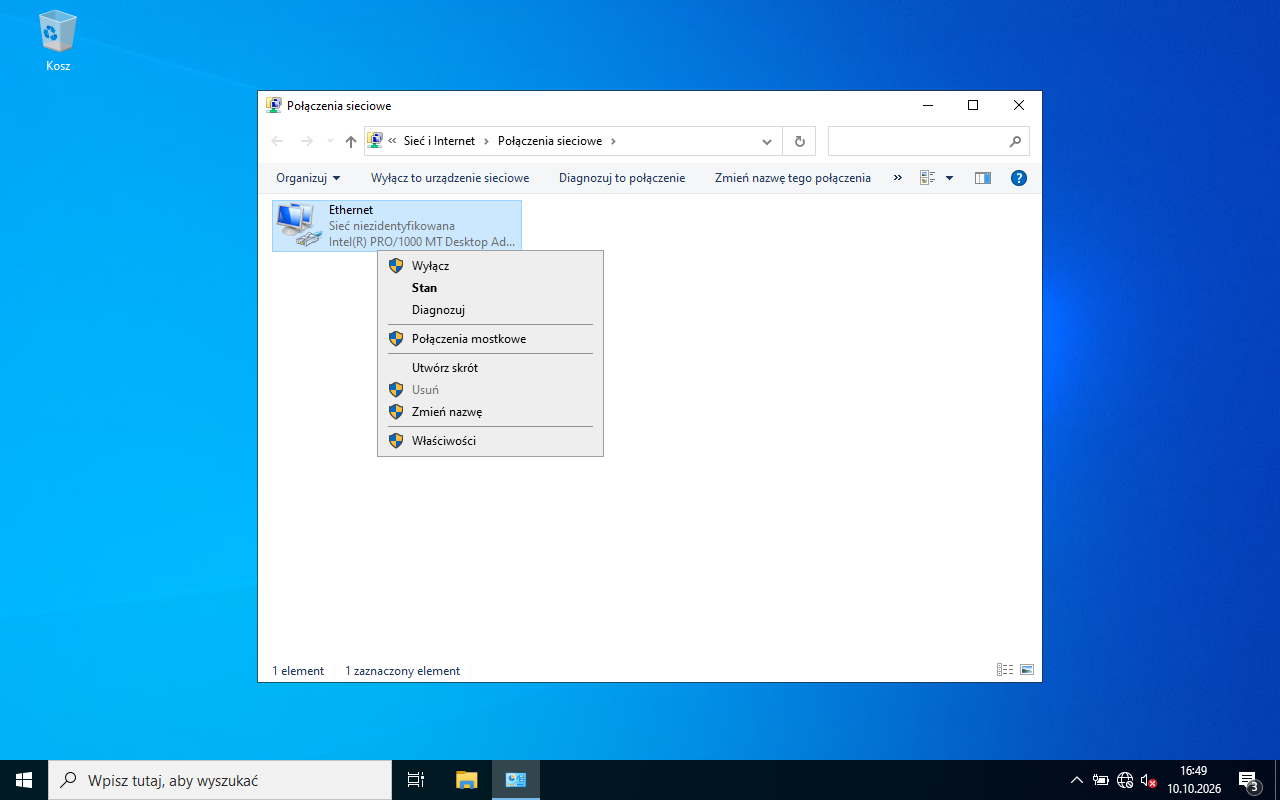
Krok 2: Właściwości karty sieciowej
ok. 1 min
W oknie Połączenia sieciowe kliknij kartę prawym przyciskiem myszy i wybierz Właściwości. Na egzaminie serwer ma zwykle dwie karty - wybierz tę, którą arkusz łączy z przełącznikiem (po nazwie albo po adresie z arkusza).
Zrzut ekranu po tym kroku
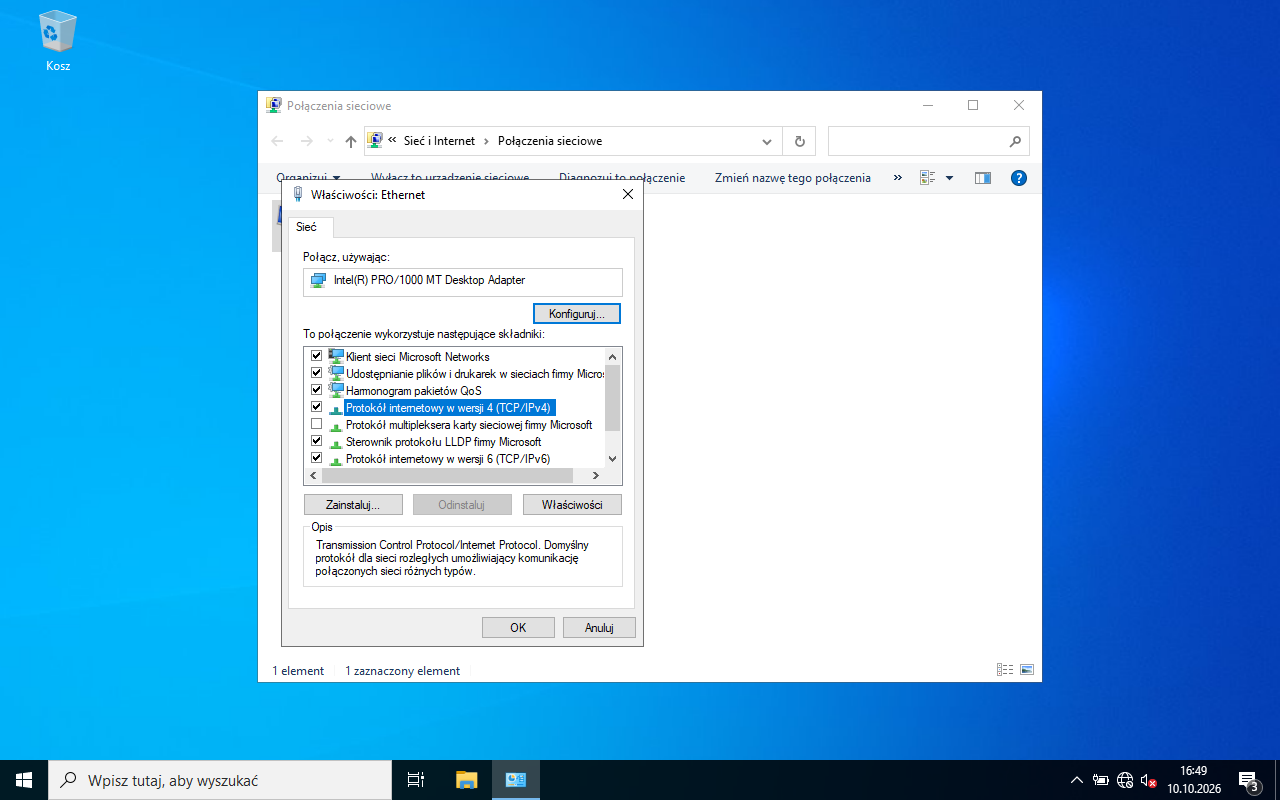
Krok 3: Protokół internetowy w wersji 4 (TCP/IPv4)
ok. 1 min
Zaznacz na liście Protokół internetowy w wersji 4 (TCP/IPv4) i kliknij Właściwości. Samo odznaczenie pola wyboru przy protokole go wyłącza - klikaj w nazwę, nie w kwadrat.
Zrzut ekranu po tym kroku
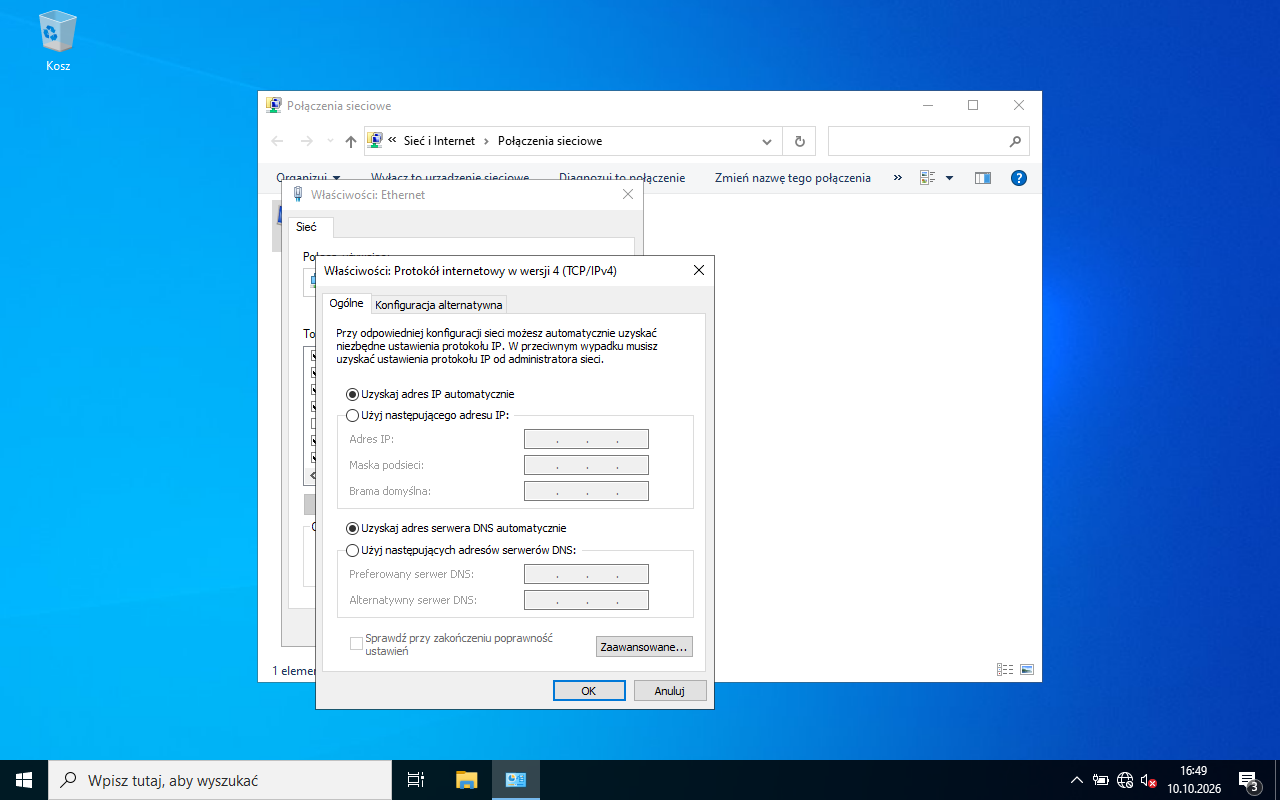
Krok 4: Domyślnie: adres z DHCP
ok. 1 min
Karta pobiera adres automatycznie. Na serwerze to błąd: po restarcie mógłby dostać inny adres.
Zrzut ekranu po tym kroku
Krok 5: Adres, maska, brama i DNS
ok. 2 min
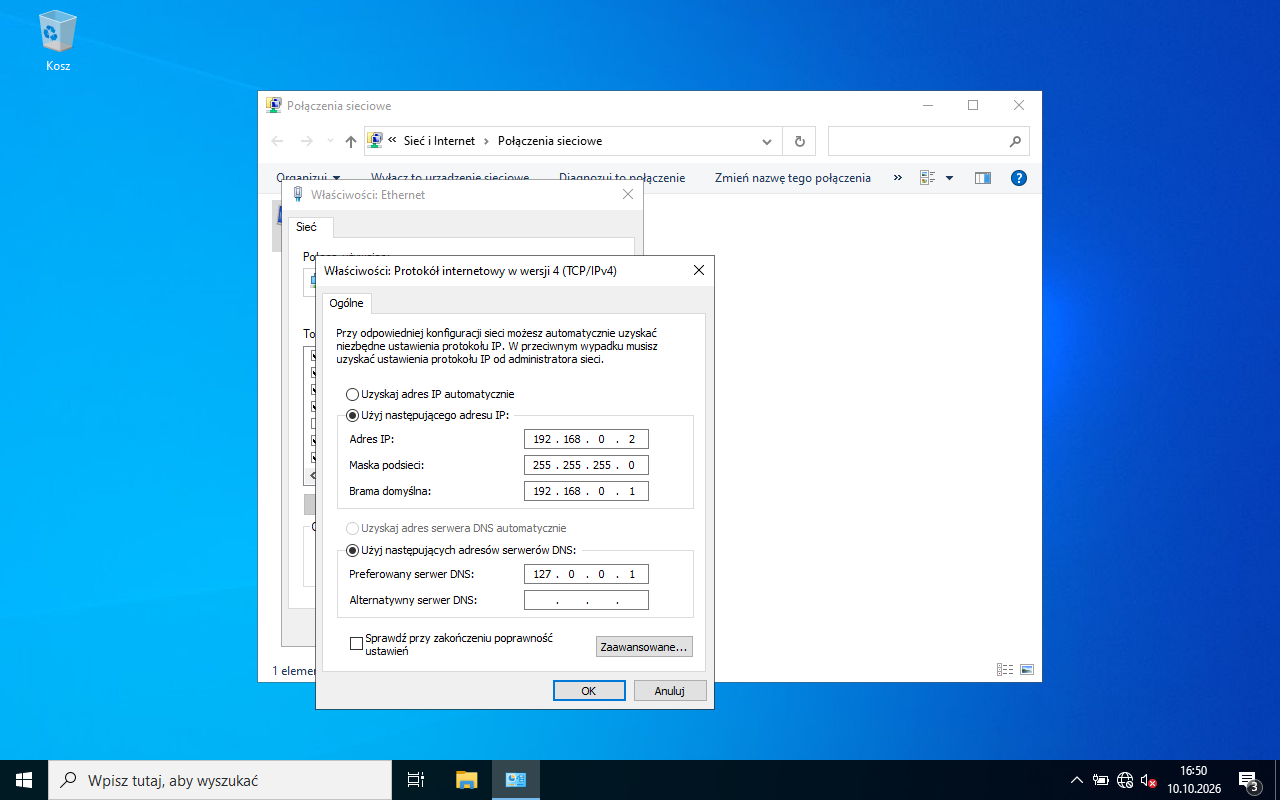
Zaznacz Użyj następującego adresu IP i wpisz wartości z arkusza. W przykładzie:
adres IP 192.168.0.2, maska 255.255.255.0 (podpowiada się sama po kliknięciu w pole maski),
brama domyślna 192.168.0.1 (ruter),
preferowany serwer DNS 127.0.0.1 - serwer będzie własnym serwerem DNS, bo rola DNS zainstaluje się razem z AD DS.
Zatwierdź OK, a w oknie właściwości karty Zamknij.
Typowe błędy
Jeśli jako DNS zostawisz adres rutera albo 8.8.8.8, promowanie się uda, ale później stacje nie znajdą domeny, a kreator zgłosi ostrzeżenia o DNS. Na kontrolerze domeny DNS wskazuje na siebie: 127.0.0.1 albo własny adres (arkusze dopuszczają też zapis „DNS: localhost”).
Zrzut ekranu po tym kroku
Krok 6: Sprawdzenie w Menedżerze serwera
ok. 2 min
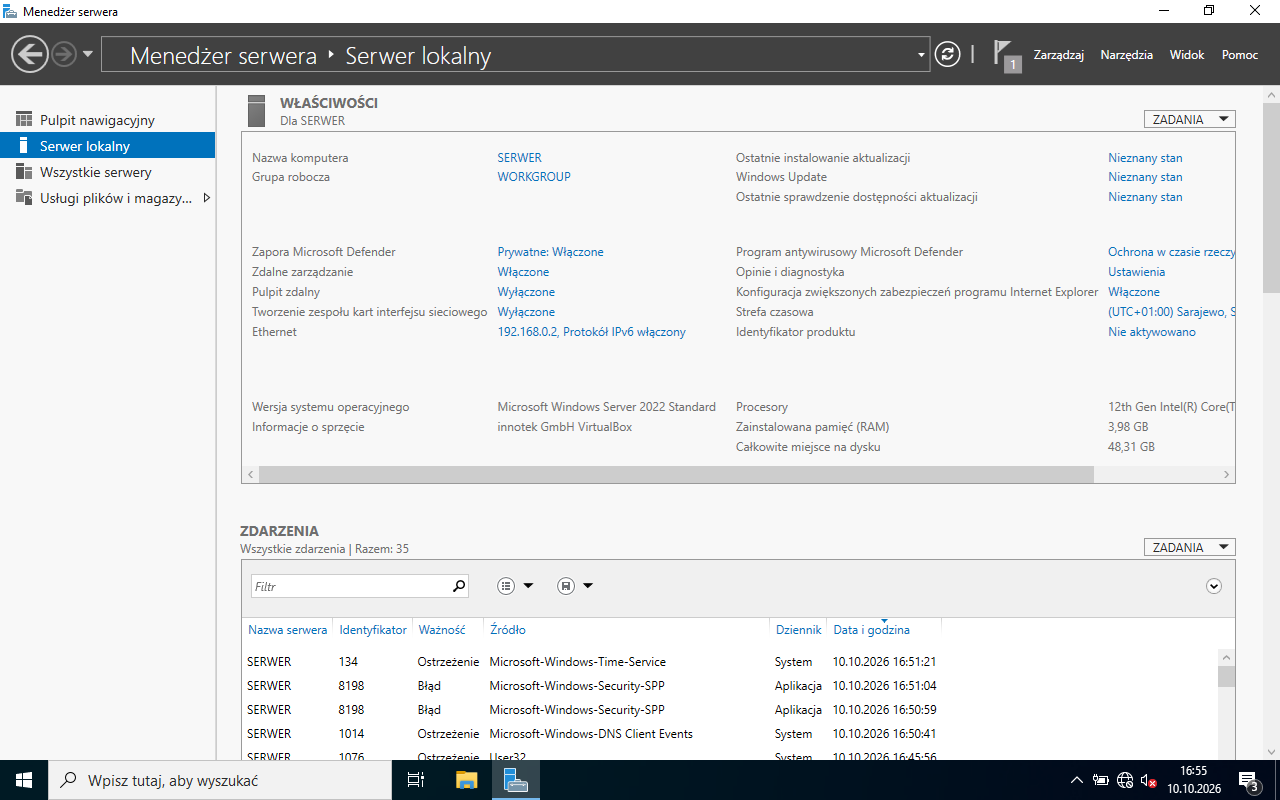
Uruchom Menedżer serwera (otwiera się sam po zalogowaniu albo Win+R → servermanager) i wybierz Serwer lokalny. Sprawdź dwie rzeczy, które trudno zmienić po promowaniu:
Nazwa komputera - tu SERWER. Jeśli arkusz podaje inną nazwę, zmień ją teraz (kliknij nazwę → Zmień) i uruchom serwer ponownie. Zmiana nazwy kontrolera domeny później to osobna, dłuższa procedura,
Ethernet - widać adres 192.168.0.2.
Zrzut ekranu po tym kroku
Etap 2: Instalacja roli AD DS
Kroki 7-18
Krok 7: Zarządzaj → Dodaj role i funkcje
ok. 1 min
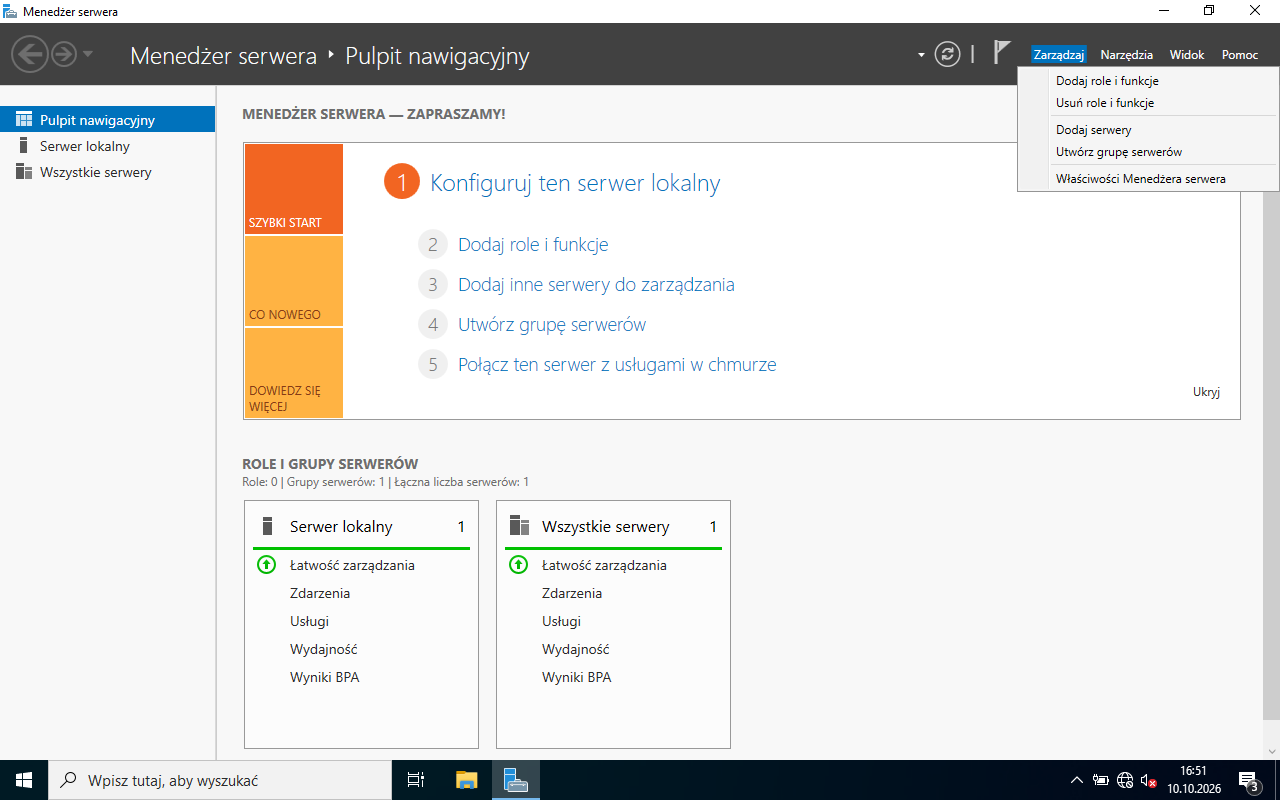
W prawym górnym rogu Menedżera serwera kliknij Zarządzaj i wybierz Dodaj role i funkcje.
Typowe błędy
Komunikat „Menedżer serwera zbiera dane spisu. Kreator będzie dostępny po zakończeniu zbierania danych” pojawia się tuż po zalogowaniu. Zamknij go OK, odczekaj chwilę i otwórz kreator ponownie.
Zrzut ekranu po tym kroku
Krok 8: Kreator: Zanim rozpoczniesz
ok. 1 min
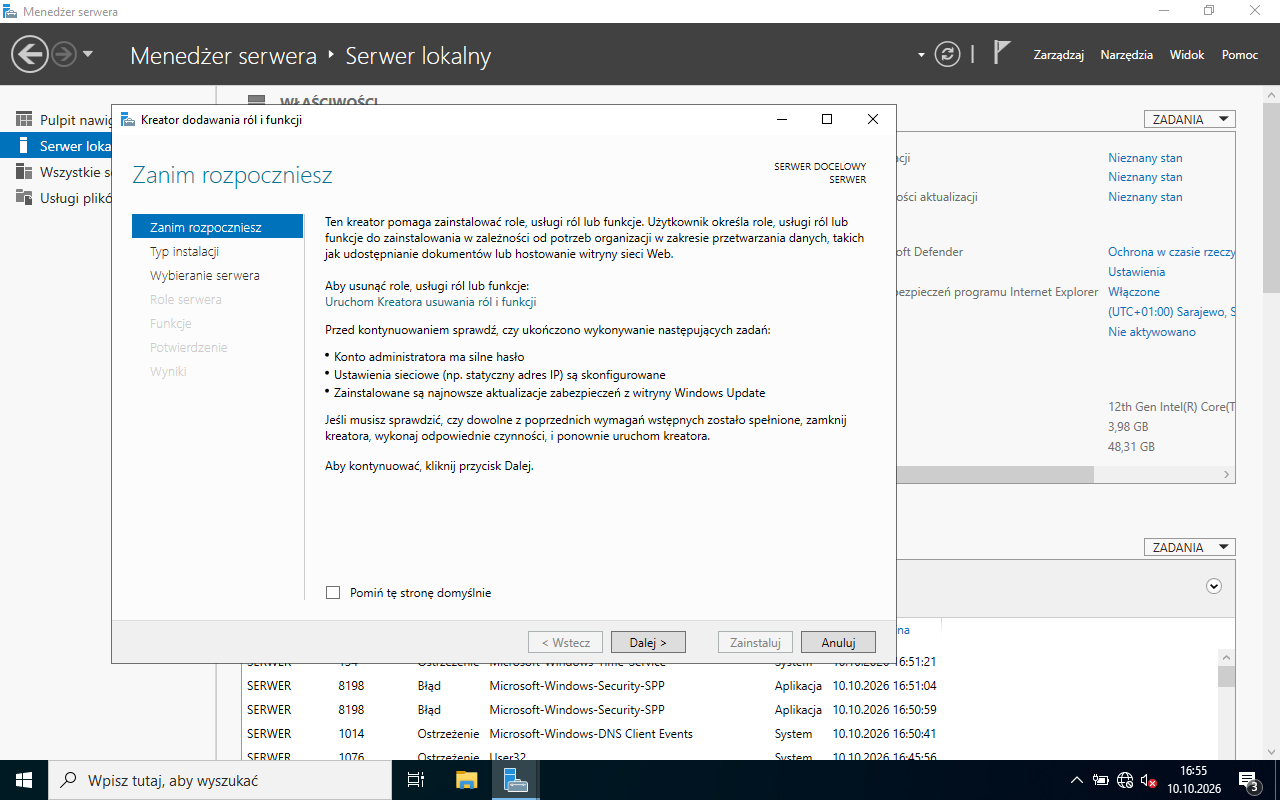
Pierwsza strona przypomina o wymaganiach: silne hasło administratora i statyczny adres IP - ten mamy już ustawiony. Kliknij Dalej.
Zrzut ekranu po tym kroku
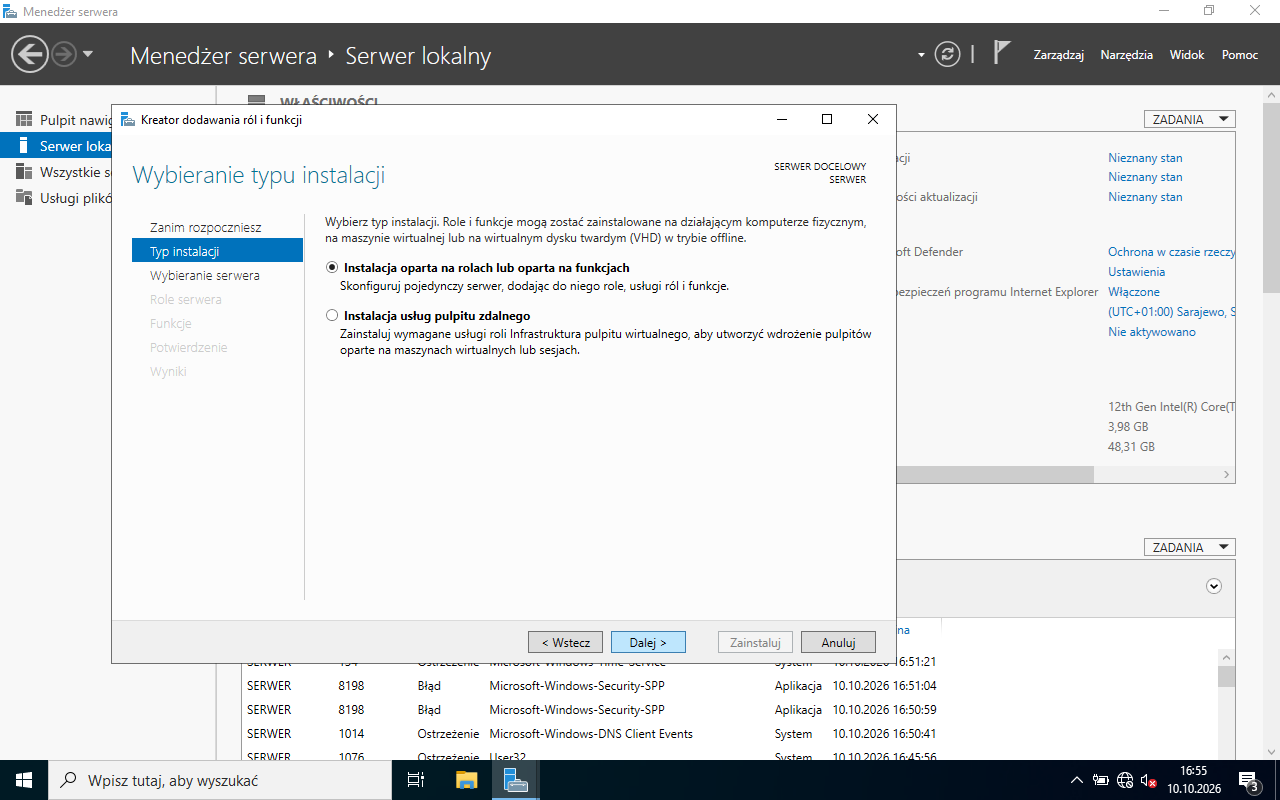
Krok 9: Typ instalacji
ok. 1 min
Zostaw Instalacja oparta na rolach lub oparta na funkcjach i Dalej. Druga opcja dotyczy usług pulpitu zdalnego.
Zrzut ekranu po tym kroku
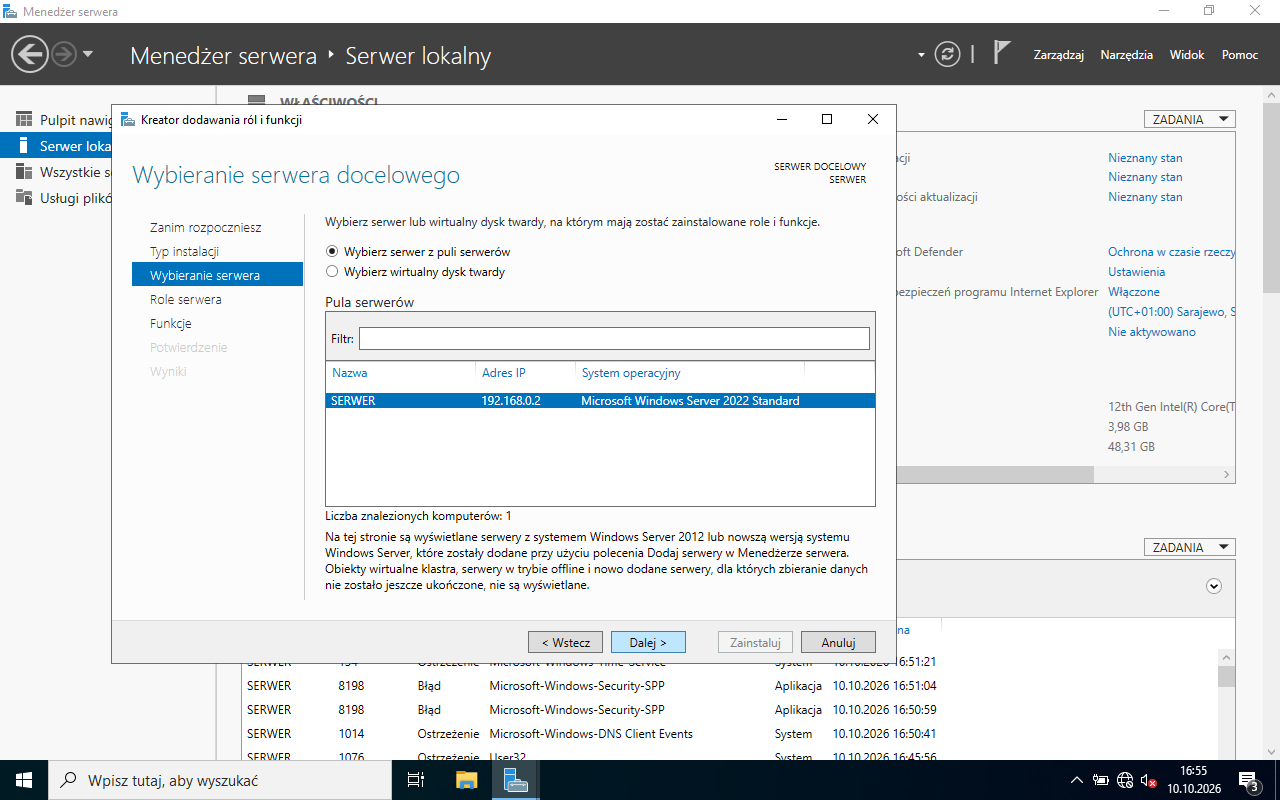
Krok 10: Wybór serwera
ok. 1 min
Na liście jest jeden serwer - SERWER z adresem 192.168.0.2. Jest zaznaczony, kliknij Dalej.
Zrzut ekranu po tym kroku
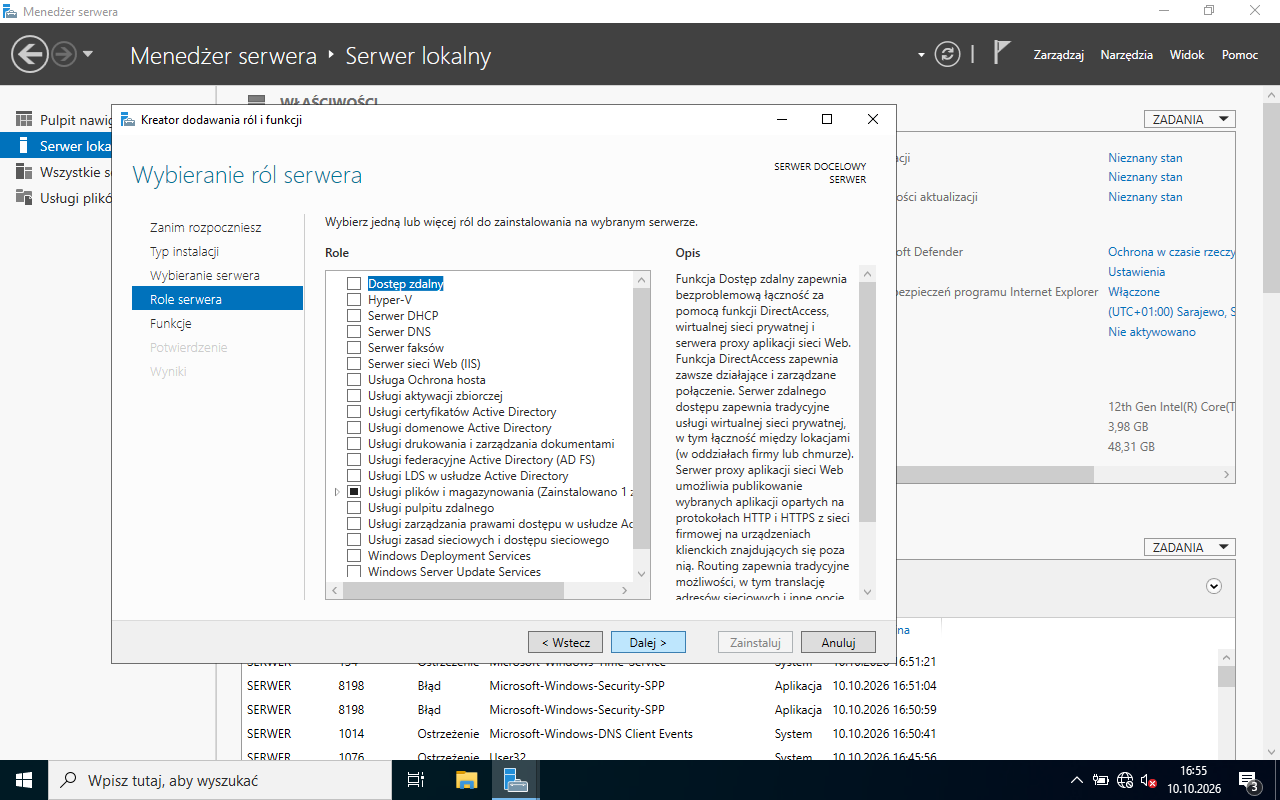
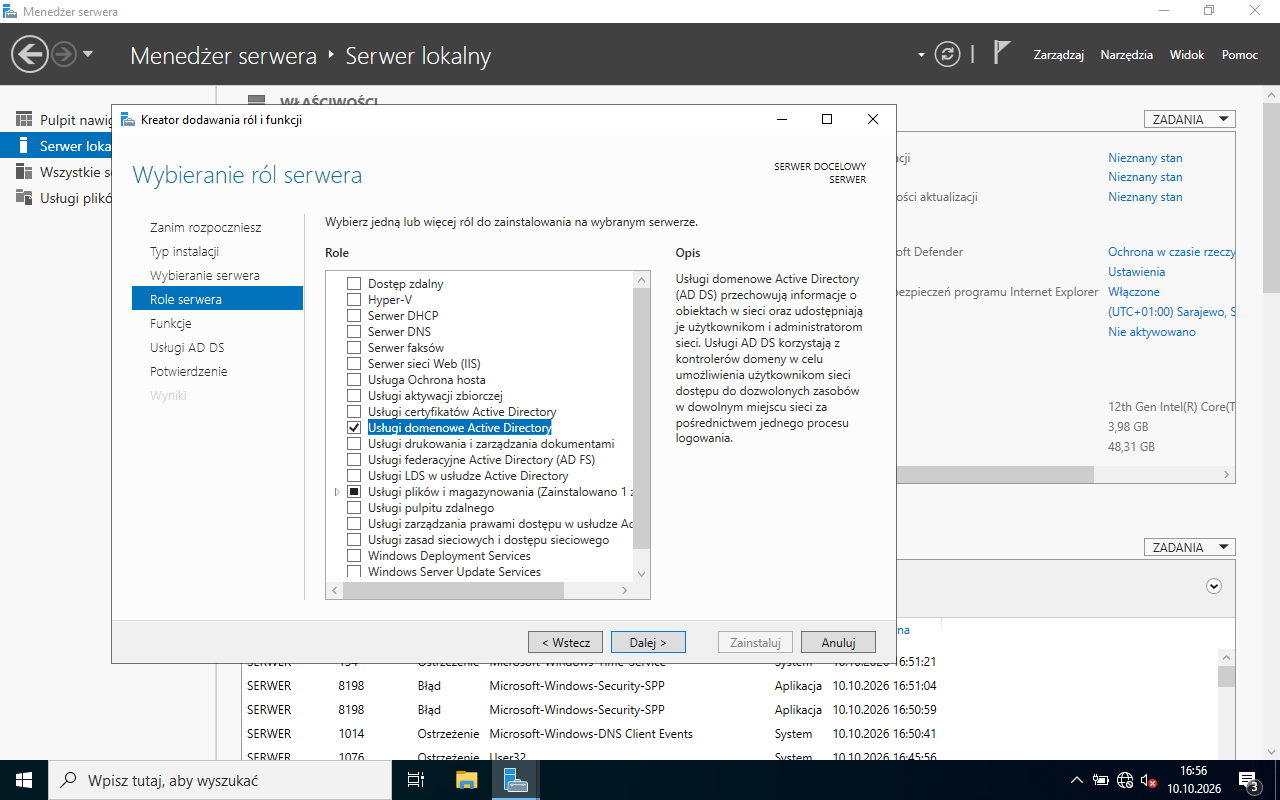
Krok 11: Role serwera: Usługi domenowe Active Directory
ok. 1 min
Na liście ról zaznacz pole Usługi domenowe Active Directory (AD DS). Uważaj na nazwy podobne: Usługi certyfikatów, federacyjne (AD FS) i LDS to inne role.
Zrzut ekranu po tym kroku
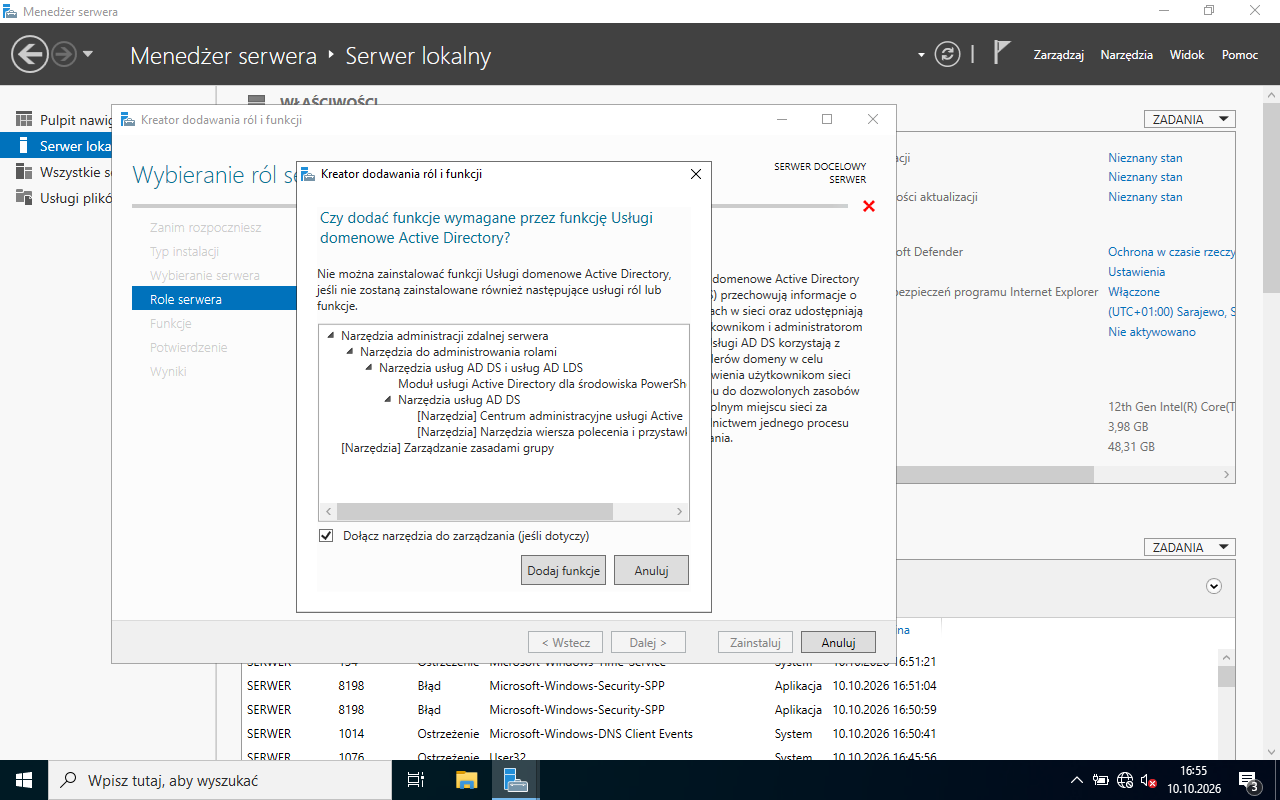
Krok 12: Dodaj funkcje wymagane przez AD DS
ok. 1 min
Kreator od razu pyta o narzędzia potrzebne do zarządzania domeną (przystawki, moduł PowerShell, Zarządzanie zasadami grupy). Pole Dołącz narzędzia do zarządzania zostaw zaznaczone i kliknij Dodaj funkcje.
Typowe błędy
Kliknięcie Anuluj odznacza rolę z powrotem - pole AD DS znowu jest puste i trzeba je zaznaczyć jeszcze raz.
Zrzut ekranu po tym kroku
Krok 13: Rola zaznaczona
ok. 1 min
Pole AD DS jest zaznaczone. Rolę Serwer DNS kreator doda później, przy promowaniu - nie musisz jej zaznaczać osobno. Kliknij Dalej.
Zrzut ekranu po tym kroku
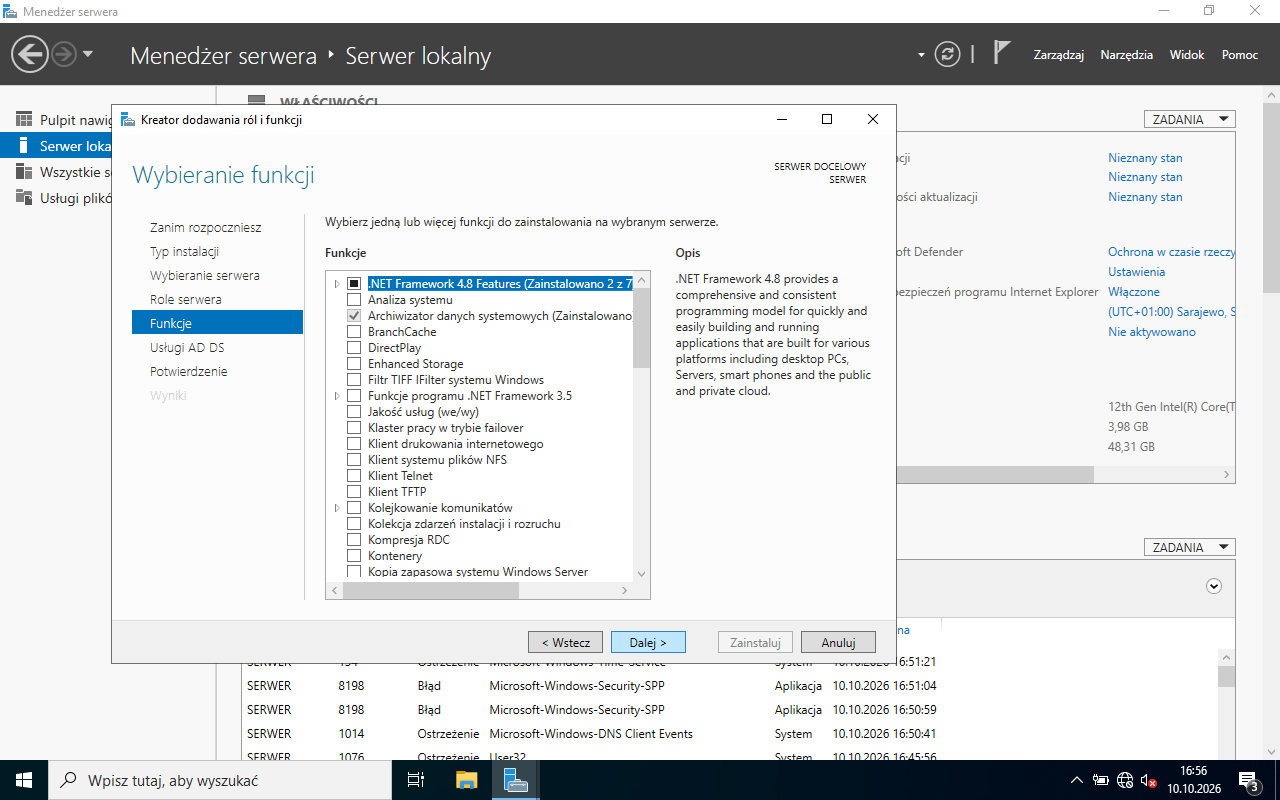
Krok 14: Funkcje
ok. 1 min
Na stronie funkcji niczego nie dodawaj - potrzebne zostały wybrane w poprzednim kroku. Dalej.
Zrzut ekranu po tym kroku
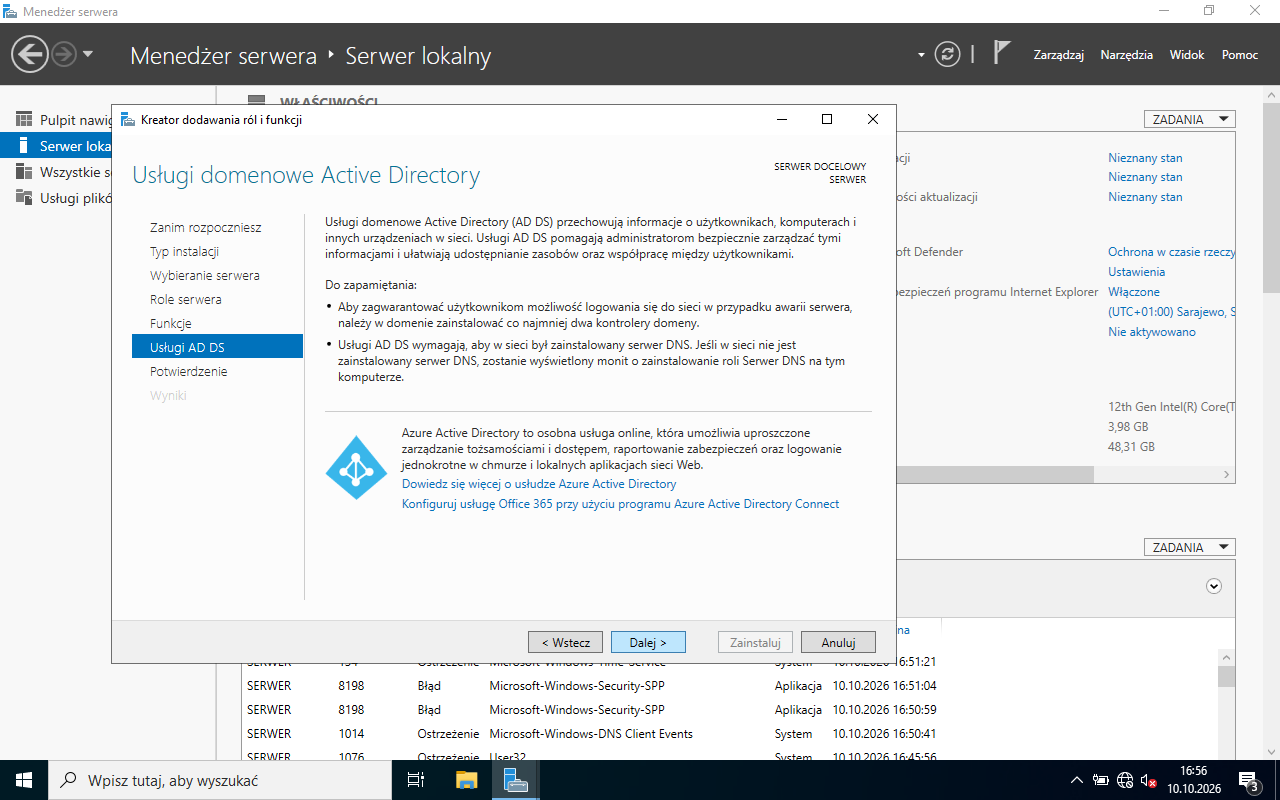
Krok 15: Strona informacyjna AD DS
ok. 1 min
Kreator przypomina, że w firmie warto mieć dwa kontrolery domeny, a AD DS wymaga serwera DNS. Na egzaminie wystarczy jeden kontroler. Dalej.
Zrzut ekranu po tym kroku
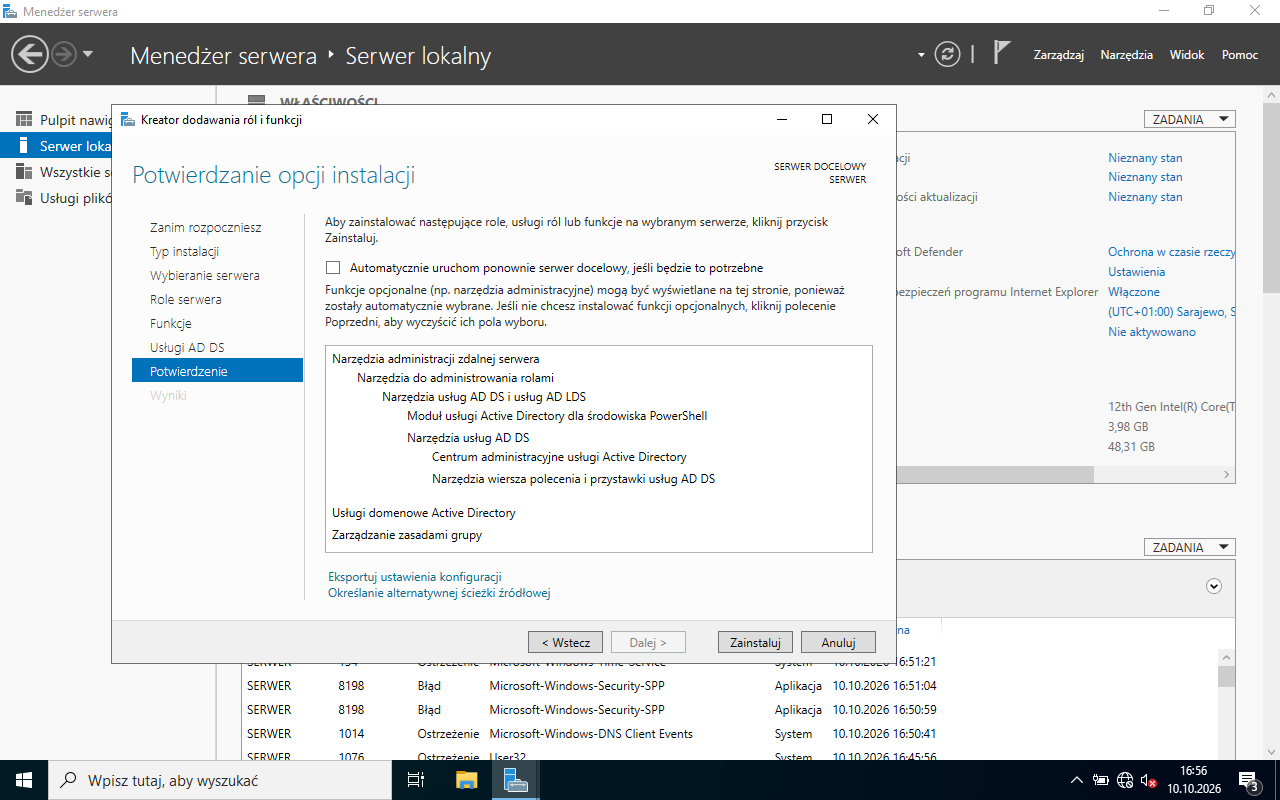
Krok 16: Potwierdzenie i instalacja
ok. 1 min
Lista do zainstalowania: Usługi domenowe Active Directory, narzędzia AD DS i Zarządzanie zasadami grupy. Kliknij Zainstaluj. Zaznaczenie automatycznego restartu nie jest potrzebne - ta rola nie wymaga ponownego uruchomienia.
Zrzut ekranu po tym kroku
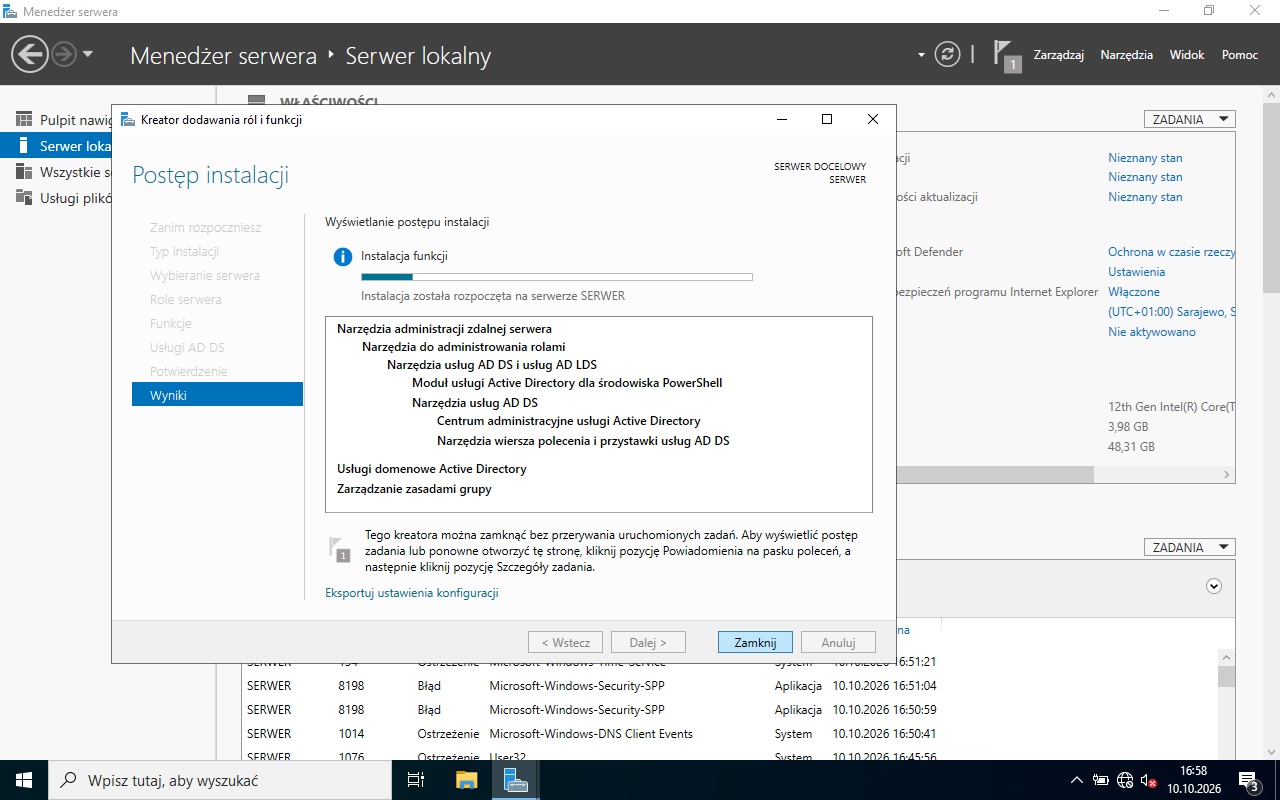
Krok 17: Postęp instalacji
ok. 4 min
Instalacja trwa kilka minut. Okno można zamknąć - instalacja biegnie dalej, a jej stan widać pod chorągiewką powiadomień w Menedżerze serwera.
Zrzut ekranu po tym kroku
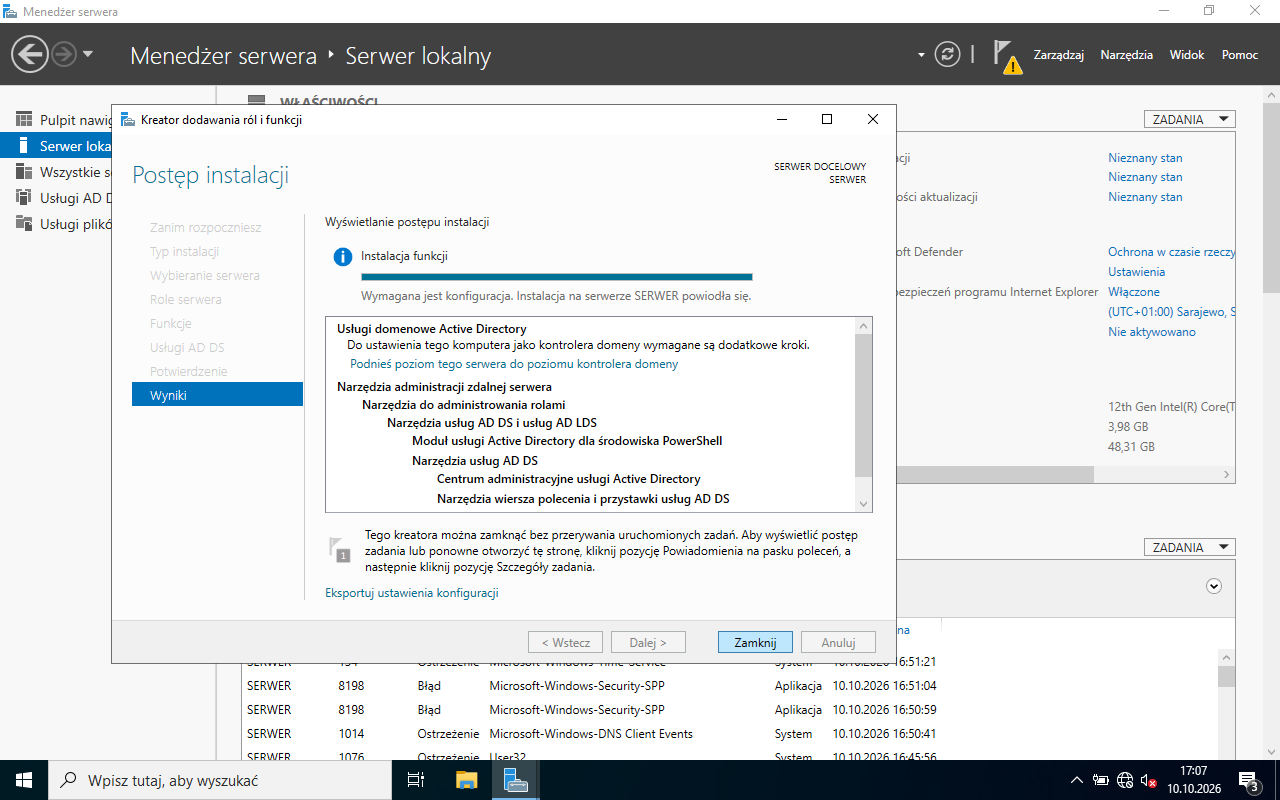
Krok 18: Podnieś poziom tego serwera do poziomu kontrolera domeny
ok. 1 min
Po instalacji pasek jest pełny, a pod nazwą roli pojawia się link Podnieś poziom tego serwera do poziomu kontrolera domeny. Kliknij go - sama rola to dopiero połowa pracy.
Typowe błędy
To najczęstsza pomyłka na egzaminie: rola AD DS jest zainstalowana, ale serwer nie jest kontrolerem domeny - domena nie istnieje. Jeśli zamkniesz kreator, ten sam link znajdziesz pod żółtym trójkątem przy chorągiewce w Menedżerze serwera.
Zrzut ekranu po tym kroku
Etap 3: Promowanie do roli kontrolera domeny
Kroki 19-26
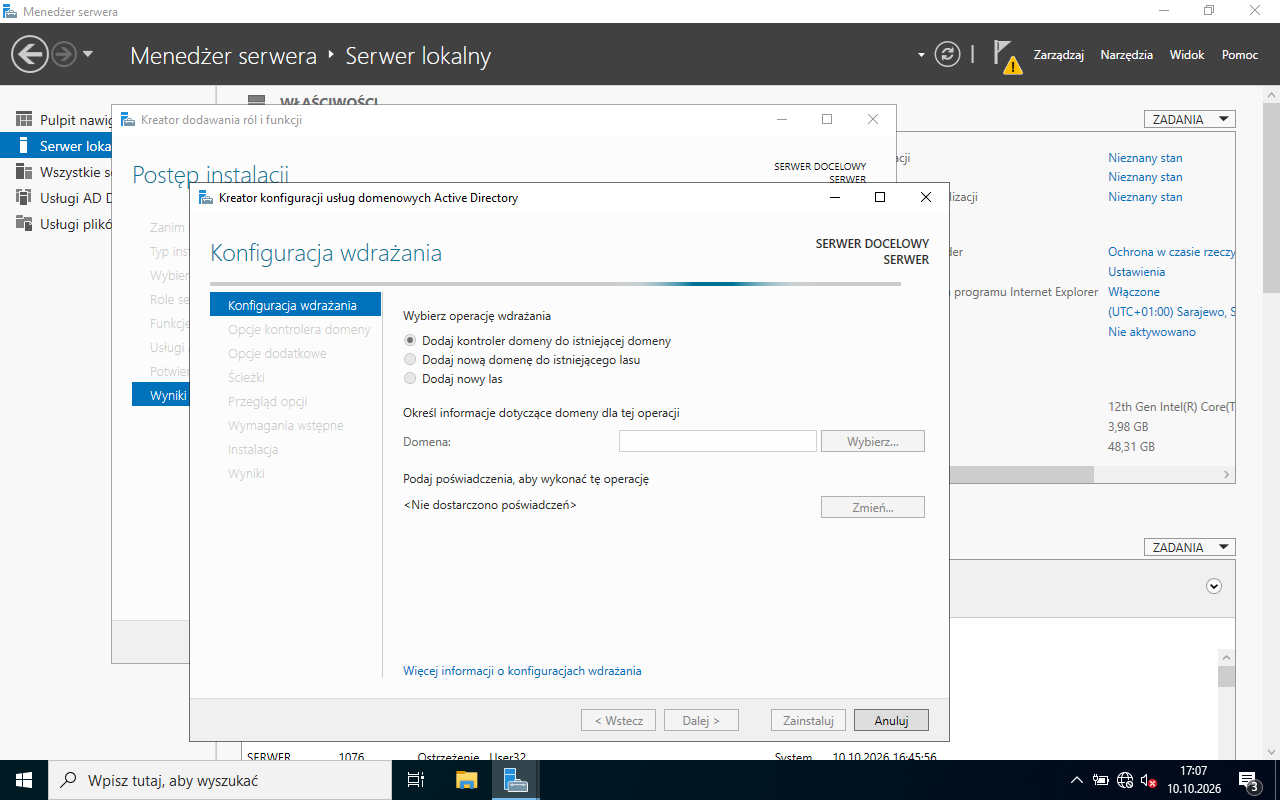
Krok 19: Konfiguracja wdrażania - domyślna opcja jest zła
ok. 1 min
Otwiera się Kreator konfiguracji usług domenowych Active Directory. Domyślnie zaznaczone jest „Dodaj kontroler domeny do istniejącej domeny” - to opcja dla drugiego serwera w działającej już domenie.
Typowe błędy
Na stanowisku egzaminacyjnym nie ma żadnej domeny. Z domyślną opcją kreator zażąda nazwy istniejącej domeny i poświadczeń - i nie przejdzie dalej.
Zrzut ekranu po tym kroku
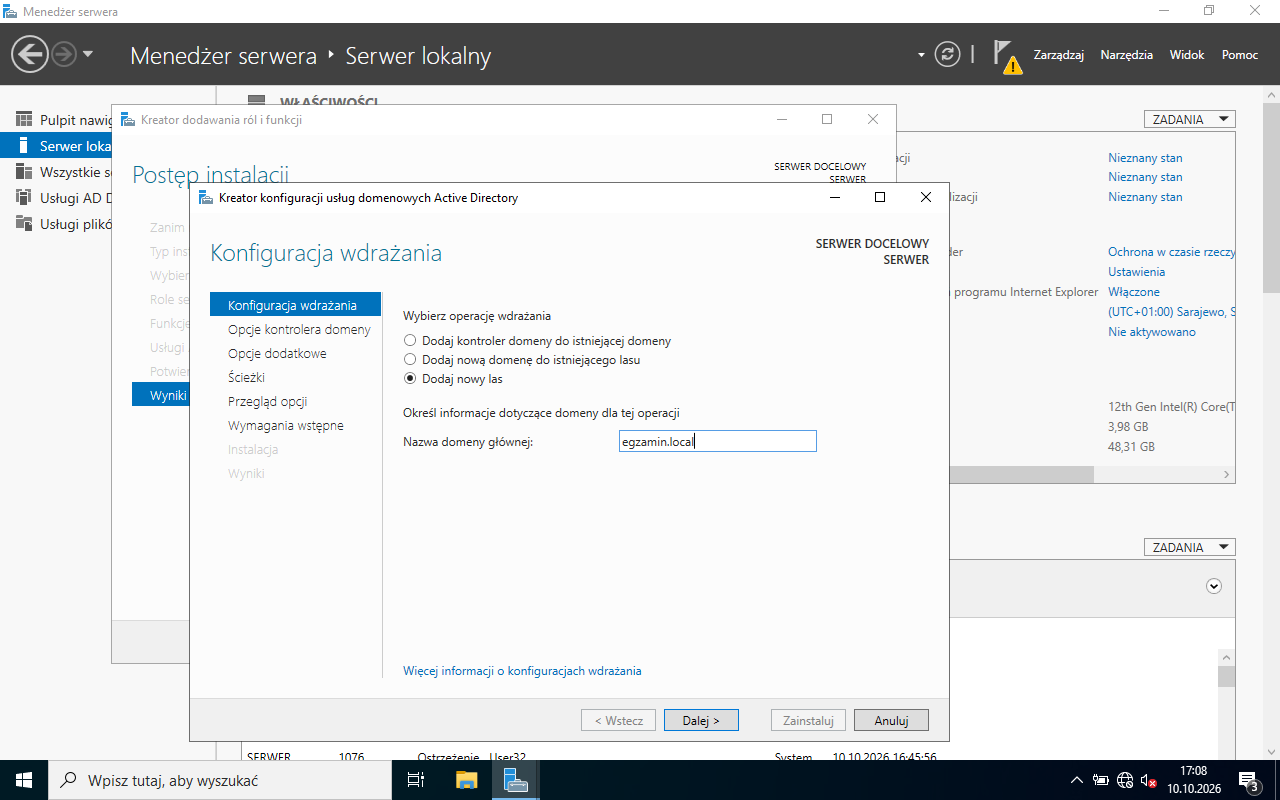
Krok 20: Dodaj nowy las i nazwa domeny
ok. 1 min
Zaznacz Dodaj nowy las i w polu Nazwa domeny głównej wpisz pełną nazwę z arkusza, np. egzamin.local (w arkuszach INF.02 pojawiają się też firma.local, szkola.local, informatyk.local, zsXX.local z numerem stanowiska). Dalej.
Typowe błędy
Nazwa musi mieć co najmniej dwie części rozdzielone kropką. Sama nazwa egzamin zostanie odrzucona. Literówki w nazwie domeny nie da się później prosto poprawić - sprawdź ją przed kliknięciem Dalej.
Zrzut ekranu po tym kroku
Krok 21: Opcje kontrolera domeny i hasło DSRM
ok. 2 min
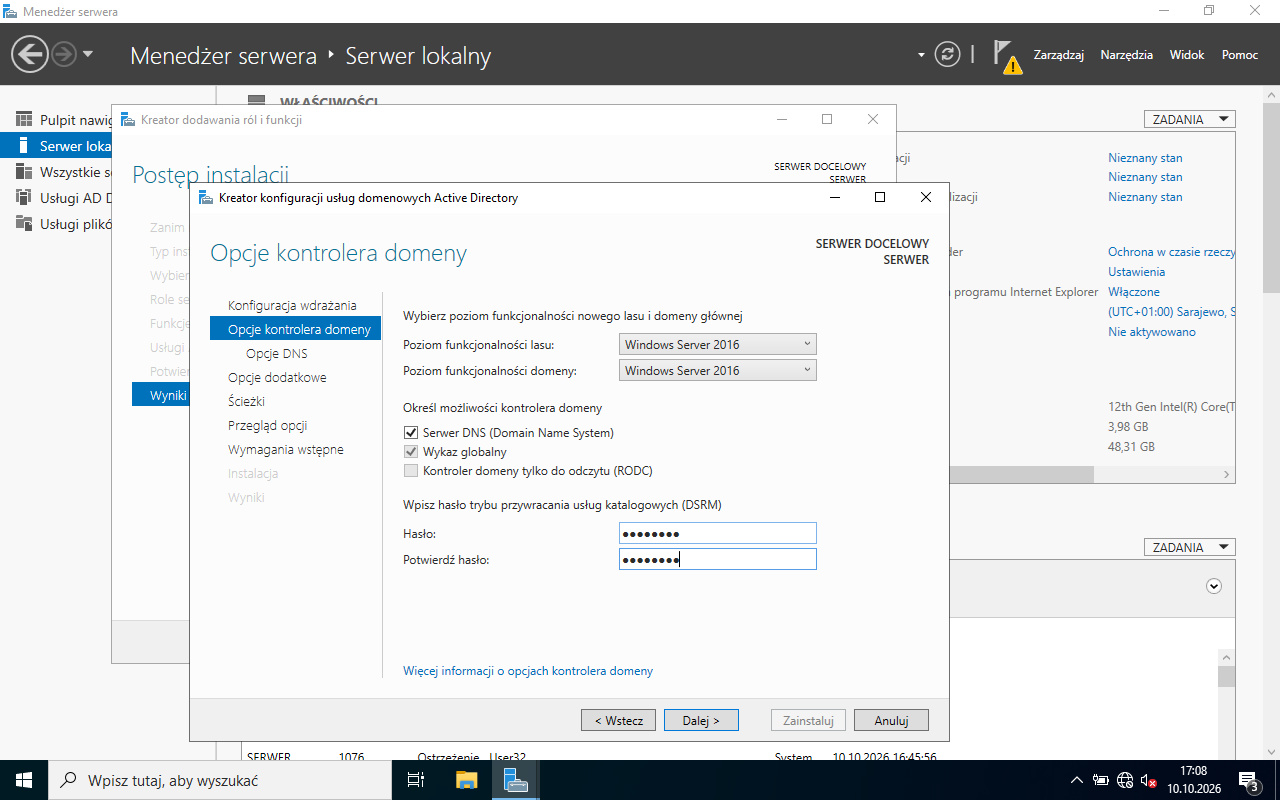
Poziom funkcjonalności lasu i domeny zostaw domyślny (Windows Server 2016). Pola Serwer DNS i Wykaz globalny są zaznaczone - tak ma zostać, bo pierwszy kontroler w lesie musi być serwerem DNS i wykazem globalnym.
Wpisz dwa razy hasło trybu przywracania usług katalogowych (DSRM) - to osobne hasło awaryjne do naprawy bazy AD. Na egzaminie użyj hasła z arkusza (tu ZAQ!2wsx). Dalej.
Zrzut ekranu po tym kroku
Krok 22: Opcje DNS: ostrzeżenie o delegowaniu
ok. 1 min
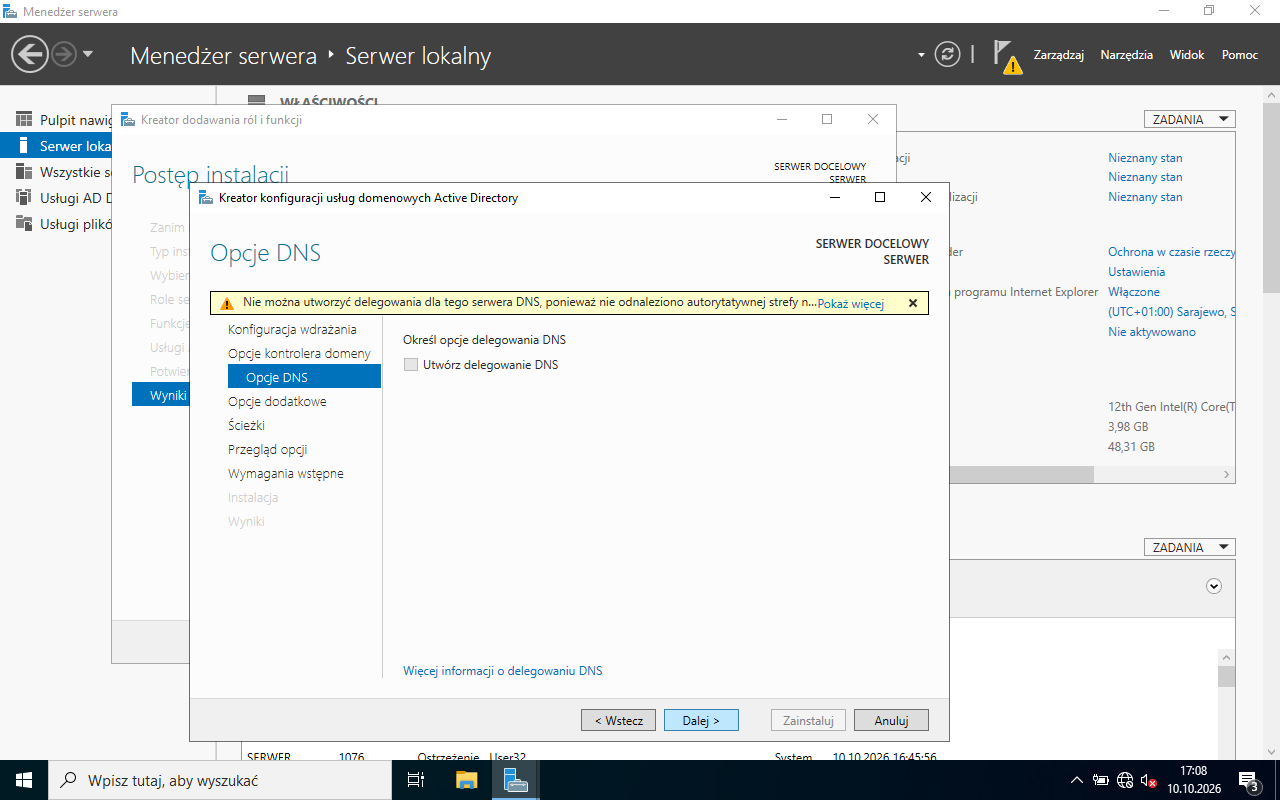
Żółty pasek „Nie można utworzyć delegowania dla tego serwera DNS…” jest normalny: domena local nie ma nadrzędnego serwera DNS, który mógłby wskazać na nasz. Niczego nie zaznaczaj, kliknij Dalej.
Zrzut ekranu po tym kroku
Krok 23: Nazwa NetBIOS domeny
ok. 2 min
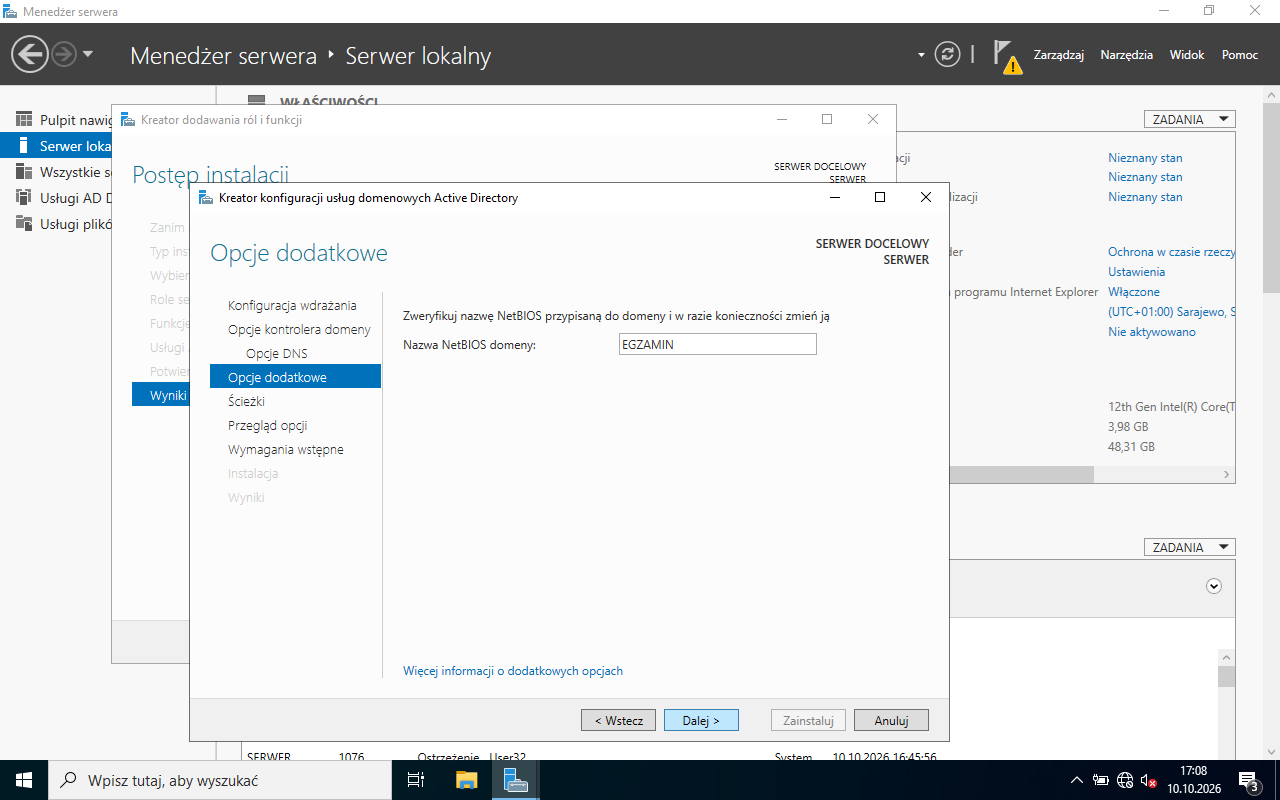
Kreator sam proponuje nazwę NetBIOS - pierwszą część nazwy domeny wielkimi literami: EGZAMIN. To ona pojawia się w logowaniu w postaci EGZAMIN\jkowalski. Zostaw ją i kliknij Dalej. Następna strona, Ścieżki (położenie bazy AD, dzienników i folderu SYSVOL), też zostaje bez zmian - Dalej.
Zrzut ekranu po tym kroku
Krok 24: Przegląd opcji
ok. 1 min
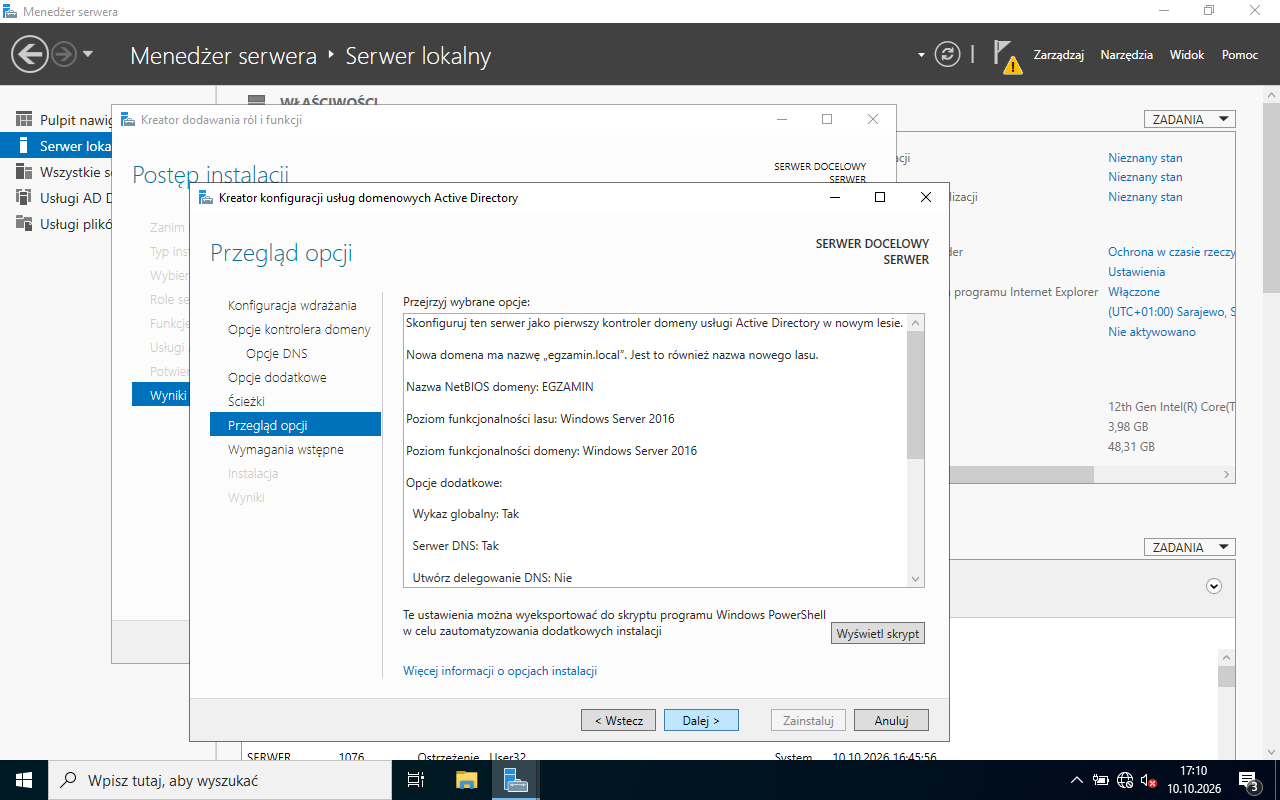
Podsumowanie: pierwszy kontroler domeny w nowym lesie, domena egzamin.local, NetBIOS EGZAMIN, wykaz globalny i serwer DNS. Przycisk Wyświetl skrypt pokazuje te same ustawienia jako polecenie PowerShell (Install-ADDSForest). Dalej.
Zrzut ekranu po tym kroku
Krok 25: Sprawdzanie wymagań wstępnych
ok. 2 min
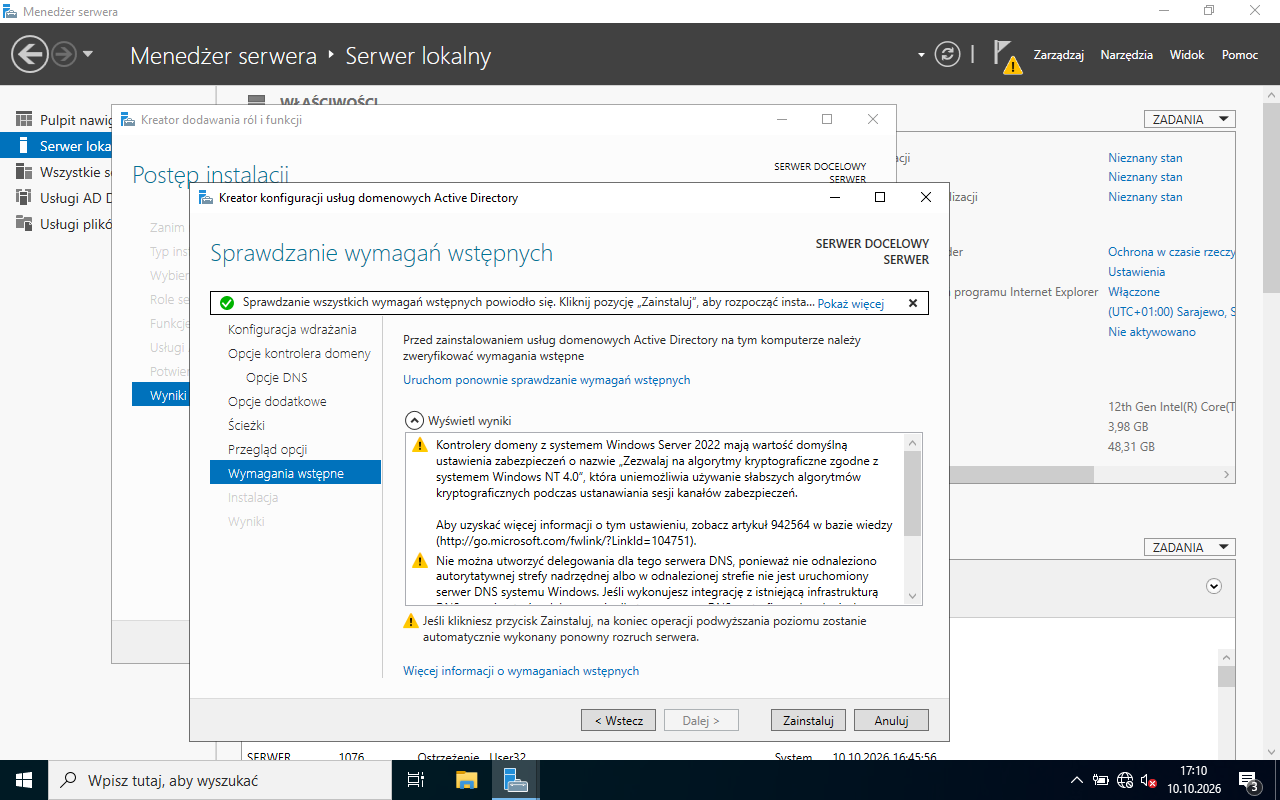
Kreator sprawdza serwer. Zielony znacznik „Sprawdzanie wszystkich wymagań wstępnych powiodło się” oznacza, że można instalować. Żółte ostrzeżenia (algorytmy kryptograficzne zgodne z Windows NT 4.0, delegowanie DNS) są typowe i nie blokują instalacji. Kliknij Zainstaluj.
Typowe błędy
Czerwony błąd zamiast zielonego znacznika najczęściej oznacza brak hasła administratora lokalnego albo adres IP z DHCP. Popraw ustawienia i kliknij „Uruchom ponownie sprawdzanie wymagań wstępnych”.
Zrzut ekranu po tym kroku
Krok 26: Instalacja i restart
ok. 6 min
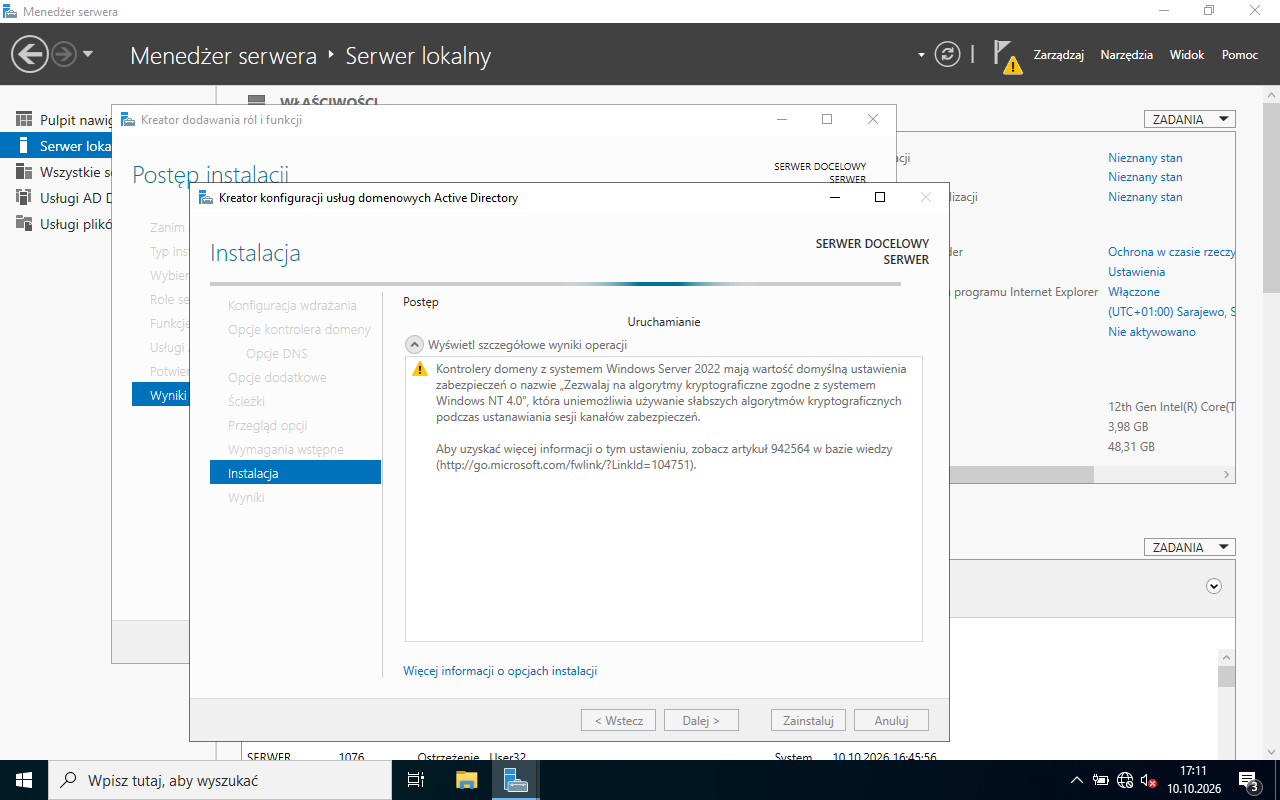
Instalacja trwa kilka minut, potem serwer sam uruchamia się ponownie - komunikat o wylogowaniu jest spodziewany. Pierwsze uruchomienie po promowaniu jest dłuższe niż zwykle („Wprowadzanie ustawień komputera”).
Zrzut ekranu po tym kroku
Etap 4: Jednostka organizacyjna i konto
Kroki 27-36
Krok 27: Logowanie do domeny
ok. 3 min
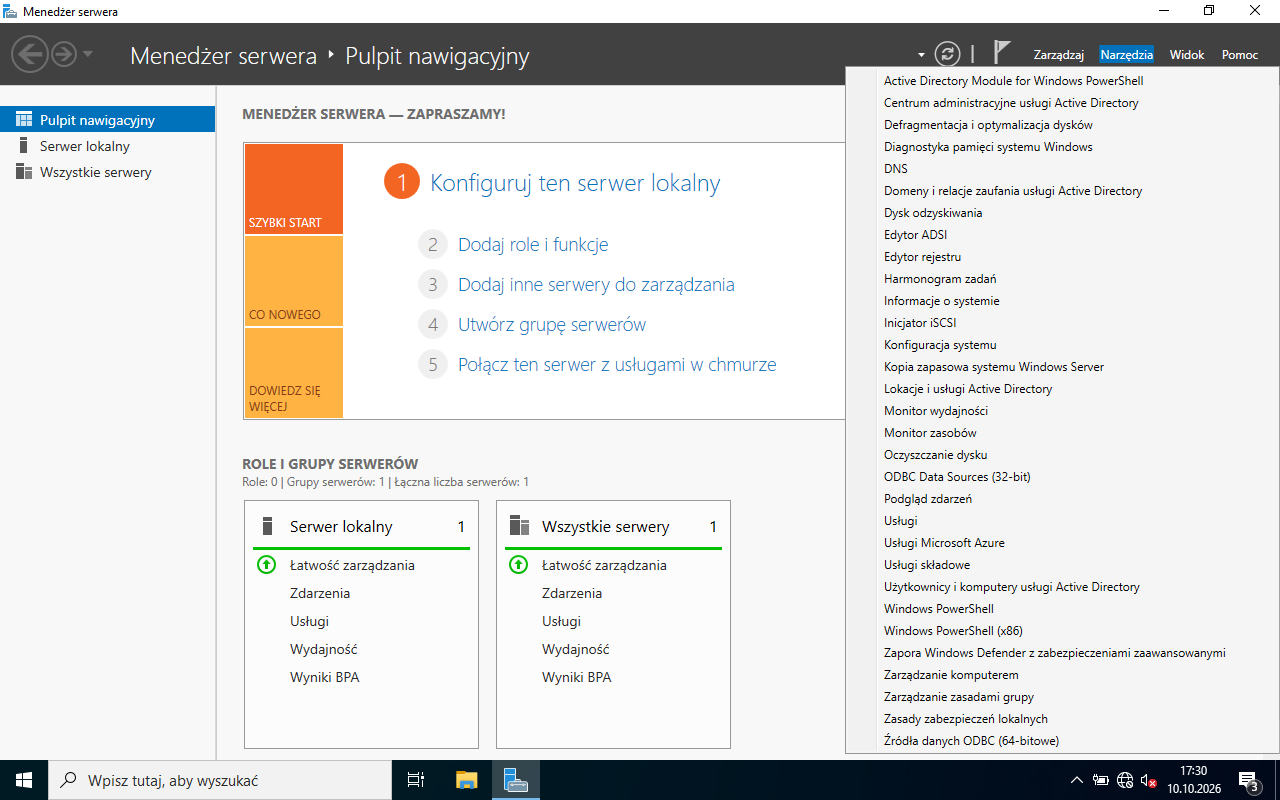
Po restarcie logujesz się już jako administrator domeny - konto EGZAMIN\Administrator ma to samo hasło, które miało wcześniej lokalne konto Administrator. Lokalne konta serwera przestały istnieć - kontroler domeny ma tylko konta domenowe.
W menu Narzędzia Menedżera serwera pojawiły się nowe pozycje: Użytkownicy i komputery usługi Active Directory, DNS, Zarządzanie zasadami grupy.
Zrzut ekranu po tym kroku
Krok 28: Użytkownicy i komputery usługi Active Directory
ok. 1 min
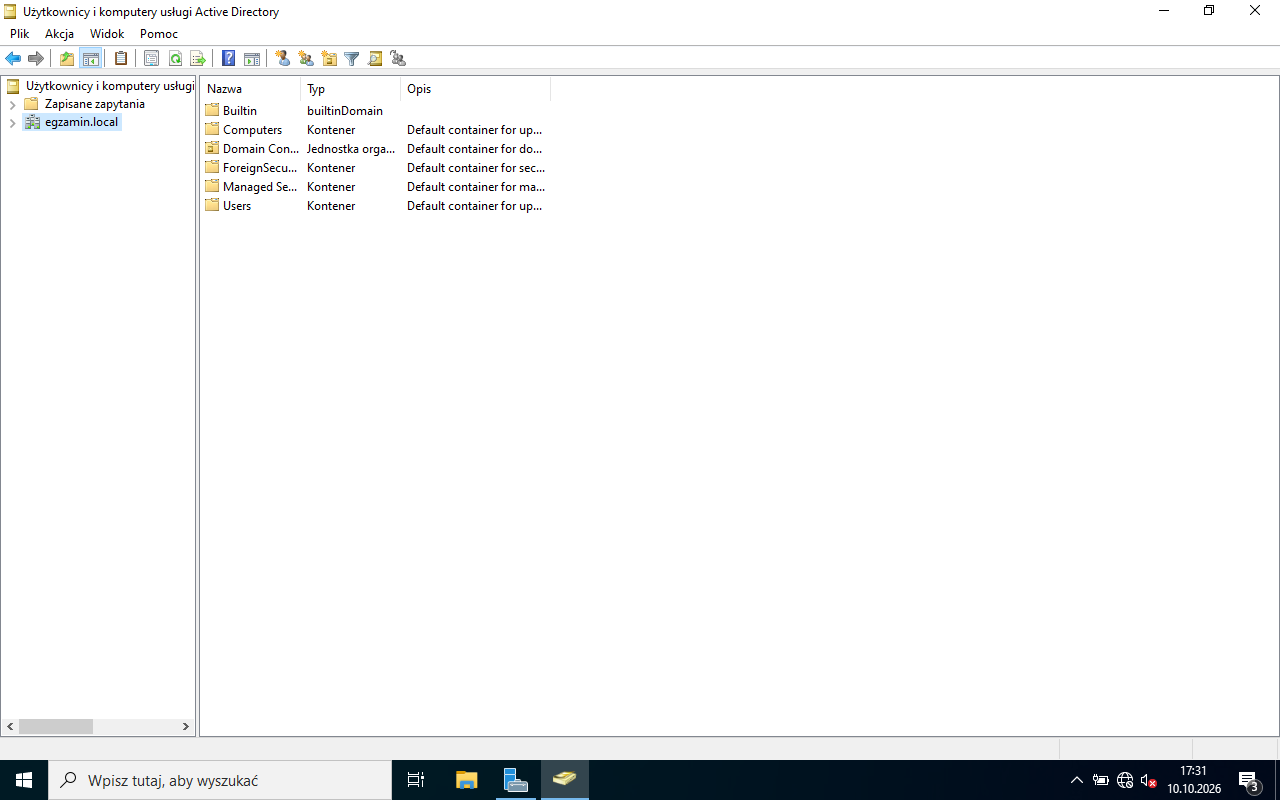
Wybierz Narzędzia → Użytkownicy i komputery usługi Active Directory (albo Win+R → dsa.msc). W drzewie jest domena egzamin.local, a w niej kontenery utworzone przy promowaniu: Builtin, Computers, Domain Controllers, Users.
Zrzut ekranu po tym kroku
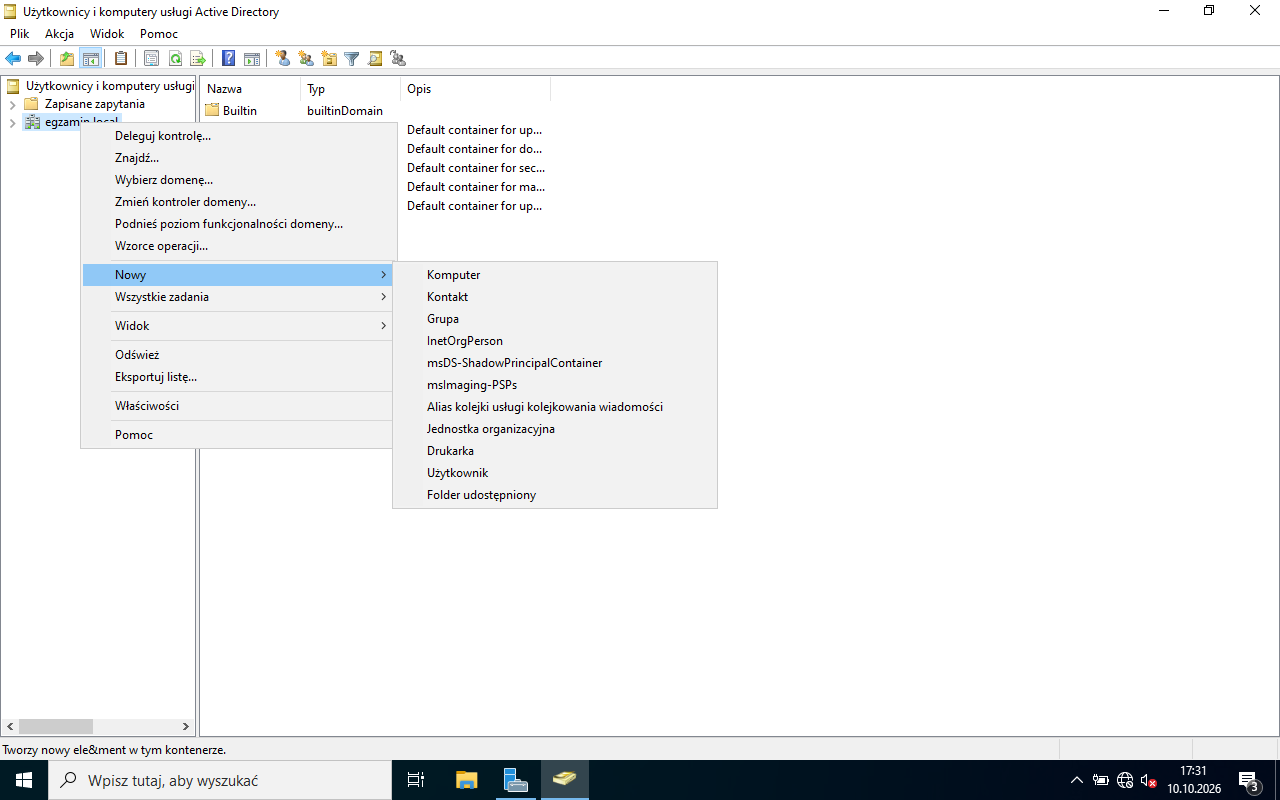
Krok 29: Nowa jednostka organizacyjna
ok. 1 min
Kliknij prawym przyciskiem nazwę domeny i wybierz Nowy → Jednostka organizacyjna.
Zrzut ekranu po tym kroku
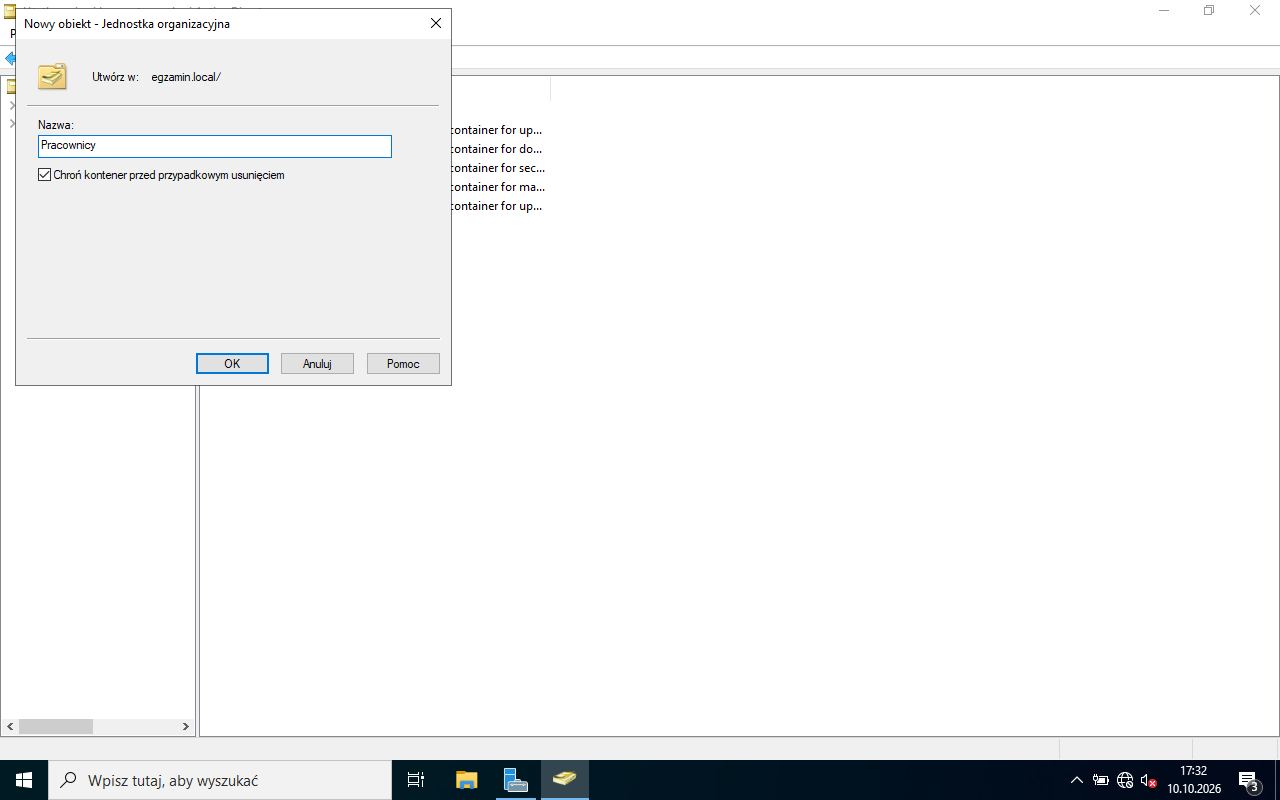
Krok 30: Nazwa jednostki organizacyjnej
ok. 1 min
Wpisz nazwę z arkusza, np. Pracownicy, i kliknij OK. Pole „Chroń kontener przed przypadkowym usunięciem” może zostać zaznaczone.
Typowe błędy
Jednostka organizacyjna to co innego niż grupa i niż kontener Users. Kryterium „utworzona jednostka organizacyjna Pracownicy” nie zalicza się grupą o tej nazwie ani kontem utworzonym w Users.
Zrzut ekranu po tym kroku
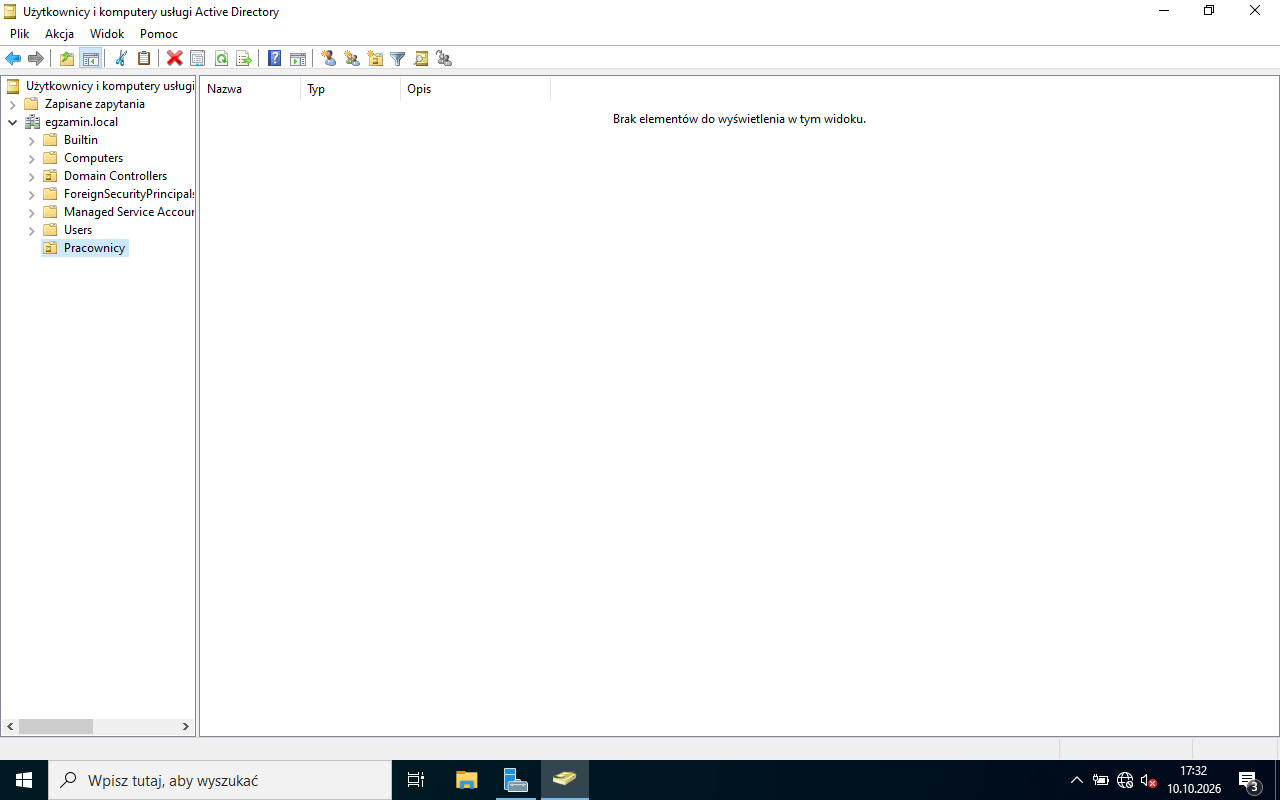
Krok 31: Jednostka organizacyjna utworzona
ok. 1 min
Nowa jednostka ma ikonę folderu z dodatkiem (inną niż zwykłe kontenery). Kliknij ją, żeby nowe konto powstało w niej, a nie w domenie.
Zrzut ekranu po tym kroku
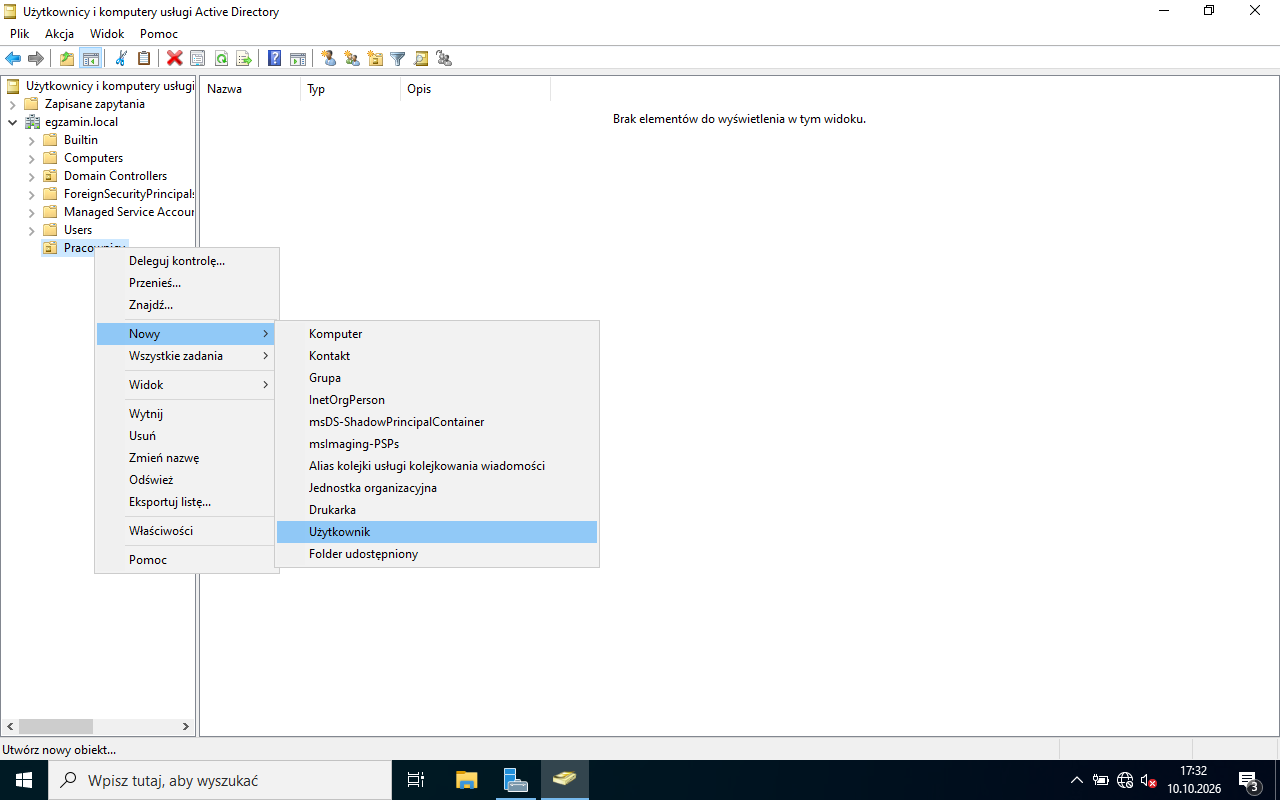
Krok 32: Nowy użytkownik w jednostce
ok. 1 min
Prawy przycisk na Pracownicy → Nowy → Użytkownik.
Zrzut ekranu po tym kroku
Krok 33: Imię, nazwisko i nazwa logowania
ok. 2 min
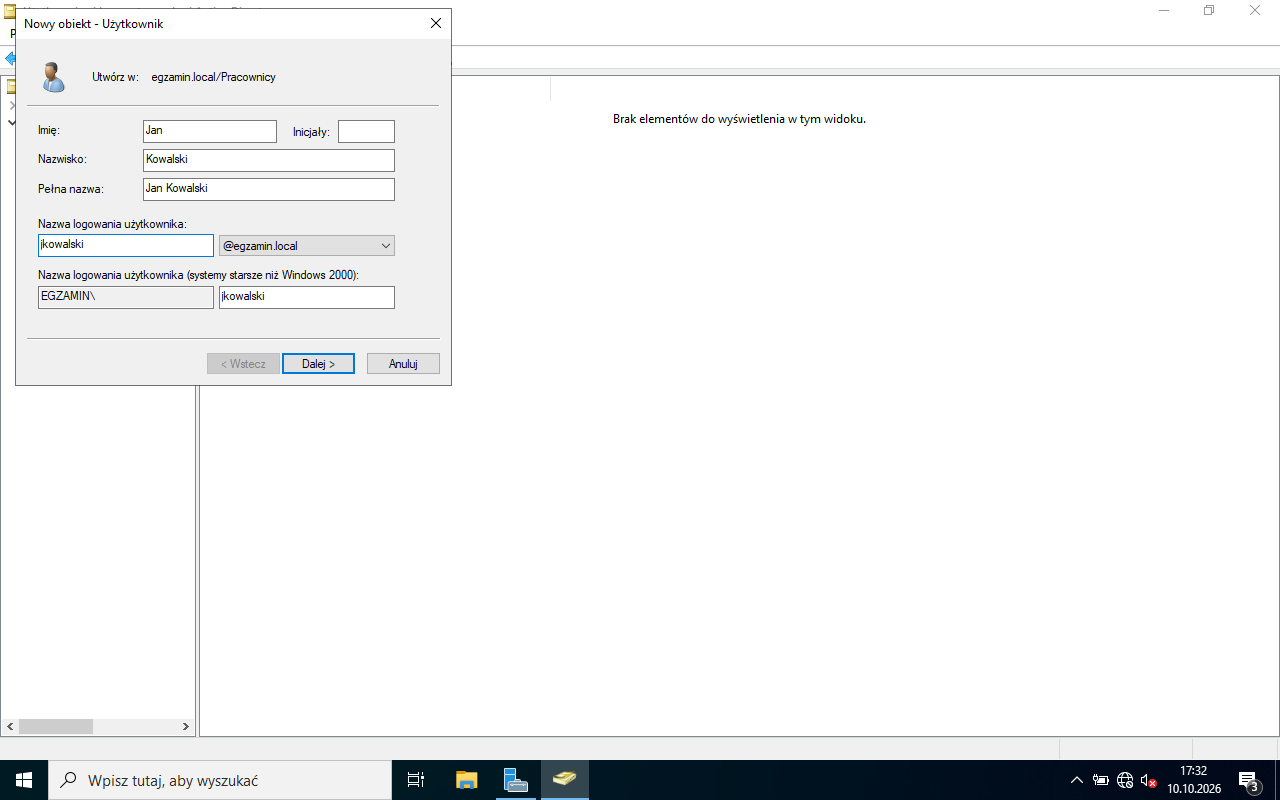
Wpisz imię Jan i nazwisko Kowalski - Pełna nazwa uzupełni się sama. W polu Nazwa logowania użytkownika wpisz login z arkusza, np. jkowalski. Pole niżej (dla systemów starszych niż Windows 2000) też wypełni się samo. Okno pokazuje, gdzie powstanie konto: egzamin.local/Pracownicy. Dalej.
Zrzut ekranu po tym kroku
Krok 34: Hasło i opcje konta
ok. 1 min
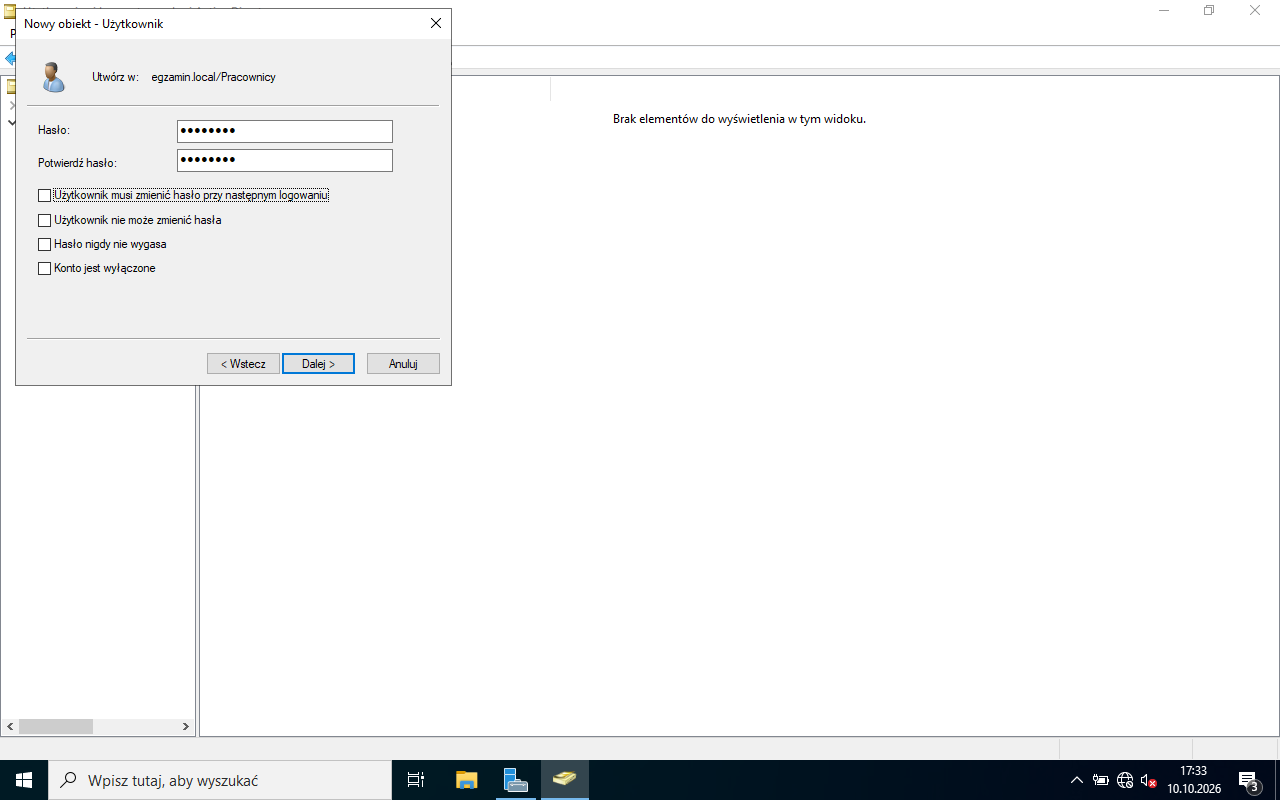
Wpisz hasło dwa razy. Domyślnie zaznaczone jest Użytkownik musi zmienić hasło przy następnym logowaniu - tutaj odznaczone, żeby pierwsze logowanie na stacji przebiegło bez zmiany hasła. Pozostałe opcje ustawia się wtedy, gdy wymaga ich arkusz (np. „Użytkownik nie może zmienić hasła”, „Hasło nigdy nie wygasa”). Dalej.
Typowe błędy
Hasło domenowe musi spełniać wymagania złożoności (co najmniej 7 znaków, trzy z czterech grup: wielkie litery, małe, cyfry, znaki specjalne). Za proste hasło kończy się komunikatem błędu i konto powstaje wyłączone.
Zrzut ekranu po tym kroku
Krok 35: Podsumowanie i Zakończ
ok. 1 min
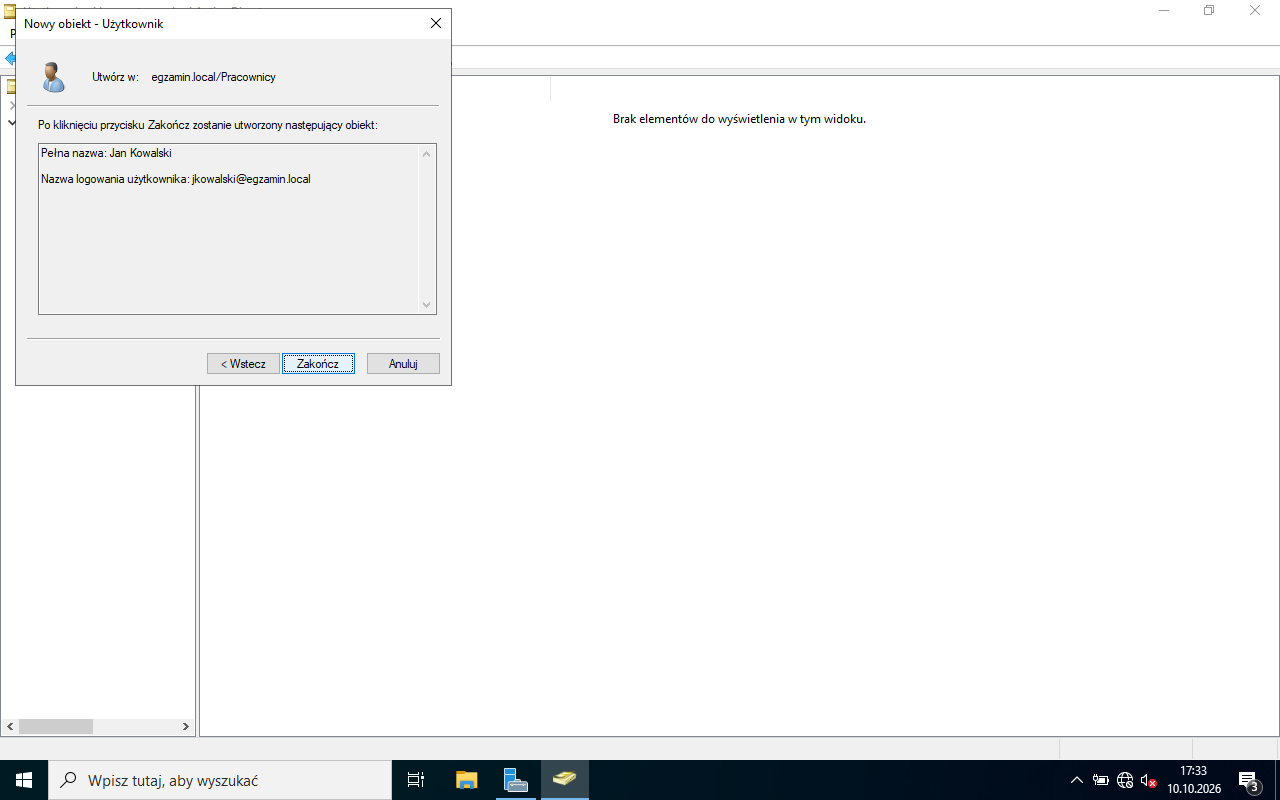
Sprawdź pełną nazwę i nazwę logowania [email protected], kliknij Zakończ.
Zrzut ekranu po tym kroku
Krok 36: Konto w jednostce organizacyjnej
ok. 1 min
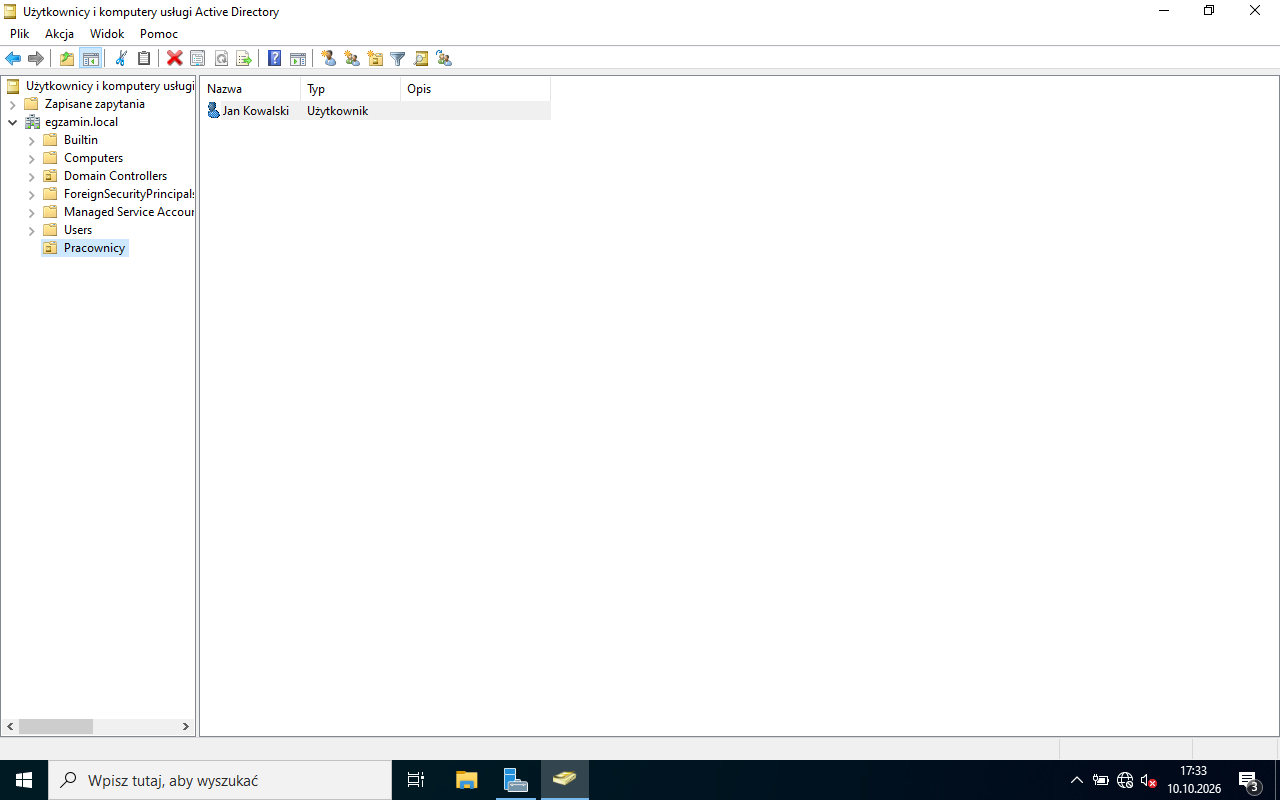
Konto Jan Kowalski jest w jednostce Pracownicy. Tak samo sprawdza je egzaminator: otwiera tę przystawkę i patrzy, czy jednostka i konto są w domenie z arkusza.
Zrzut ekranu po tym kroku
Etap 5: Sprawdzenie
Krok 37
Krok 37: Sprawdzenie w PowerShell
ok. 2 min
To samo można potwierdzić poleceniami (Win+R → powershell):
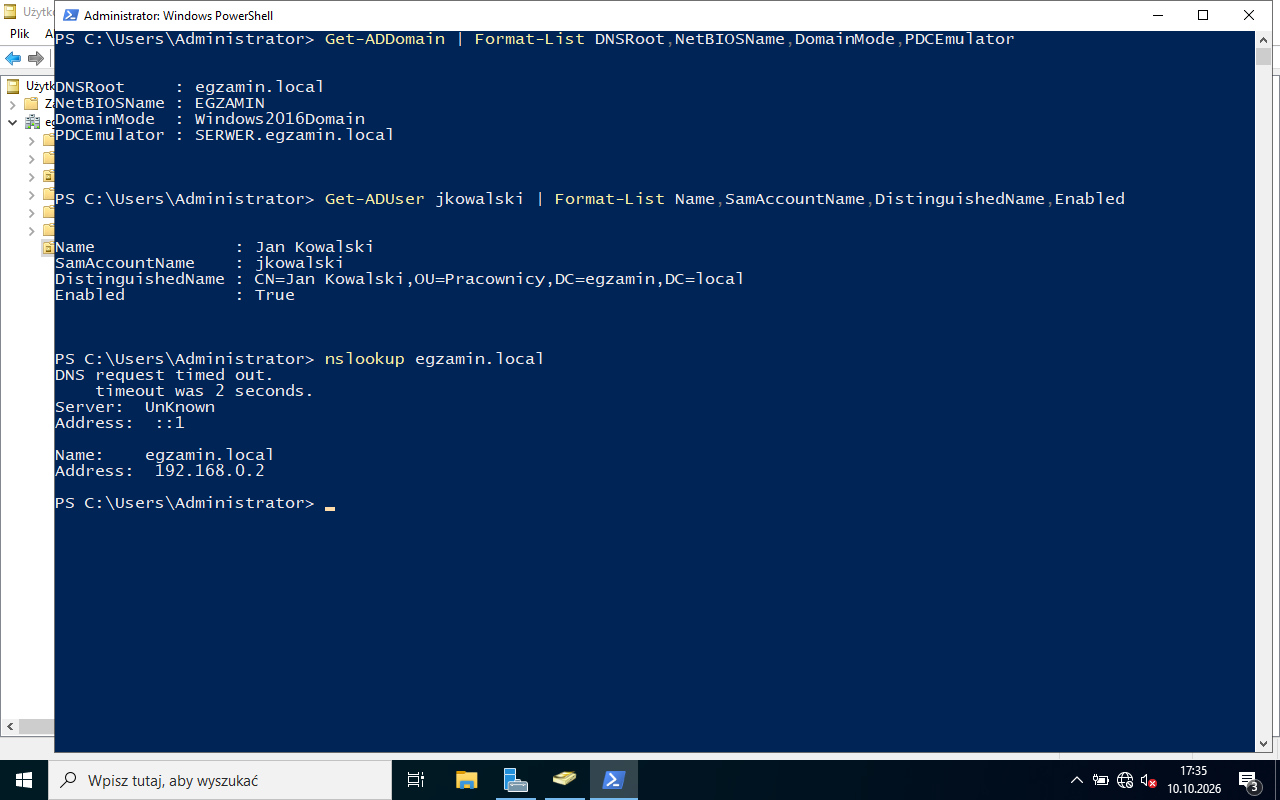
DNSRoot : egzamin.local, NetBIOSName : EGZAMIN - domena istnieje, a serwer jest jej kontrolerem (PDCEmulator : SERWER.egzamin.local),
DistinguishedName : CN=Jan Kowalski,OU=Pracownicy,DC=egzamin,DC=local - konto leży w jednostce Pracownicy,
nslookup zwraca adres 192.168.0.2 - DNS na serwerze zna domenę.
Komunikat „DNS request timed out” i „Server: UnKnown” na początku wyniku nslookup nie jest błędem: brak strefy wyszukiwania wstecznego, więc serwer nie zna nazwy dla adresu ::1.
Zrzut ekranu po tym kroku
Etap 6: Stacja robocza w domenie
Kroki 38-46
Krok 38: Stacja: serwer DNS = kontroler domeny
ok. 2 min
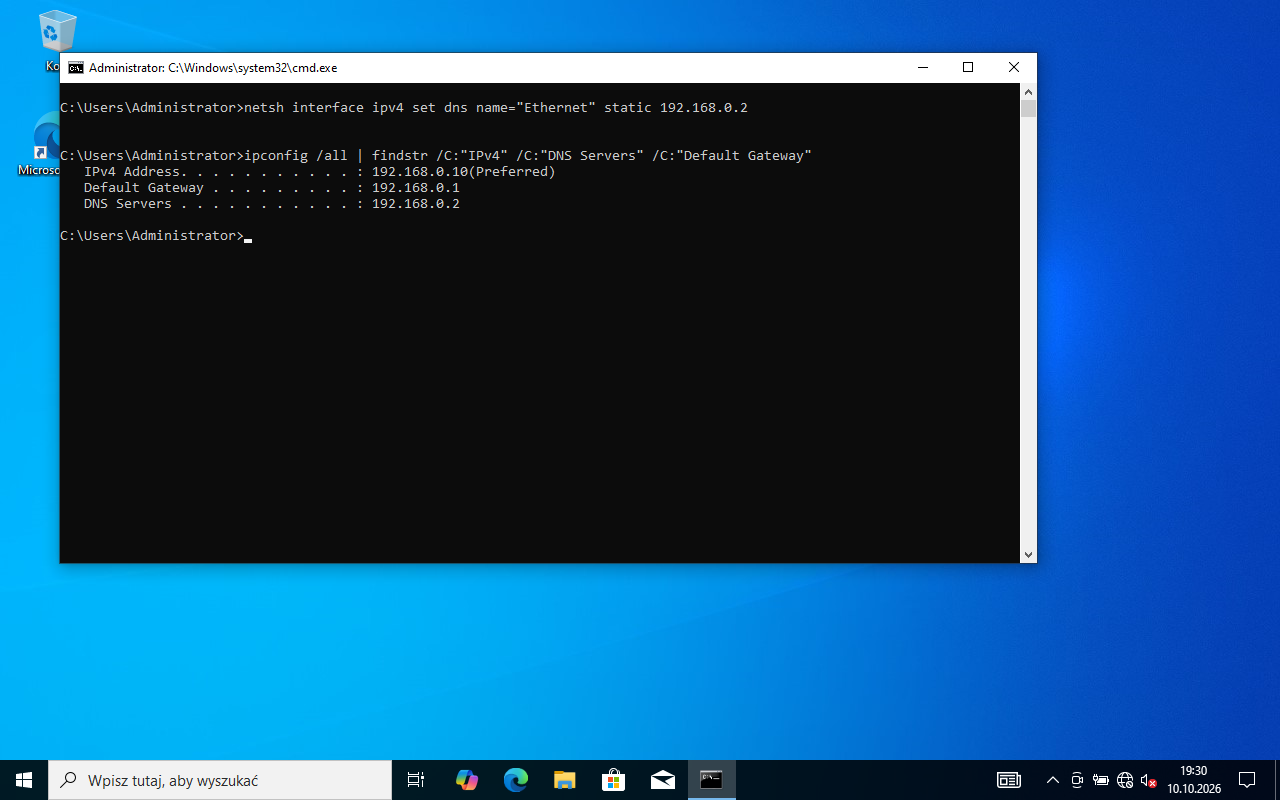
Stacja robocza (tu Windows 10 z adresem 192.168.0.10/24) znajdzie domenę tylko wtedy, gdy jej serwerem DNS jest kontroler domeny. Ustaw go we właściwościach IPv4 karty (tak samo jak na serwerze) albo poleceniem:
netsh interface ipv4 set dns name="Ethernet" static 192.168.0.2
ipconfig /all | findstr /C:"IPv4" /C:"DNS Servers" /C:"Default Gateway"
W wyniku widać DNS Servers . . . : 192.168.0.2.
Typowe błędy
Najczęstsza przyczyna błędu „Nie można skontaktować się z kontrolerem domeny” przy dołączaniu stacji: jako DNS została brama (ruter) albo adres z DHCP. Ruter nie zna domeny egzamin.local.
Zrzut ekranu po tym kroku
Krok 39: Stacja widzi domenę
ok. 1 min
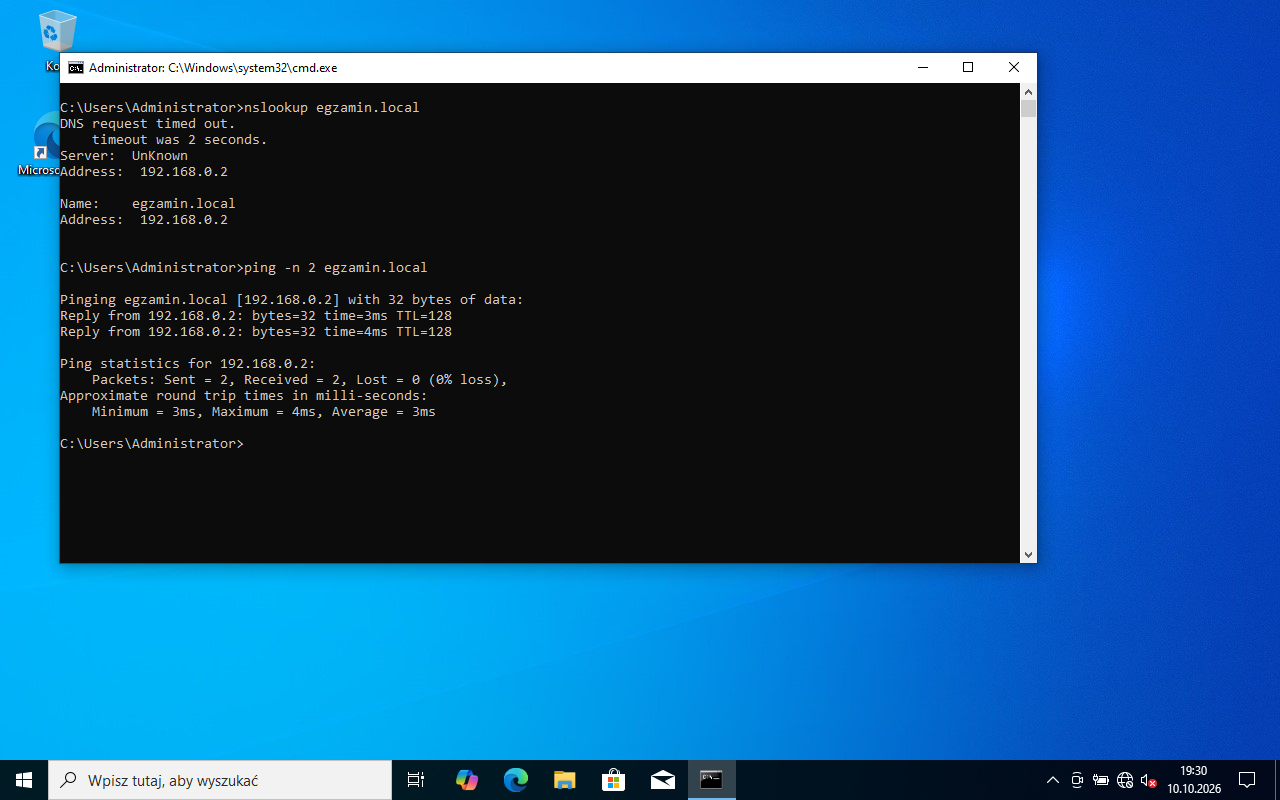
Zanim dołączysz stację, sprawdź, czy rozwiązuje nazwę domeny:
nslookup egzamin.local
ping -n 2 egzamin.local
Nazwa egzamin.local wskazuje na 192.168.0.2, a kontroler odpowiada na ping. Komunikat „DNS request timed out” na początku nslookup to tylko brak strefy wyszukiwania wstecznego - nie przeszkadza.
Zrzut ekranu po tym kroku
Krok 40: Właściwości systemu: Zmień
ok. 1 min
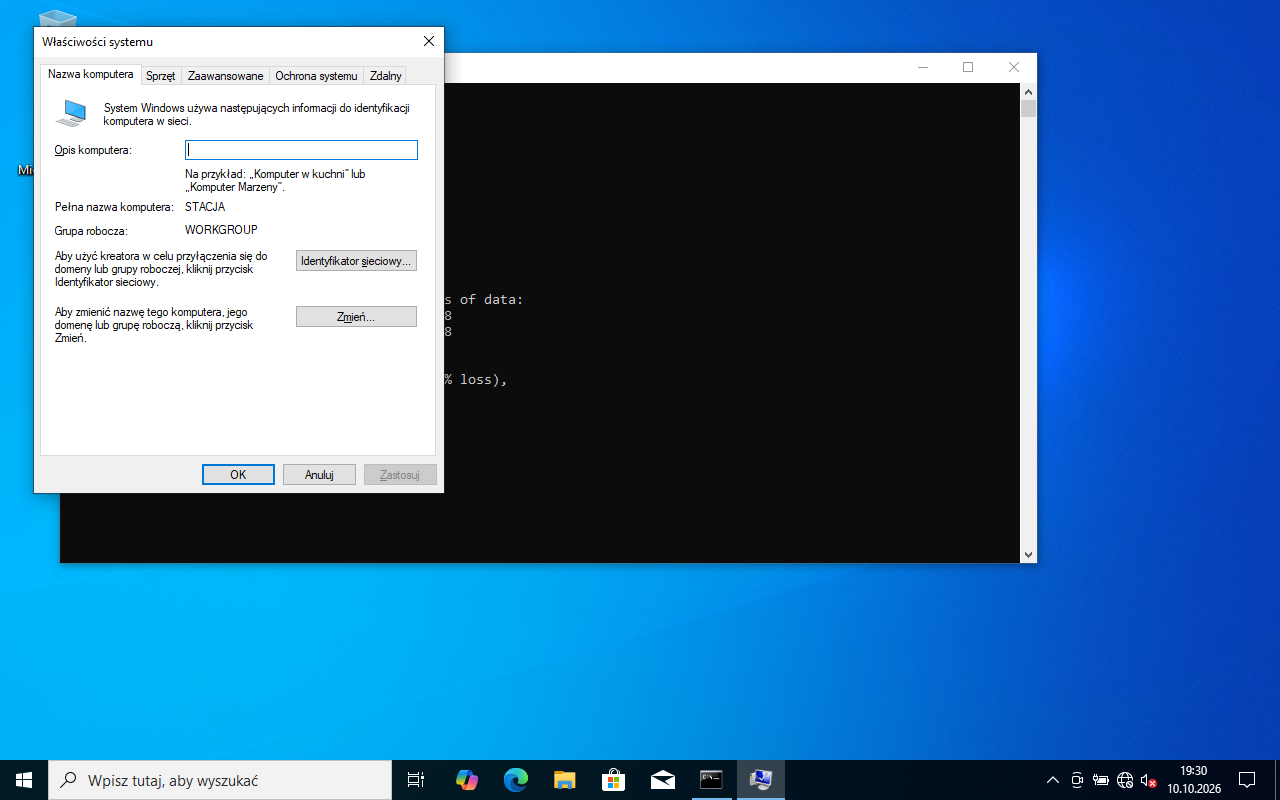
Na stacji otwórz Win+R → sysdm.cpl (Właściwości systemu, zakładka Nazwa komputera). Komputer jest w grupie roboczej WORKGROUP. Kliknij Zmień….
Zrzut ekranu po tym kroku
Krok 41: Członkostwo: Domena
ok. 1 min
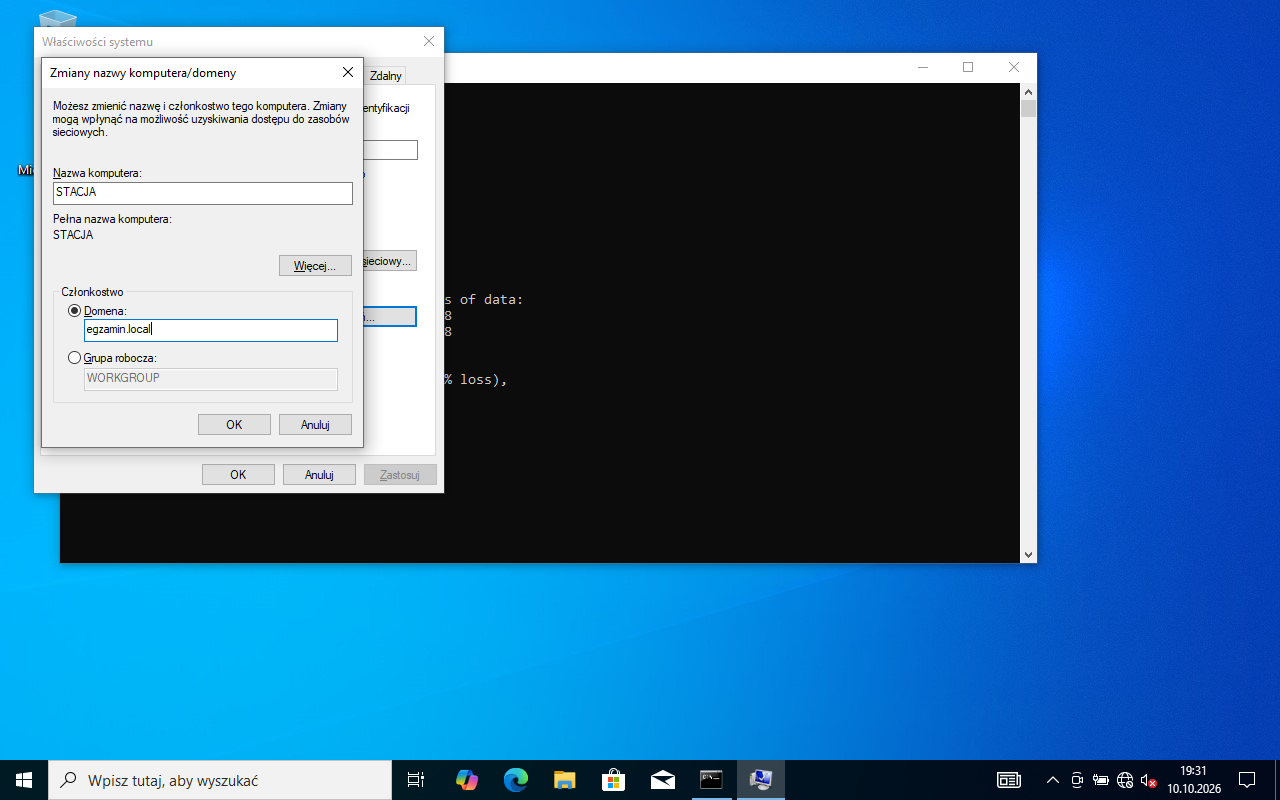
W sekcji Członkostwo zaznacz Domena i wpisz egzamin.local. W tym samym oknie można też zmienić nazwę komputera, jeśli arkusz ją podaje (np. stacja-x). Kliknij OK.
Zrzut ekranu po tym kroku
Krok 42: Konto uprawnione do dołączenia
ok. 1 min
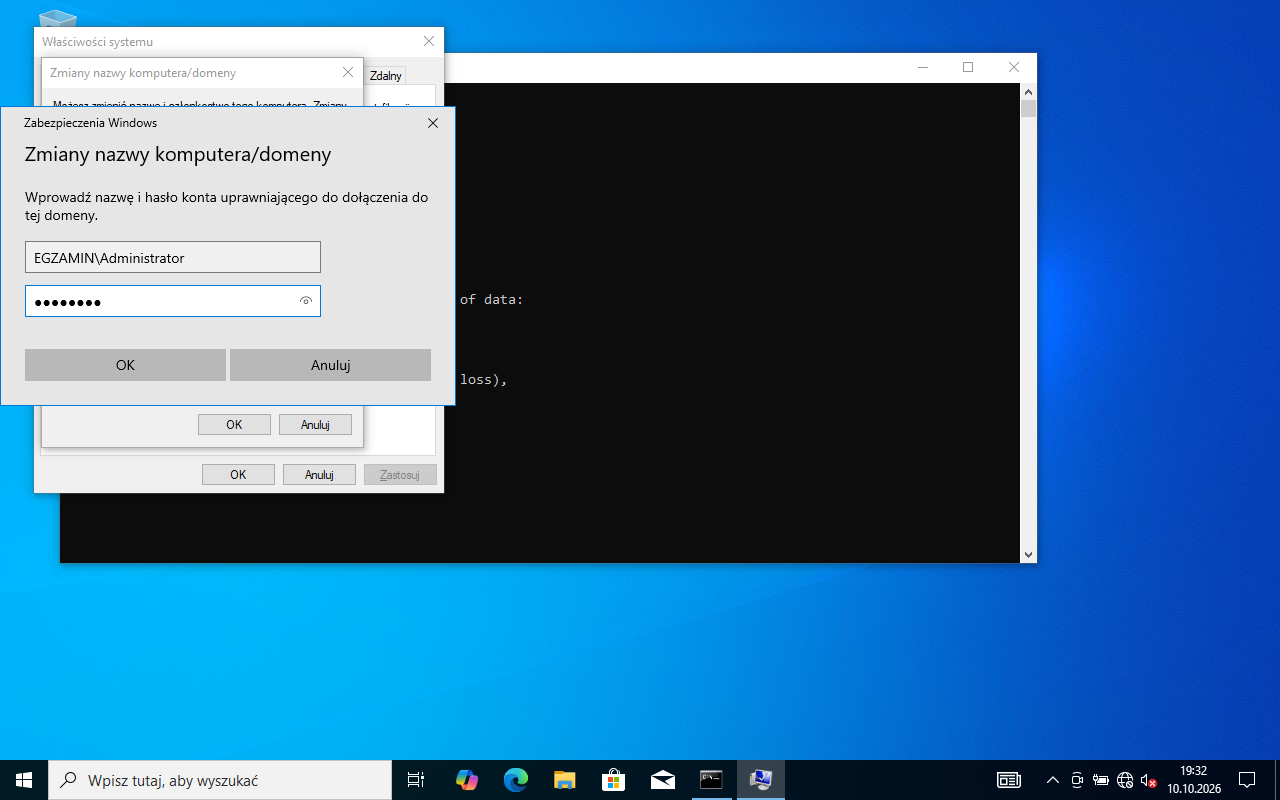
Windows pyta o konto, które może dodawać komputery do domeny. Wpisz administratora domeny EGZAMIN\Administrator i jego hasło, potem OK.
Typowe błędy
Lokalne konto Administrator stacji tu nie wystarczy - musi to być konto z domeny. Zapis z prefiksem EGZAMIN\ usuwa wątpliwości, którego konta chodzi.
Zrzut ekranu po tym kroku
Krok 43: Witamy w domenie
ok. 1 min
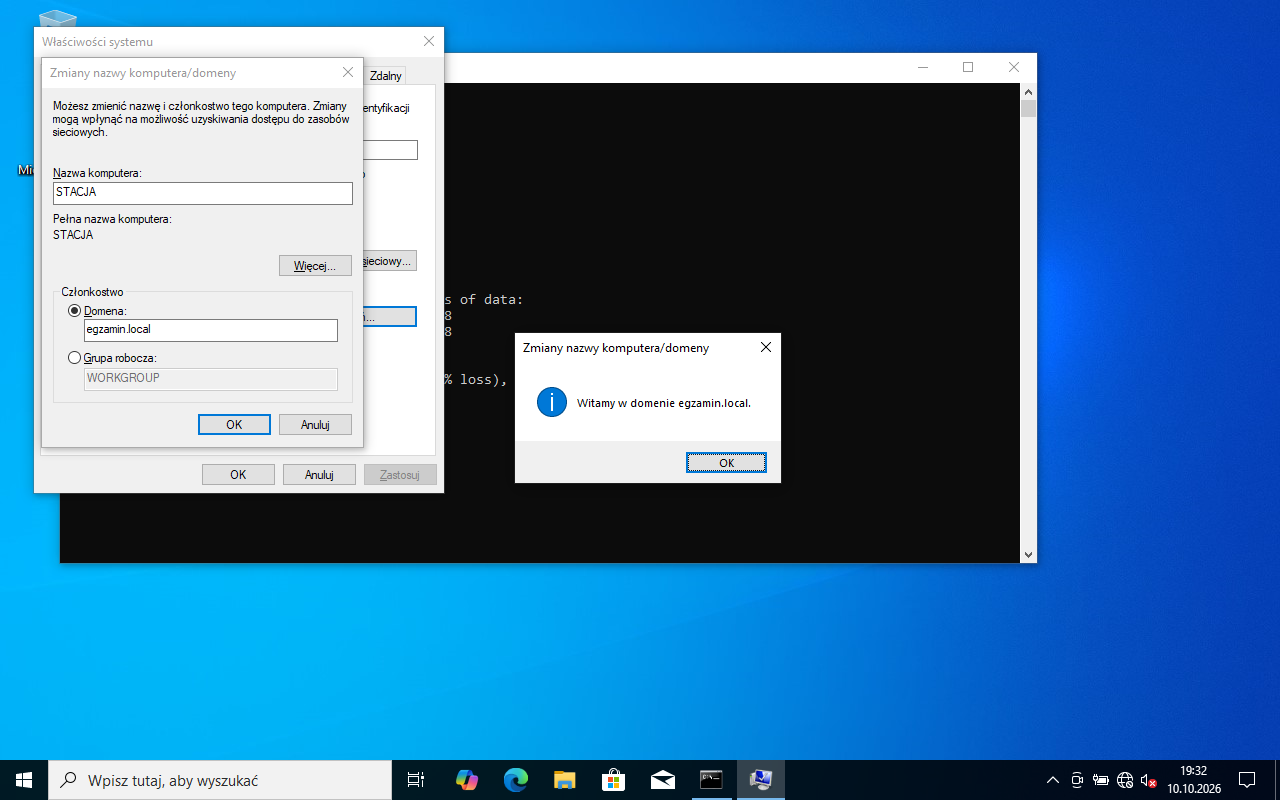
Komunikat „Witamy w domenie egzamin.local.” oznacza, że na kontrolerze powstało konto komputera STACJA (znajdziesz je w przystawce Użytkownicy i komputery, w kontenerze Computers). OK.
Zrzut ekranu po tym kroku
Krok 44: Ponowne uruchomienie stacji
ok. 2 min
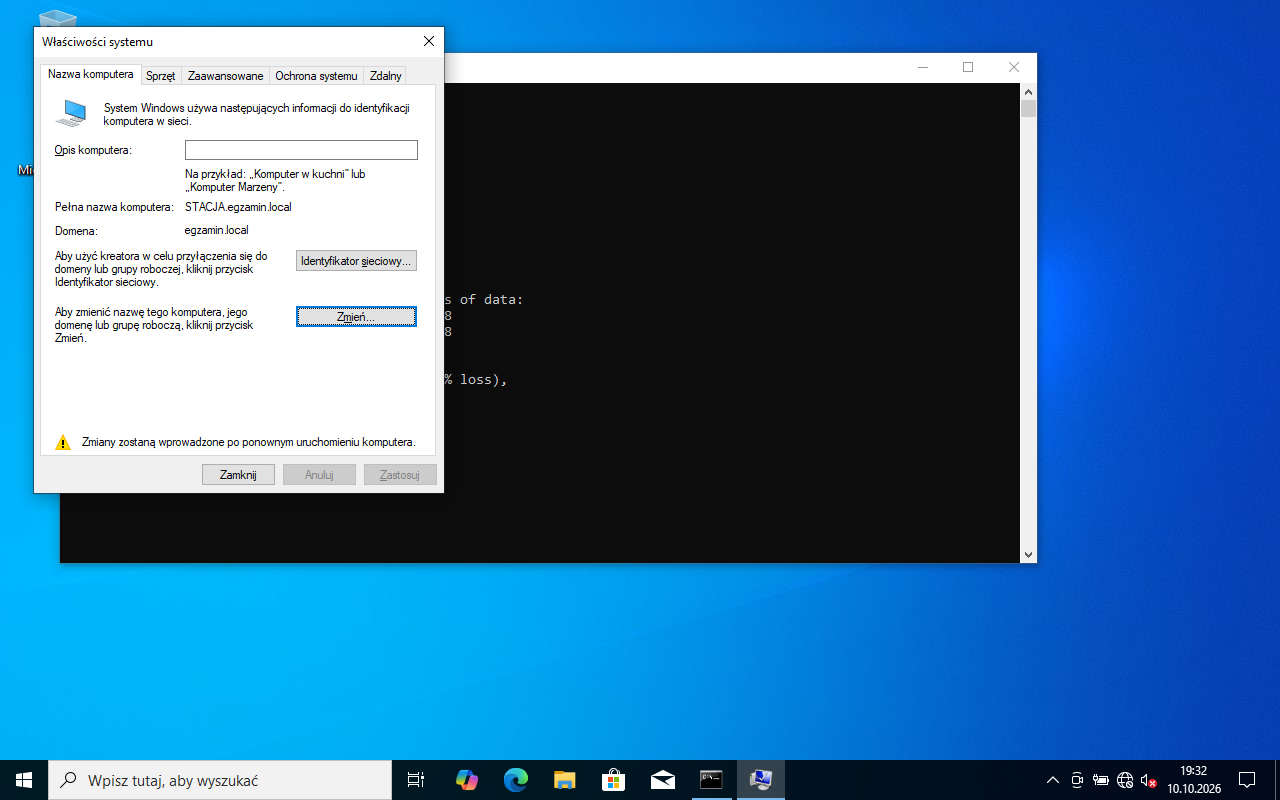
Zmiana zadziała po restarcie. Zamknij okna komunikatem OK i Zamknij - Windows zaproponuje Uruchom ponownie teraz. Po restarcie zakładka Nazwa komputera pokazuje pełną nazwę STACJA.egzamin.local i domenę egzamin.local.
Zrzut ekranu po tym kroku
Krok 45: Logowanie kontem domenowym
ok. 3 min
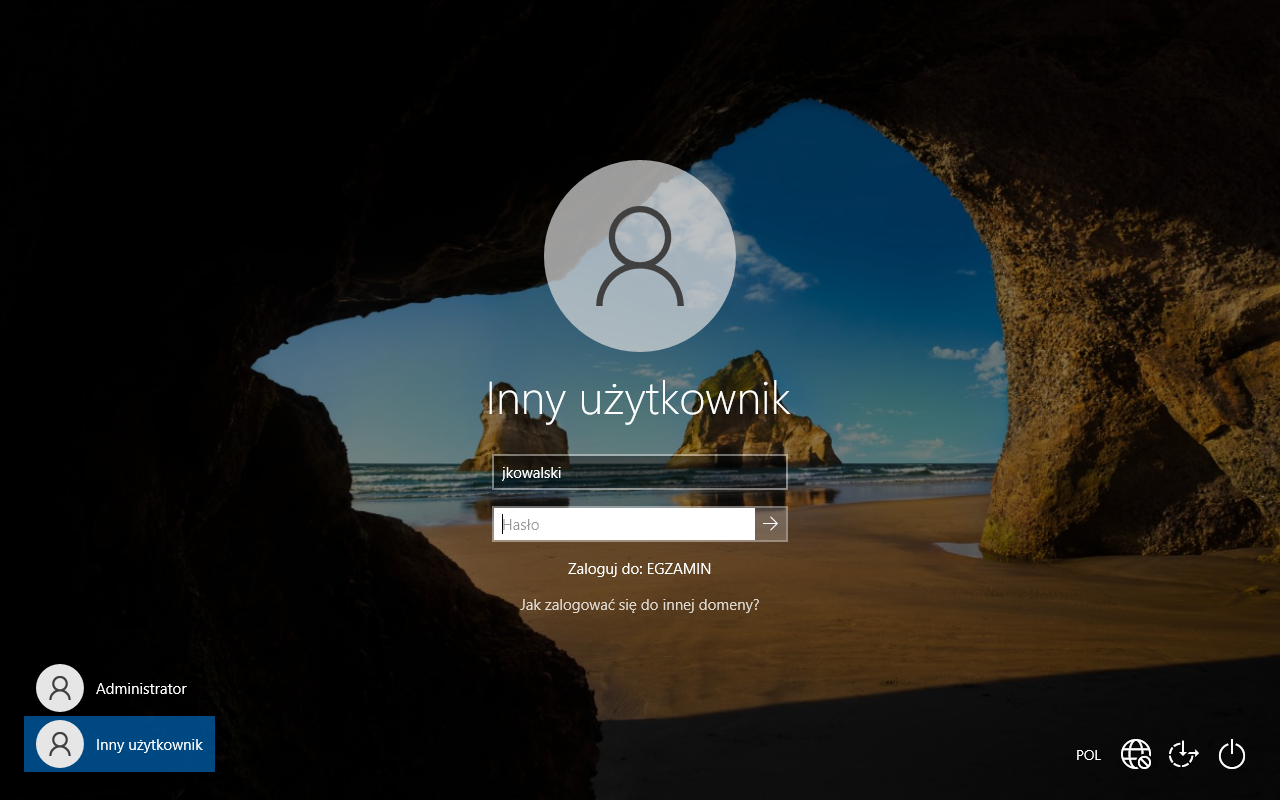
Na ekranie logowania wybierz Inny użytkownik. Pod polami widać „Zaloguj do: EGZAMIN” - wpisany login trafi do domeny. Wpisz jkowalski i hasło konta utworzonego na serwerze. Pierwsze logowanie trwa dłużej, bo Windows tworzy profil użytkownika.
Aby zalogować się na lokalne konto stacji, poprzedź login nazwą komputera z kropką: .\Administrator.
Zrzut ekranu po tym kroku
Krok 46: Sprawdzenie na stacji: whoami
ok. 1 min
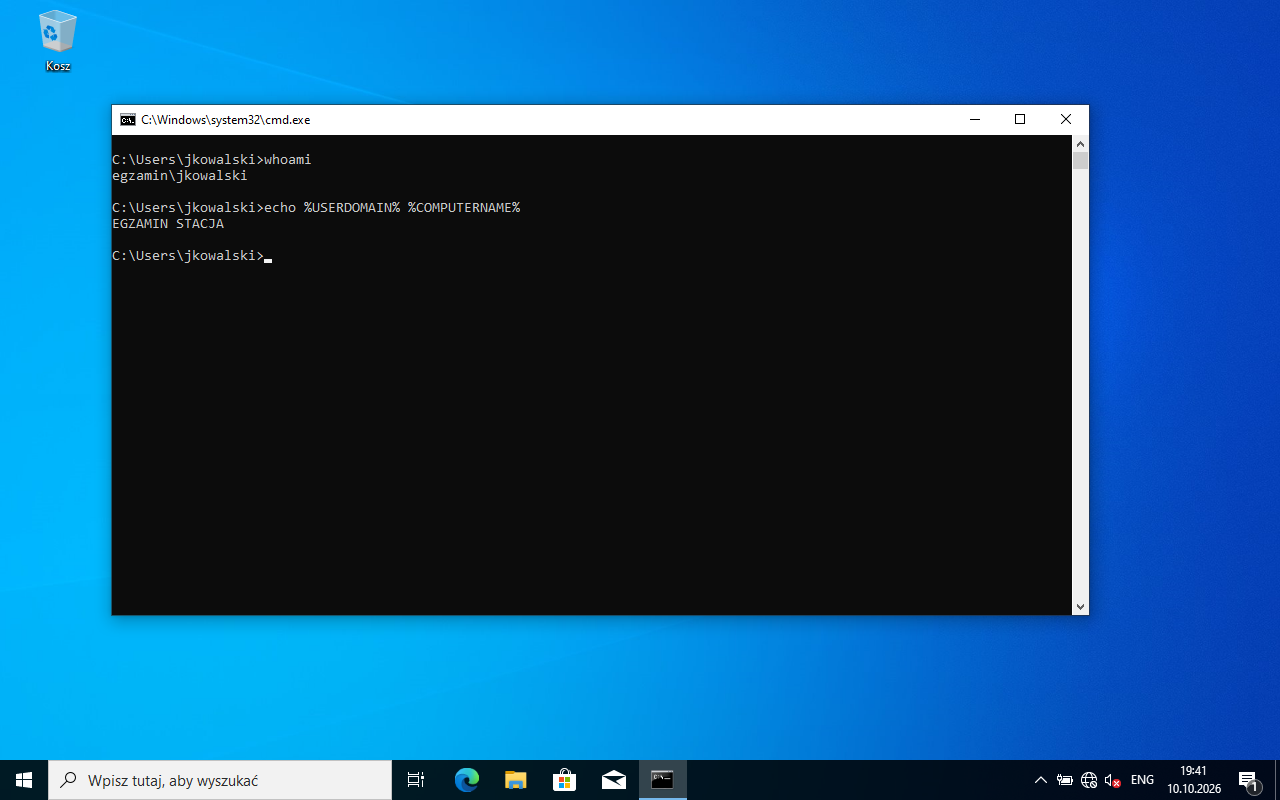
Po zalogowaniu otwórz wiersz poleceń:
whoami
echo %USERDOMAIN% %COMPUTERNAME%
egzamin\jkowalski - zalogowany jest użytkownik domeny, a EGZAMIN STACJA potwierdza domenę i nazwę stacji. To spełnia kryteria „stacja robocza podłączona do domeny” i „można zalogować się do domeny na konto…”.