Serwis używa plików cookies do analizy ruchu i poprawy działania. Szczegóły
INF.0212 kroków · ok. 25 min · poziom podstawowy
Statyczny adres IP w Ubuntu Server 26.04 (netplan)
Oprogramowanie: Ubuntu Server 26.04.1 LTS, netplan, VirtualBox 7.1
Adres statyczny w Ubuntu Server przez netplan: plik YAML, brama i DNS, bezpieczny test netplan try, typowe błędy wcięć i sprawdzenie po restarcie.
Konfiguracja statycznego adresu IPv4 w Ubuntu Server 26.04 LTS przez netplan - pliki YAML w /etc/netplan/. To inny mechanizm niż w Debianie (/etc/network/interfaces), choć efekt jest ten sam. Każdy ekran to prawdziwy zrzut z maszyny VirtualBox po instalacji z osobnego tutorialu.
W przykładzie: karta enp0s3, adres 10.0.2.20/24, brama 10.0.2.2, DNS 8.8.8.8 i 1.1.1.1 (sieć NAT VirtualBoxa, żeby maszyna dalej miała internet). Na egzaminie wpisuje się wartości z arkusza.
Egzaminy ZawodoweINF.02
Jak korzystać z tutoriala
Suwak i strzałki obok niego - albo ←→ na klawiaturze - przechodzą krok po kroku; wyjaśnienie i podgląd zmieniają się razem z krokiem.
Lista „Etap” przenosi od razu do wybranego etapu.
„Tryb prezentacji” pokazuje same kroki, bez menu strony - na rzutnik.
Etap 1: Gdzie jest konfiguracja sieci
Kroki 1-2
Krok 1: Obecna konfiguracja: DHCP
ok. 2 min
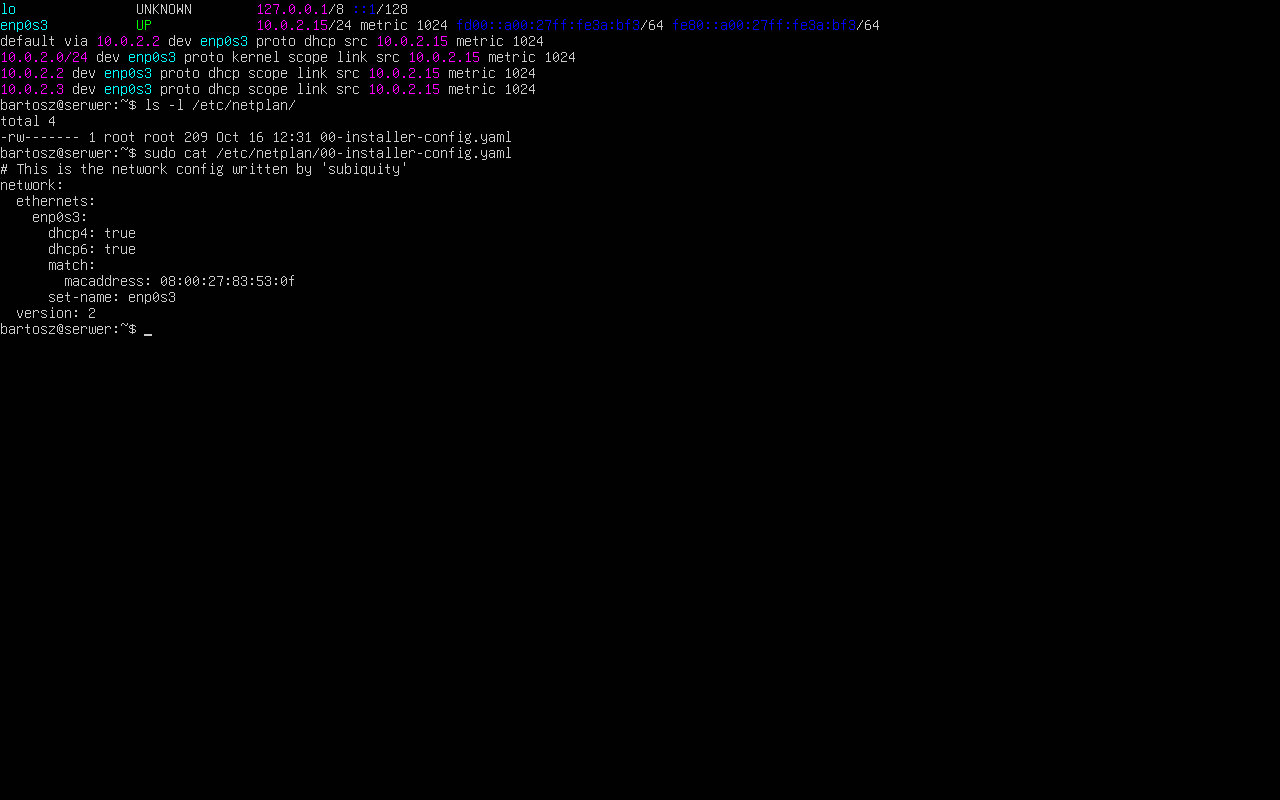
ip -br a; ip route
ls -l /etc/netplan/
sudo cat /etc/netplan/00-installer-config.yaml
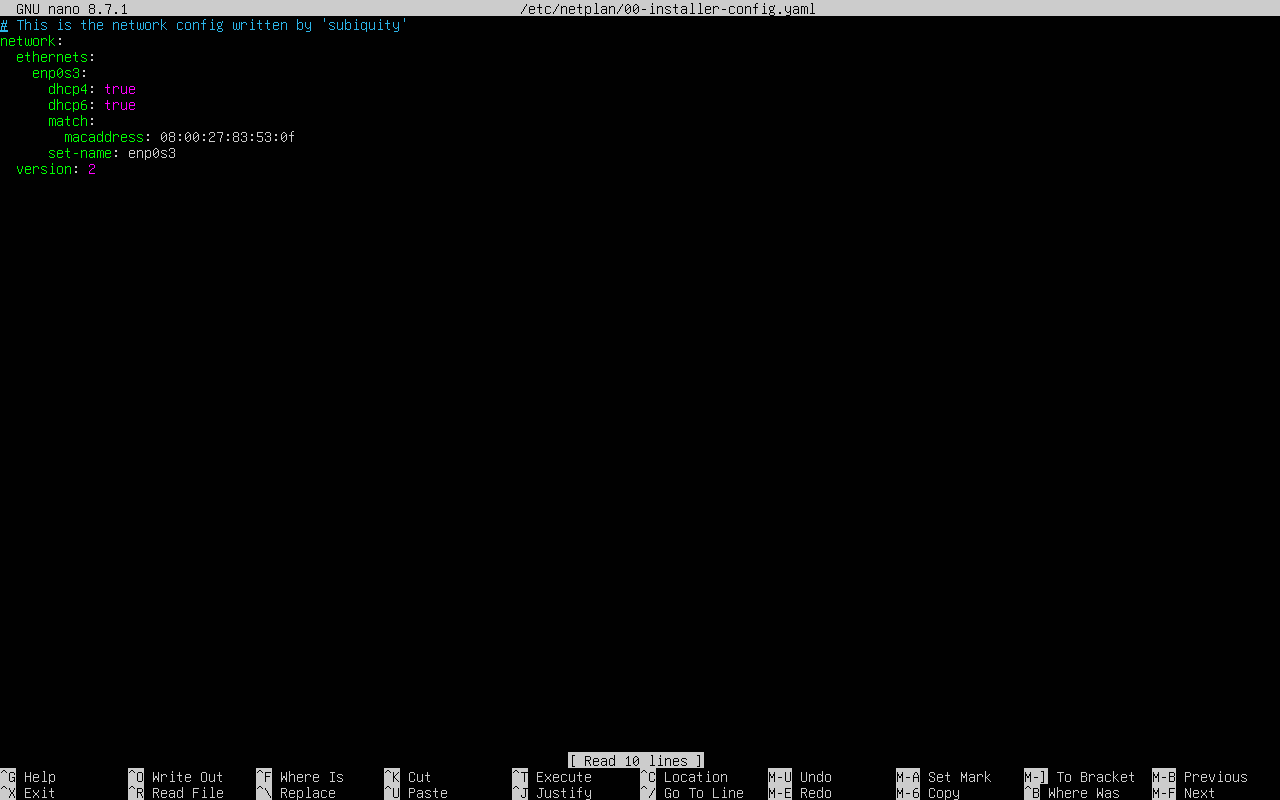
Karta enp0s3 ma adres 10.0.2.15/24 z DHCP (proto dhcp), brama to 10.0.2.2. Konfiguracja leży w katalogu /etc/netplan/ - w Ubuntu 26.04 instalator zapisał ją w pliku 00-installer-config.yaml: dhcp4: true, dhcp6: true, dopasowanie karty po adresie MAC (match) i nazwa set-name: enp0s3.
Typowe błędy
W starszych wydaniach Ubuntu i w obrazach chmurowych plik nazywa się 50-cloud-init.yaml. Zawsze zacznij od ls /etc/netplan/ i edytuj plik, który tam jest - netplan wczytuje wszystkie pliki *.yaml w kolejności nazw, a dwa pliki z ustawieniami tej samej karty potrafią się nadpisywać.
Zrzut ekranu po tym kroku
Krok 2: Netplan i cloud-init
ok. 2 min
Netplan to warstwa konfiguracji: czyta pliki YAML i na ich podstawie ustawia sieć przez systemd-networkd (na serwerze) albo NetworkManagera (na pulpicie). Nie edytuje się tu /etc/network/interfaces jak w Debianie.
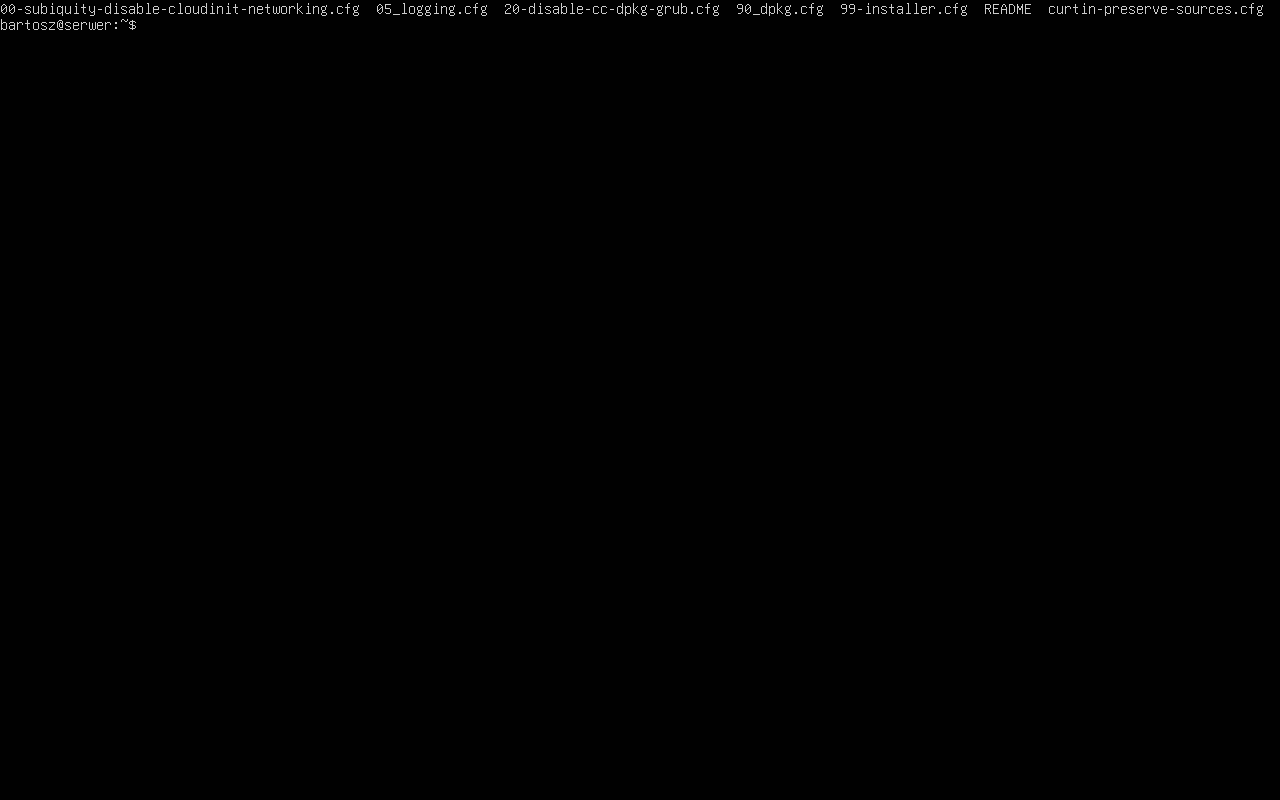
ls /etc/cloud/cloud.cfg.d/
Plik 00-subiquity-disable-cloudinit-networking.cfg oznacza, że cloud-init nie nadpisze Twoich zmian w netplanie - instalator wyłączył mu zarządzanie siecią.
Typowe błędy
Na maszynach z obrazów chmurowych tego pliku nie ma i cloud-init po restarcie odtwarza 50-cloud-init.yaml z DHCP. Wtedy utwórz /etc/cloud/cloud.cfg.d/99-disable-network-config.cfg z treścią network: {config: disabled}.
Zrzut ekranu po tym kroku
Etap 2: Adres statyczny
Kroki 3-5
Krok 3: Kopia zapasowa i edycja w nano
ok. 2 min
Najpierw kopia - gdyby coś poszło nie tak, wrócisz do działającej sieci:
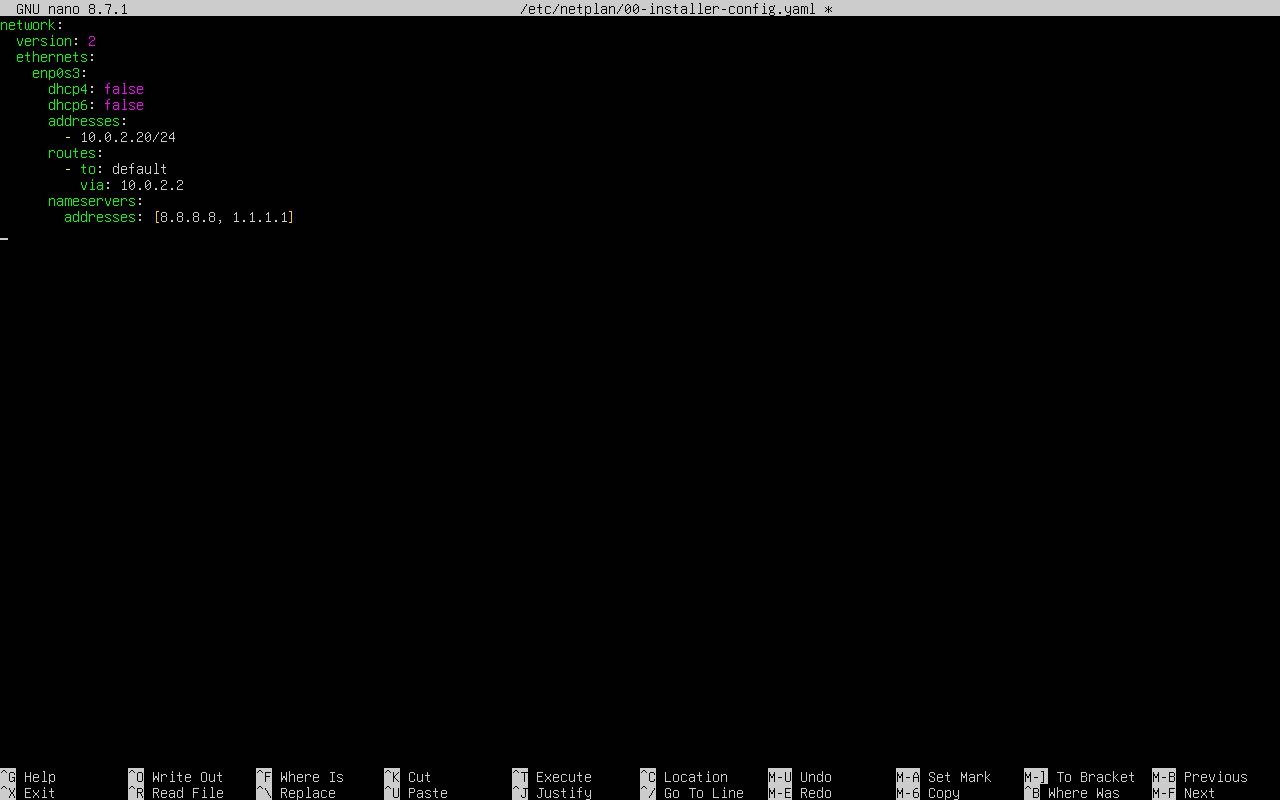
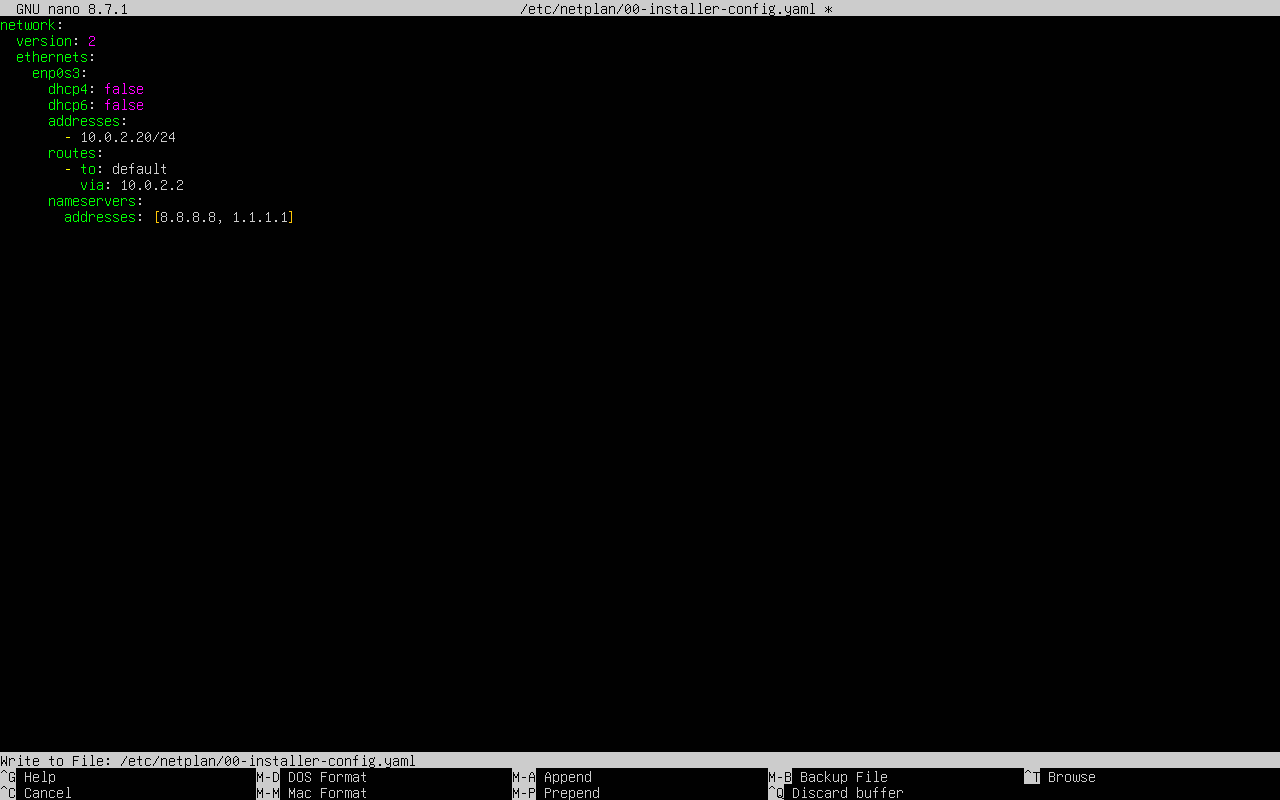
addresses - adres z maską w zapisie CIDR (/24 = 255.255.255.0),
routes z to: default - brama domyślna (dawne gateway4 jest przestarzałe - netplan wyświetla przy nim ostrzeżenie),
nameservers - serwery DNS.
W przykładzie adres jest z sieci NAT VirtualBoxa (10.0.2.0/24, brama 10.0.2.2), żeby maszyna dalej miała internet. Na egzaminie wpisz adres, maskę, bramę i DNS z arkusza (np. 192.168.10.10/24).
Typowe błędy
YAML liczy spacje. Wcięcia to zawsze spacje (nie Tab), po 2 na poziom, a - listy stoi pod nazwą klucza o 2 spacje głębiej. Jedna spacja za dużo albo za mało i netplan odrzuca cały plik (przykład błędu niżej).
Zrzut ekranu po tym kroku
Krok 5: Zapis: Ctrl+O, Enter, Ctrl+X
ok. 1 min
Ctrl+O - nano pyta o nazwę pliku (zostaje ta sama), Enter zapisuje, Ctrl+X zamyka edytor.
Zrzut ekranu po tym kroku
Etap 3: Zastosowanie i sprawdzenie
Kroki 6-9
Krok 6: Bezpieczny test: netplan try
ok. 2 min
sudo netplan try
Netplan stosuje nową konfigurację i odlicza 120 sekund. Jeśli sieć działa - naciśnij Enter. Jeśli po zmianie stracisz połączenie (np. pracujesz przez SSH i adres się zmienił), po upływie czasu netplan sam przywróci poprzednie ustawienia.
Zrzut ekranu po tym kroku
Krok 7: Configuration accepted
ok. 1 min
Po Enterze: Configuration accepted. - konfiguracja zostaje na stałe. Bez testu to samo robi sudo netplan apply (od razu, bez cofania).
Zrzut ekranu po tym kroku
Krok 8: Sprawdzenie: adres, brama, DNS
ok. 2 min
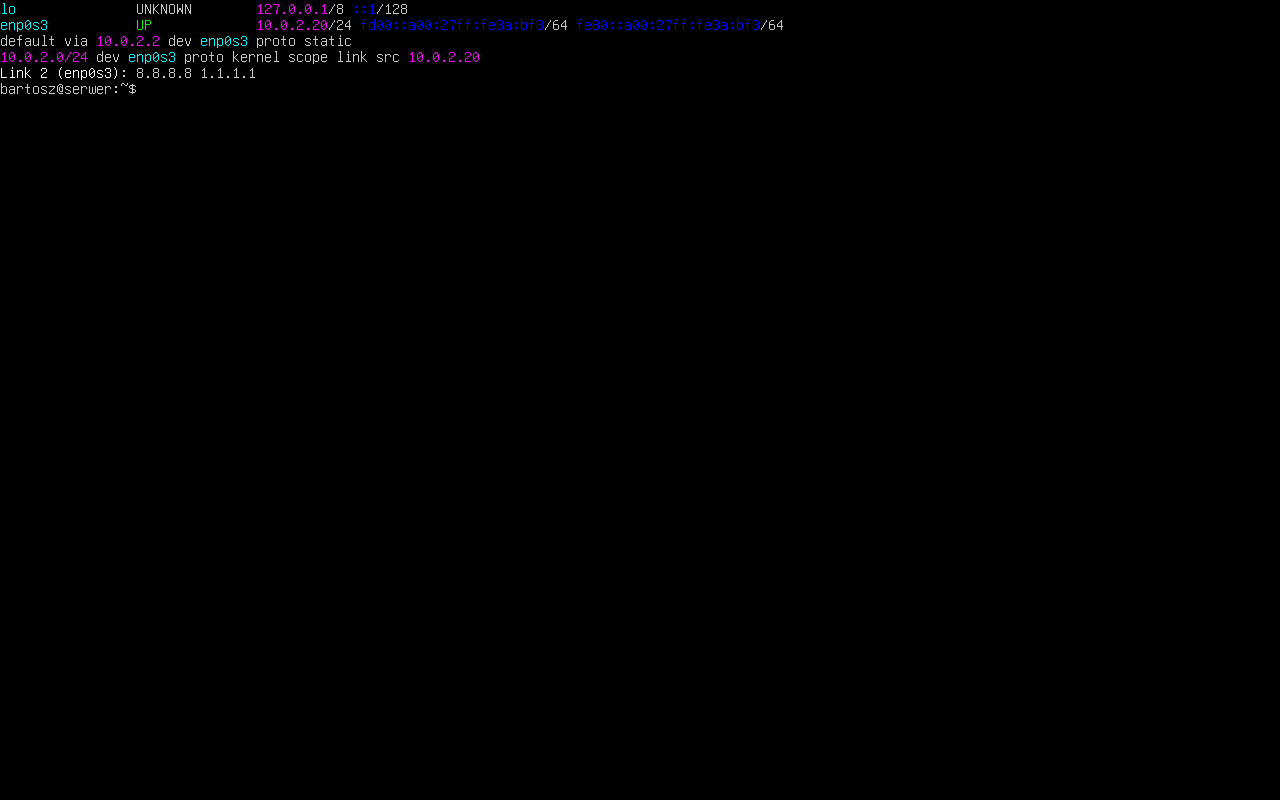
ip -br a; ip route; resolvectl dns enp0s3
enp0s3 UP 10.0.2.20/24 - nowy adres,
default via 10.0.2.2 dev enp0s3 proto static - brama ustawiona statycznie (wcześniej proto dhcp),
Link 2 (enp0s3): 8.8.8.8 1.1.1.1 - serwery DNS.
Typowe błędy
Nie sprawdzaj DNS przez cat /etc/resolv.conf - w Ubuntu jest tam nameserver 127.0.0.53 (lokalny systemd-resolved), a prawdziwe serwery pokazuje dopiero resolvectl.
Zrzut ekranu po tym kroku
Krok 9: Sprawdzenie: ping do bramy i do internetu
ok. 2 min
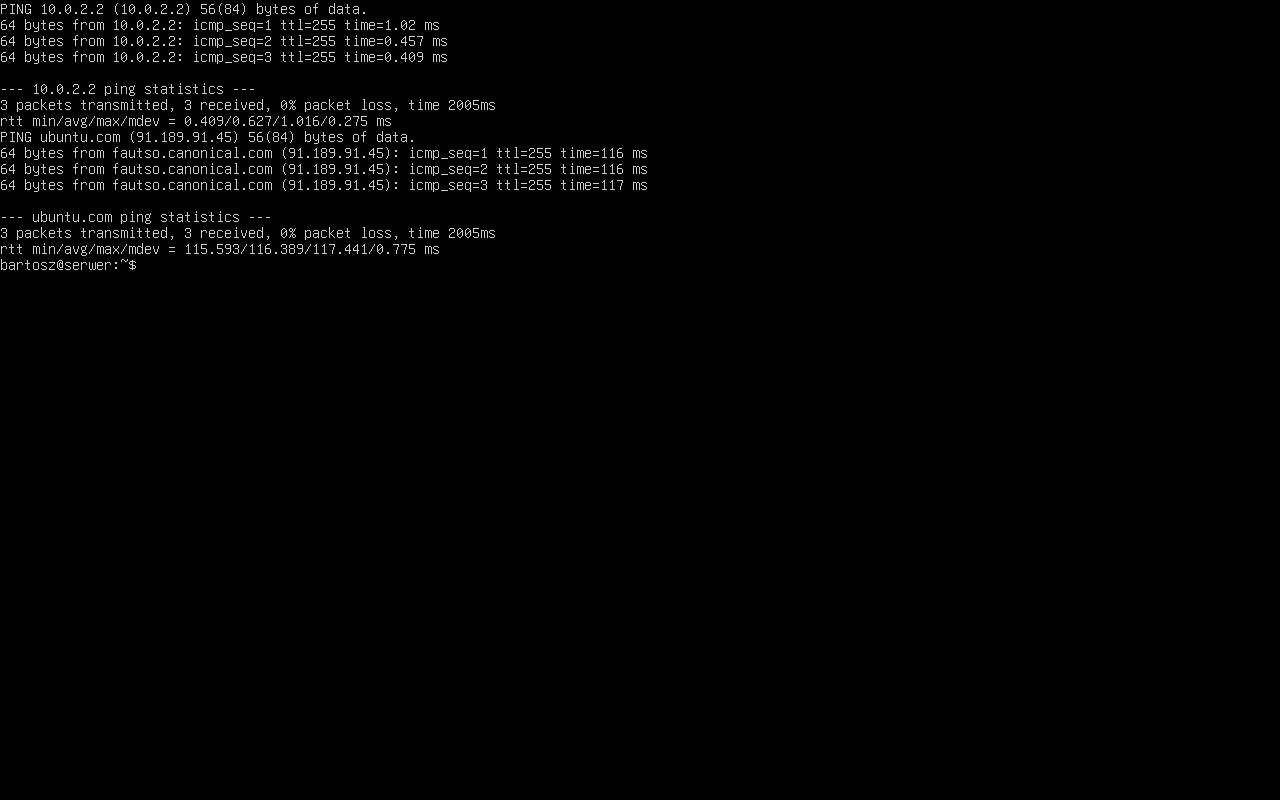
ping -c 3 10.0.2.2
ping -c 3 ubuntu.com
Pierwszy ping sprawdza sieć lokalną i bramę, drugi - routing do internetu i DNS (nazwa ubuntu.com zamieniła się na adres). -c 3 kończy ping po 3 pakietach - bez tego trzeba go przerwać Ctrl+C.
Zrzut ekranu po tym kroku
Etap 4: Błędy i trwałość
Kroki 10-12
Krok 10: Typowy błąd: złe wcięcie
ok. 2 min
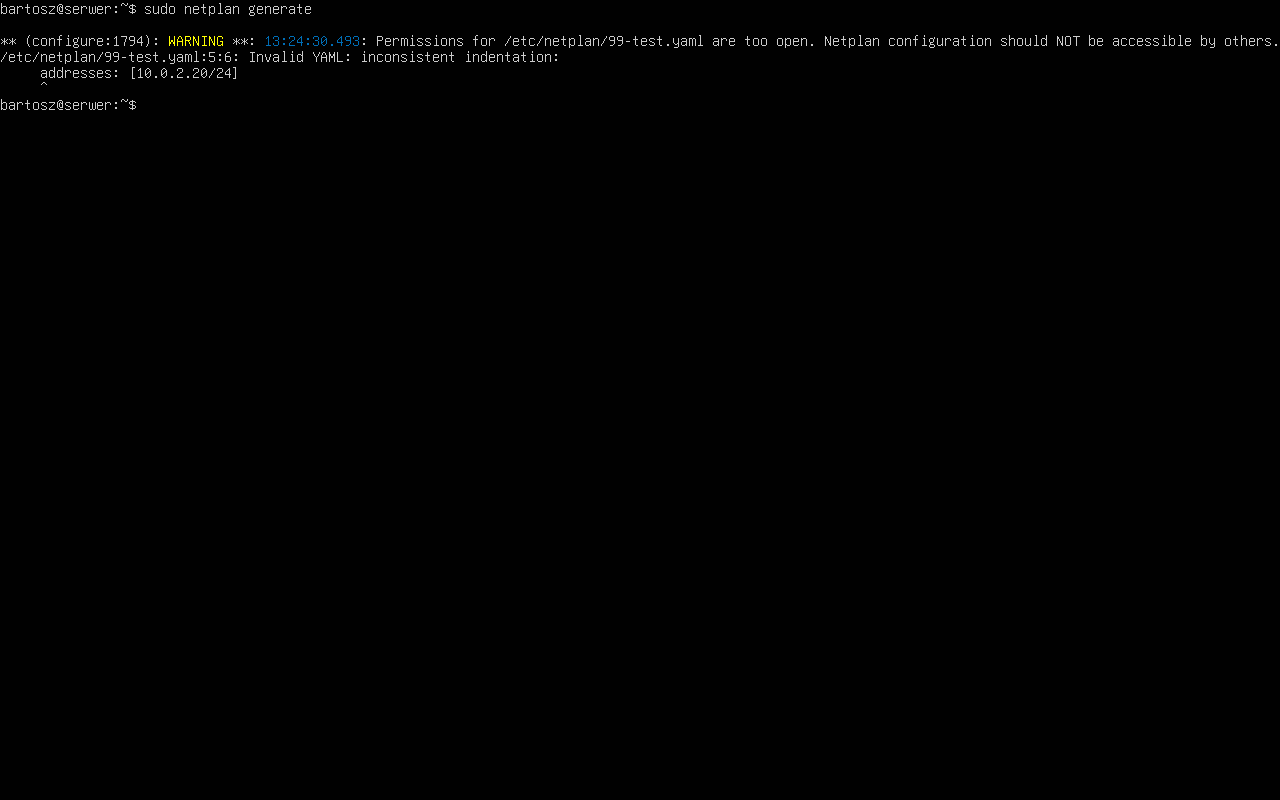
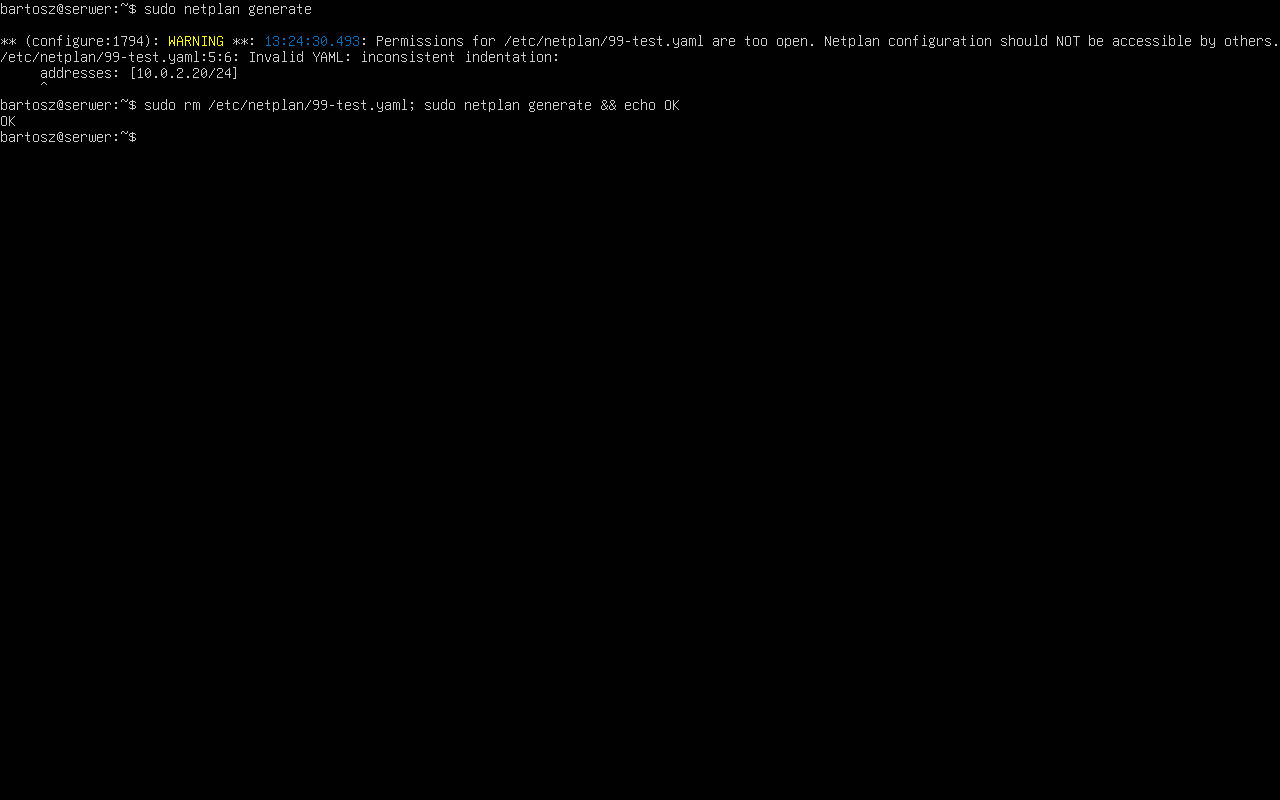
Tak wygląda plik z jedną spacją za mało przed addresses, sprawdzony poleceniem sudo netplan generate:
/etc/netplan/99-test.yaml:5:6: Invalid YAML: inconsistent indentation - netplan podaje wiersz i kolumnę błędu i nic nie zmienia w działającej sieci.
Wyżej jest też ostrzeżenie „Permissions ... are too open”: pliki netplanu mogą zawierać hasła Wi-Fi, więc powinny mieć prawa 600. Plik utworzony przez tee dostał 644; popraw to poleceniem sudo chmod 600 <plik>.
Zrzut ekranu po tym kroku
Krok 11: Po usunięciu błędnego pliku
ok. 1 min
sudo rm /etc/netplan/99-test.yaml
sudo netplan generate && echo OK
netplan generate bez komunikatów i OK - konfiguracja jest poprawna.
Zrzut ekranu po tym kroku
Krok 12: Po restarcie adres zostaje
ok. 2 min
sudo reboot
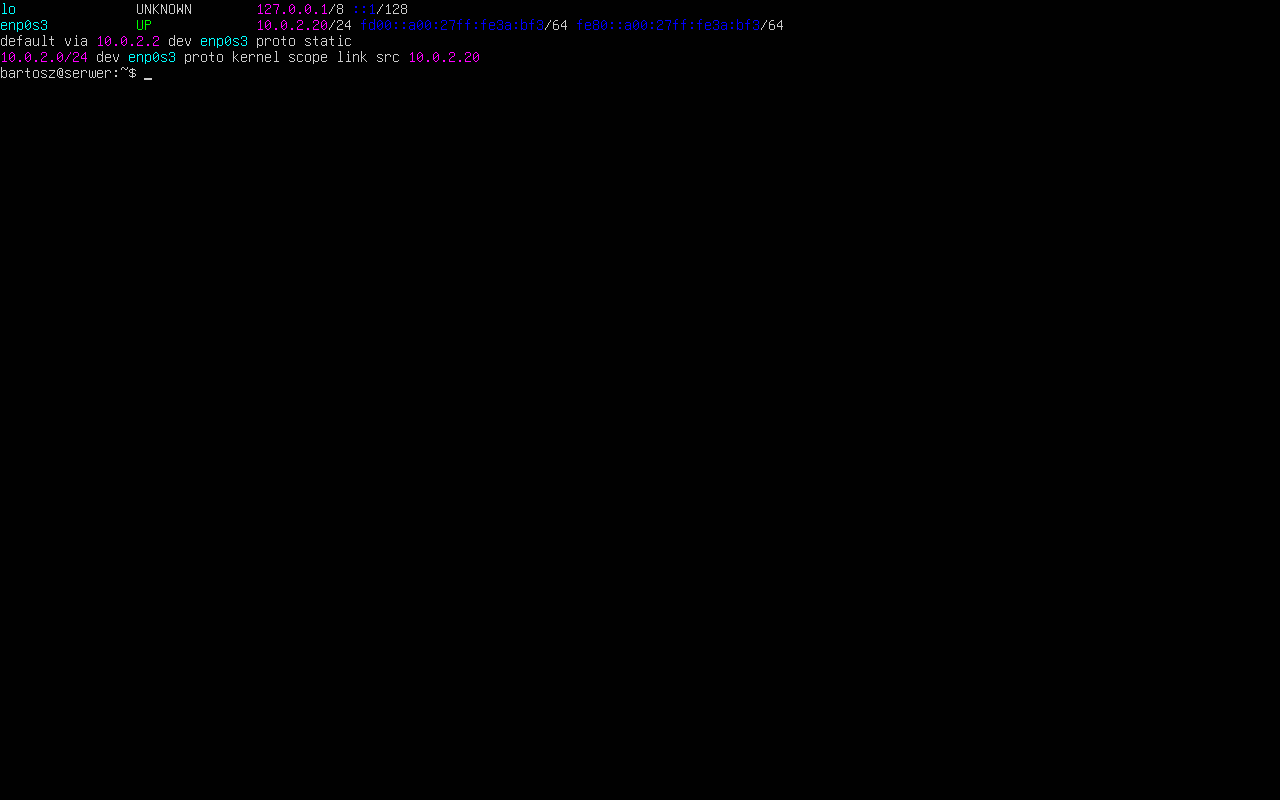
ip -br a; ip route
Po ponownym uruchomieniu karta ma dalej 10.0.2.20/24, a brama proto static - konfiguracja jest trwała.
Zrzut ekranu po tym kroku
Podgląd
Sprawdź się
Pytania egzaminacyjne z tego zakresu w trybie nauki: