Serwer SSH na Debianie 13 (openssh-server, systemctl enable) i połączenie z Windows przez PuTTY: port 22, odcisk klucza, logowanie.
Zdalne logowanie na serwer Linux przez SSH pojawia się w arkuszach INF.02 na dwa sposoby: „ustaw automatyczne uruchamianie serwera SSH” po stronie Debiana i „za pomocą programu PuTTY skonfiguruj połączenie z serwerem (port 22, protokół SSH) i zaloguj się na konto administrator” po stronie stacji Windows. Tutorial przechodzi przez obie części na prawdziwych maszynach wirtualnych w VirtualBox: instalację openssh-server, sprawdzenie usługi i portu, odcisk klucza hosta, instalację PuTTY, zapisaną sesję i logowanie.
W przykładzie serwer Debian 13 ma adres 192.168.0.3, a stacja Windows 10 - 192.168.0.10. Jak ustawić adres serwera, pokazuje tutorial o statycznym adresie IP w Debianie.
O haśle ZAQ!2wsx: to hasło do ćwiczeń znane z arkuszy, wspólne dla maszyn, które i tak zostaną skasowane. Na serwerze dostępnym z internetu logowanie hasłem przez SSH wyłącza się w ogóle, a loguje kluczem (PuTTYgen tworzy go w kilka sekund).
Egzaminy ZawodoweINF.02
Jak korzystać z tutoriala
Suwak i strzałki obok niego - albo ←→ na klawiaturze - przechodzą krok po kroku; wyjaśnienie i podgląd zmieniają się razem z krokiem.
Lista „Etap” przenosi od razu do wybranego etapu.
„Tryb prezentacji” pokazuje same kroki, bez menu strony - na rzutnik.
Etap 1: Serwer SSH na Debianie
Kroki 1-7
Krok 1: Czy serwer SSH jest zainstalowany?
ok. 1 min
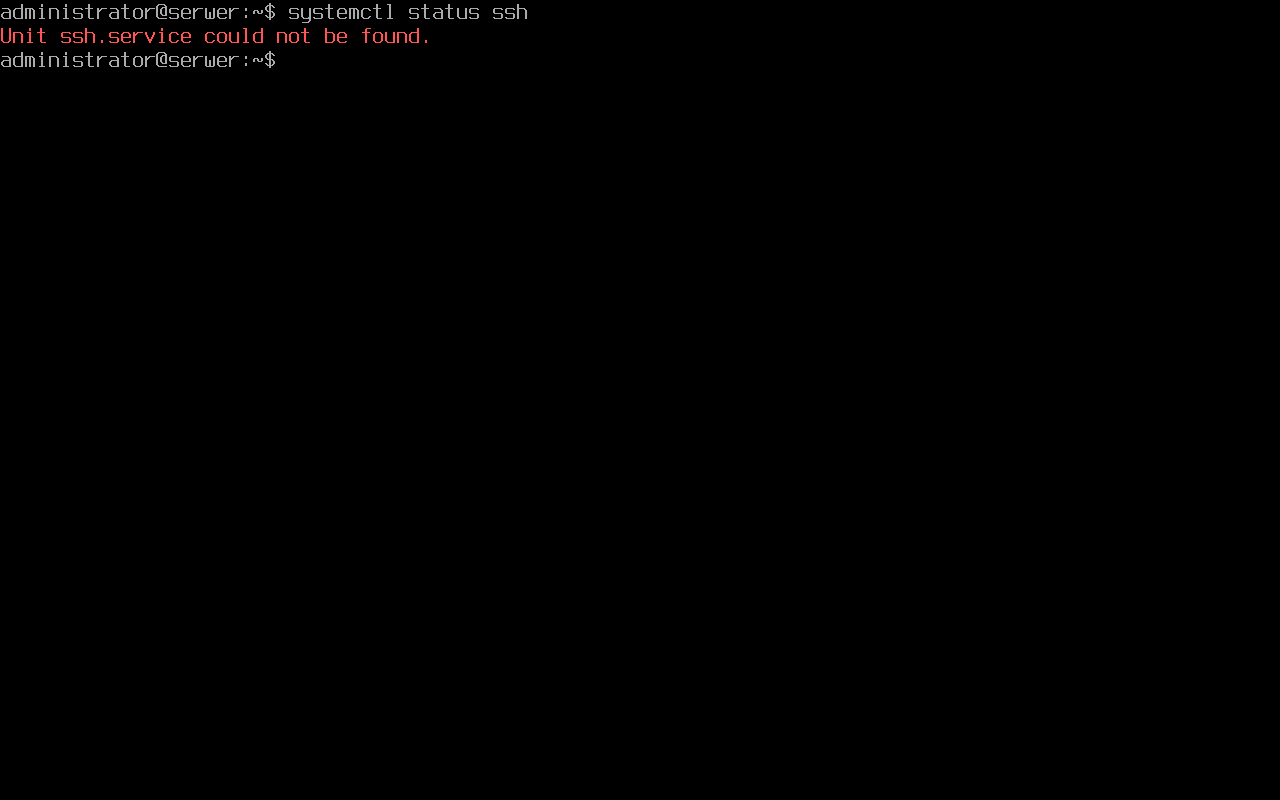
Na serwerze Debian sprawdź usługę SSH:
systemctl status ssh
Komunikat Unit ssh.service could not be found. oznacza, że serwera SSH nie ma - przy instalacji nie zaznaczono pozycji „Serwer SSH” w wyborze oprogramowania. Trzeba go doinstalować.
Zrzut ekranu po tym kroku
Krok 2: Instalacja openssh-server
ok. 3 min
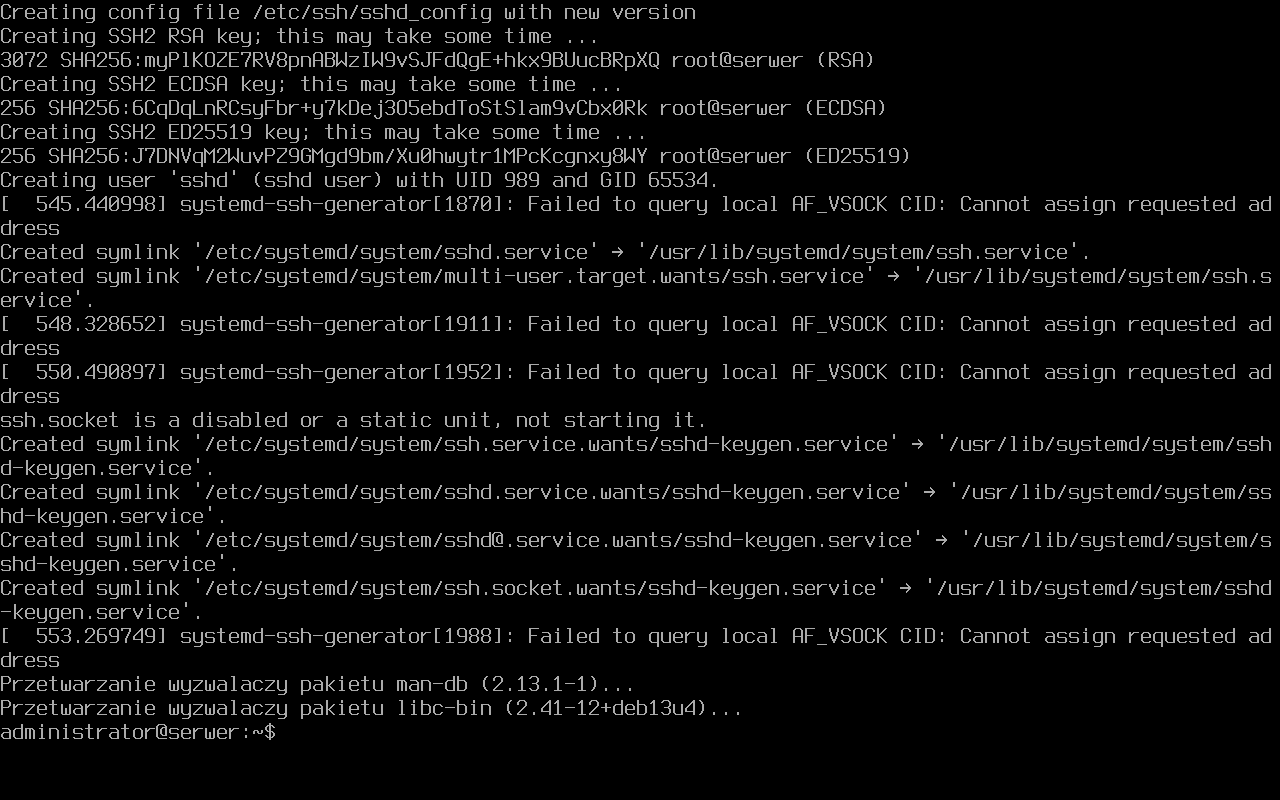
Serwer potrzebuje dostępu do internetu (repozytorium Debiana):
apt update pobiera aktualną listę pakietów, apt install instaluje serwer. Pod koniec instalacji powstają klucze hosta (RSA, ECDSA, ED25519) - po nich klienci rozpoznają ten serwer - i usługa od razu startuje.
Typowe błędy
Komunikaty systemd-ssh-generator … Failed to query local AF_VSOCK CID pojawiają się na konsoli maszyny wirtualnej i nie są błędem instalacji. Błędem jest dopiero E: Nie udało się odnaleźć pakietu - wtedy zwykle brakuje sudo apt update albo serwer nie ma dostępu do internetu.
Zrzut ekranu po tym kroku
Krok 3: Usługa działa
ok. 1 min
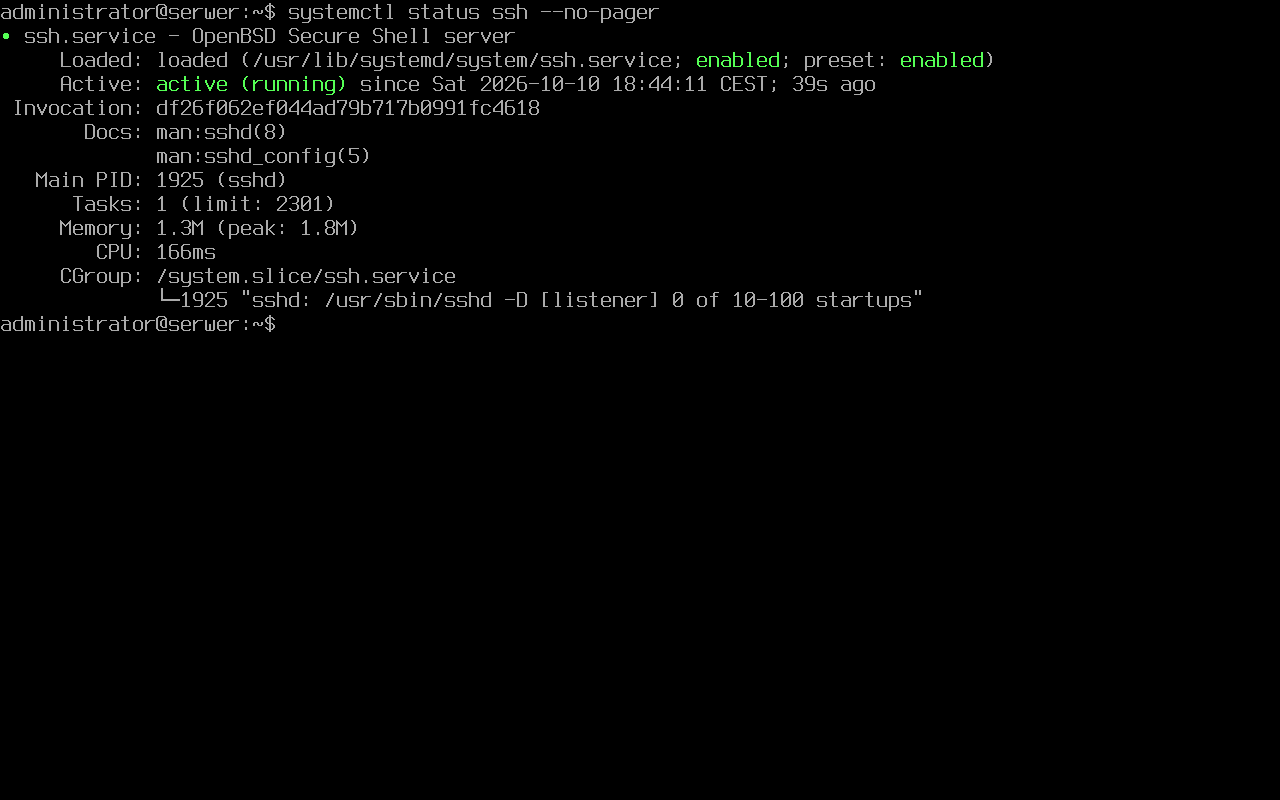
systemctl status ssh --no-pager
Dwie rzeczy do sprawdzenia: Active: active (running) - usługa działa teraz, oraz enabled w wierszu Loaded - uruchomi się sama po restarcie serwera. Opcja --no-pager wypisuje wynik od razu, bez przewijania.
Zrzut ekranu po tym kroku
Krok 4: Automatyczny start po restarcie
ok. 1 min
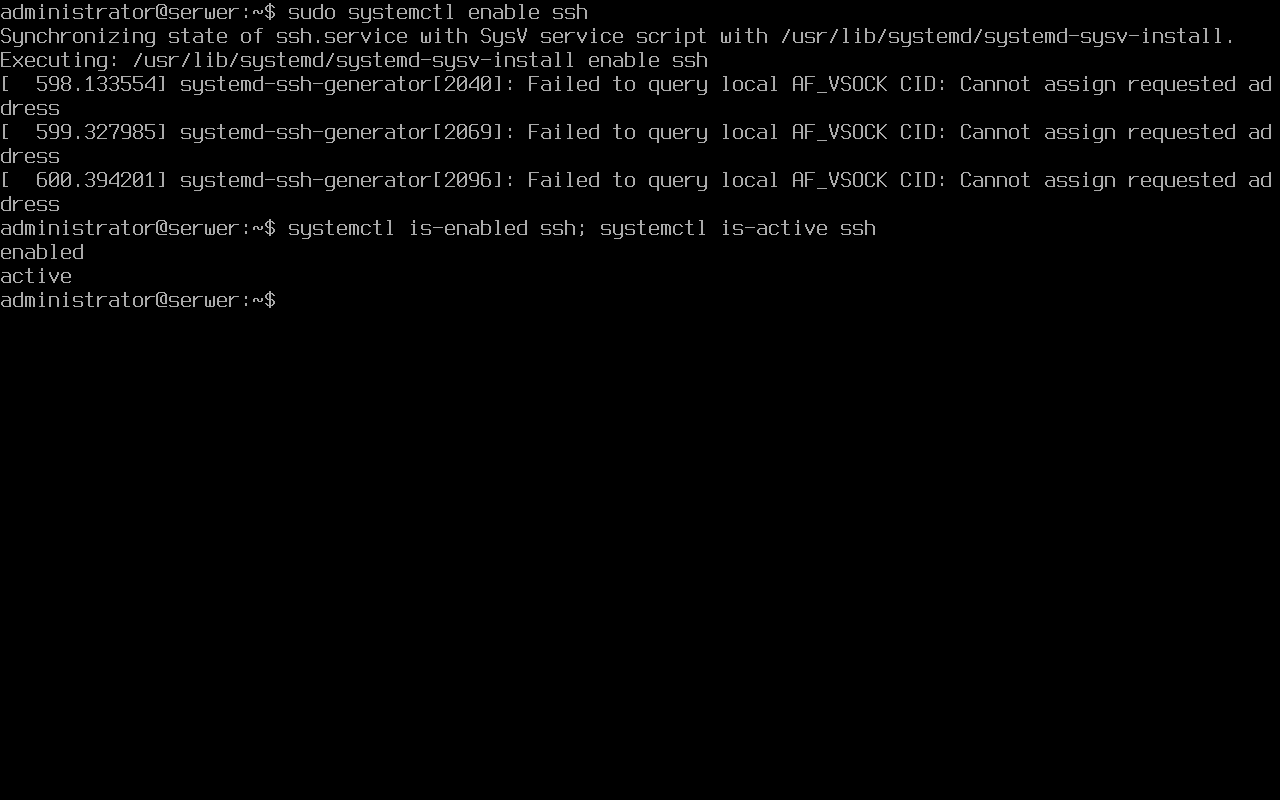
Arkusze wymagają często, żeby serwer SSH uruchamiał się automatycznie po starcie systemu. W Debianie pakiet włącza to sam, ale polecenie warto znać - i wykonać, jeśli is-enabled pokazuje disabled:
Wynik enabled i active to dokładnie to, co sprawdza egzaminator. Uruchomienie bez restartu: sudo systemctl start ssh (albo jednym poleceniem sudo systemctl enable --now ssh).
Typowe błędy
systemctl start uruchamia usługę tylko do najbliższego restartu. Kryterium „uruchamia się automatycznie” wymaga enable.
Zrzut ekranu po tym kroku
Krok 5: Port 22 nasłuchuje
ok. 1 min
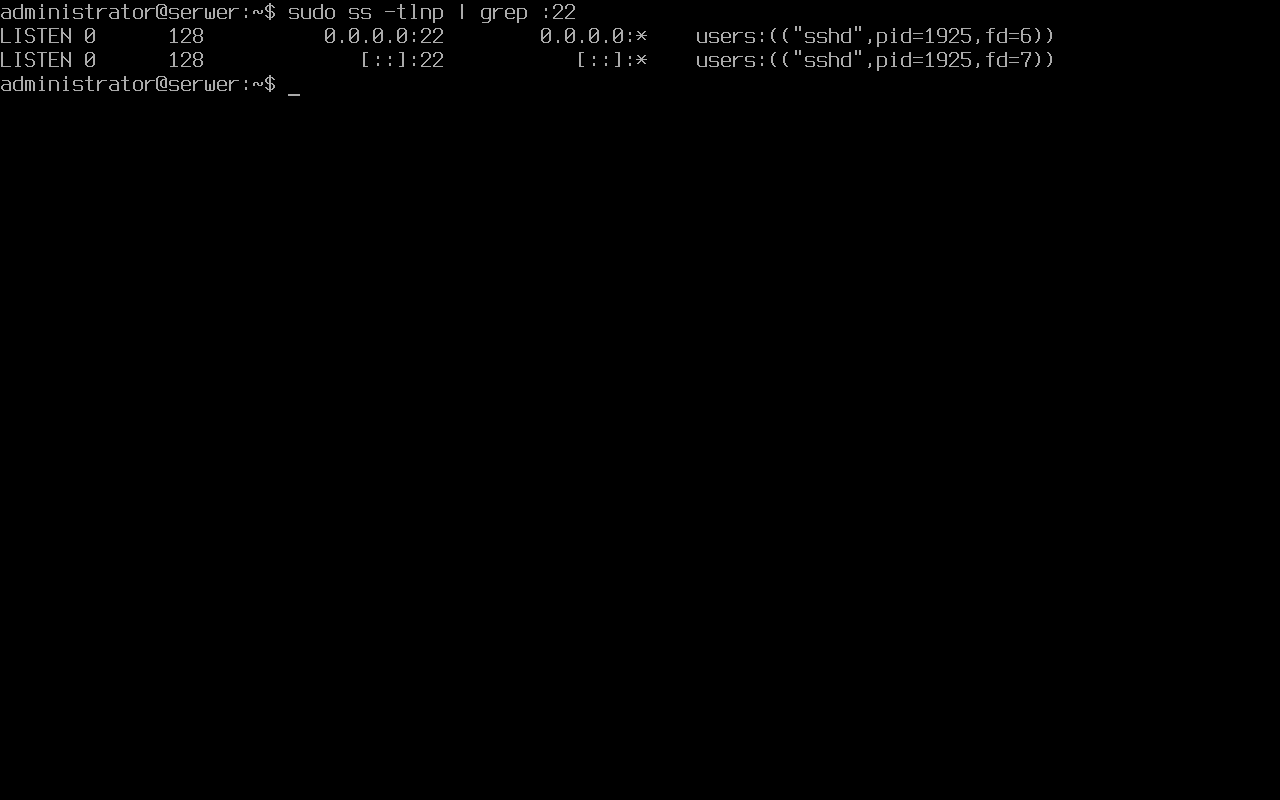
sudo ss -tlnp | grep :22
LISTEN … 0.0.0.0:22 (IPv4) i [::]:22 (IPv6), proces sshd - serwer czeka na połączenia na porcie 22 na wszystkich adresach. Ten port wpiszesz w PuTTY.
Zrzut ekranu po tym kroku
Krok 6: Odcisk klucza hosta
ok. 1 min
Przy pierwszym połączeniu klient pokaże odcisk klucza serwera. Zapisz go z konsoli serwera, żeby było z czym porównać:
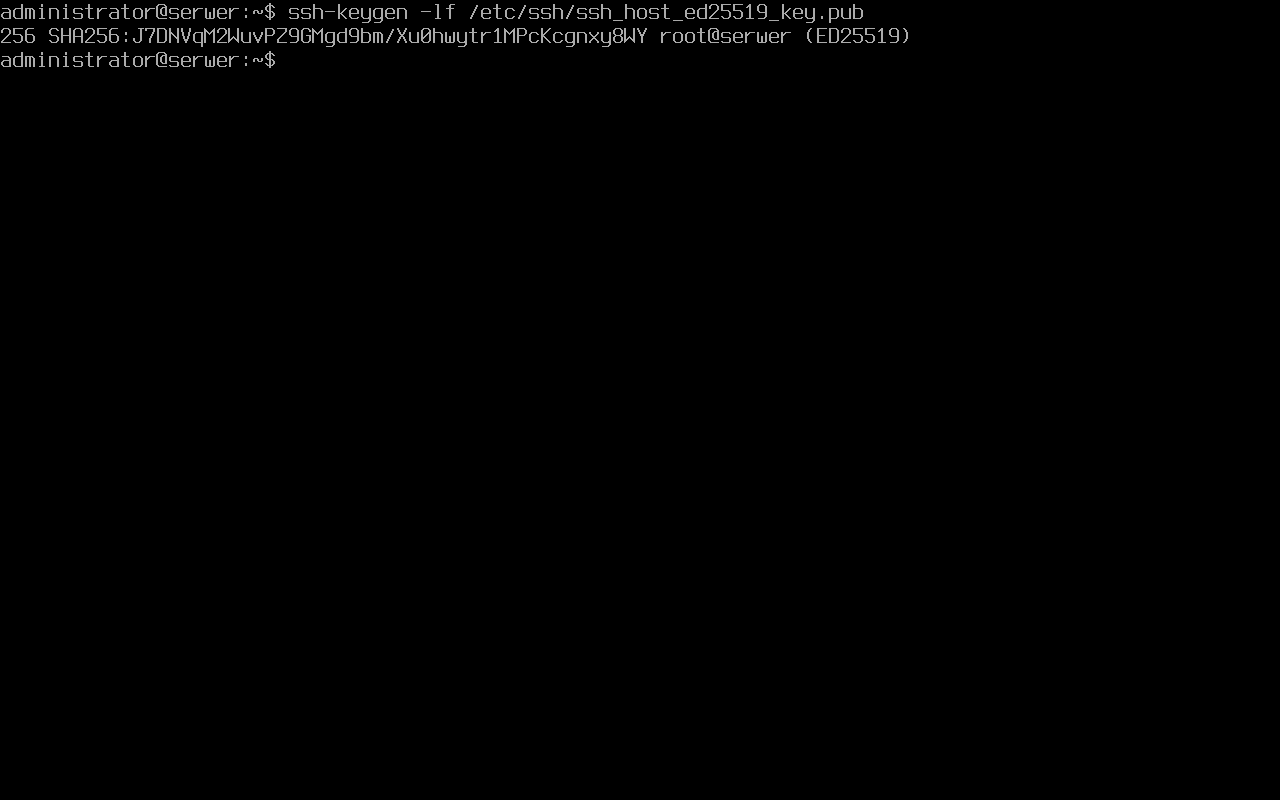
ssh-keygen -lf /etc/ssh/ssh_host_ed25519_key.pub
SHA256:J7DNVq…8WY - u Ciebie będzie inny, bo każdy serwer generuje własne klucze.
Zrzut ekranu po tym kroku
Krok 7: Konfiguracja: port i logowanie roota
ok. 1 min
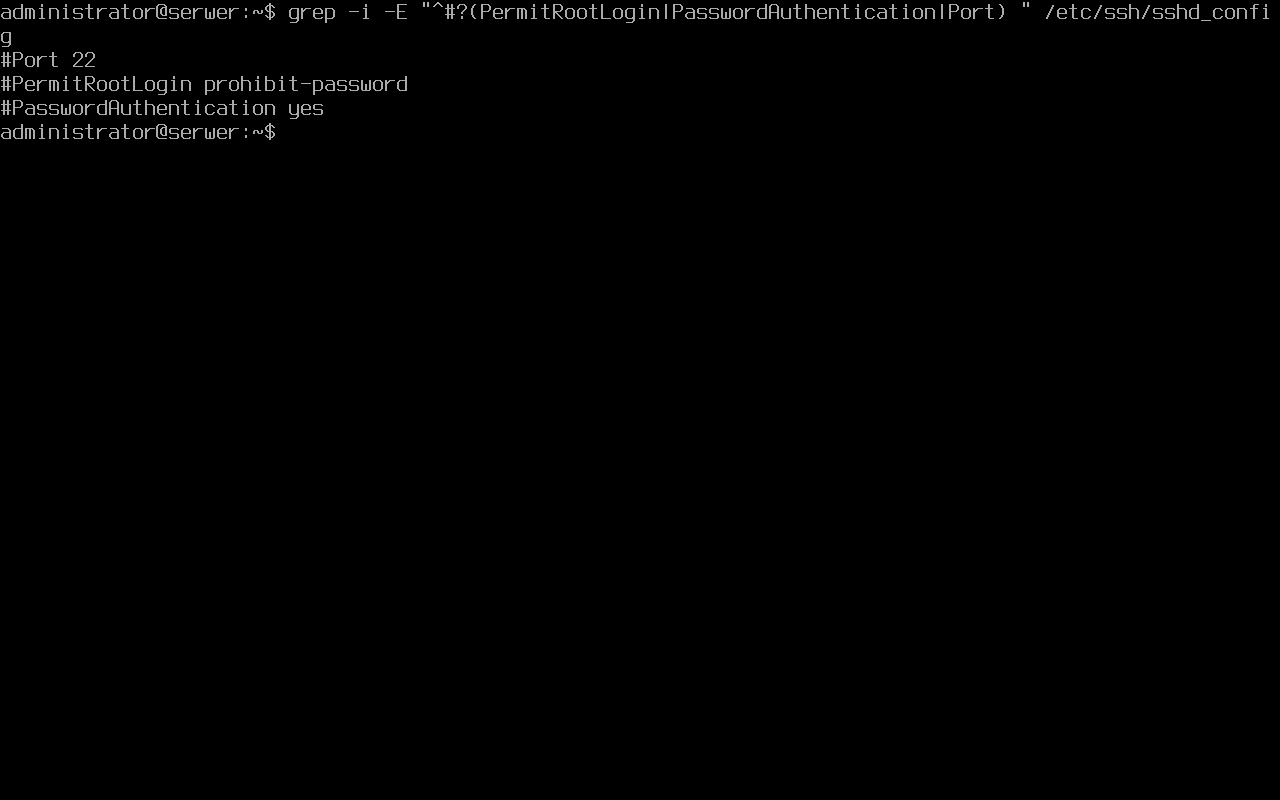
Ustawienia serwera są w pliku /etc/ssh/sshd_config:
Wiersze zaczynające się od # są wartościami domyślnymi: port 22, logowanie hasłem dozwolone, a PermitRootLogin prohibit-password - konto root nie zaloguje się hasłem. Przez SSH loguj się na zwykłe konto (np. administrator) i dopiero na serwerze używaj sudo.
Typowe błędy
Jeśli arkusz każe zalogować się przez SSH na konto root, a w PuTTY pojawia się „Access denied” mimo dobrego hasła, to właśnie ta opcja. Zmiana wymaga wpisania PermitRootLogin yes (bez #) w pliku i sudo systemctl restart ssh - ale rób to tylko na wyraźne polecenie, bo to osłabia bezpieczeństwo serwera.
Zrzut ekranu po tym kroku
Etap 2: PuTTY na stacji Windows
Kroki 8-15
Krok 8: Łączność ze stacji Windows
ok. 1 min
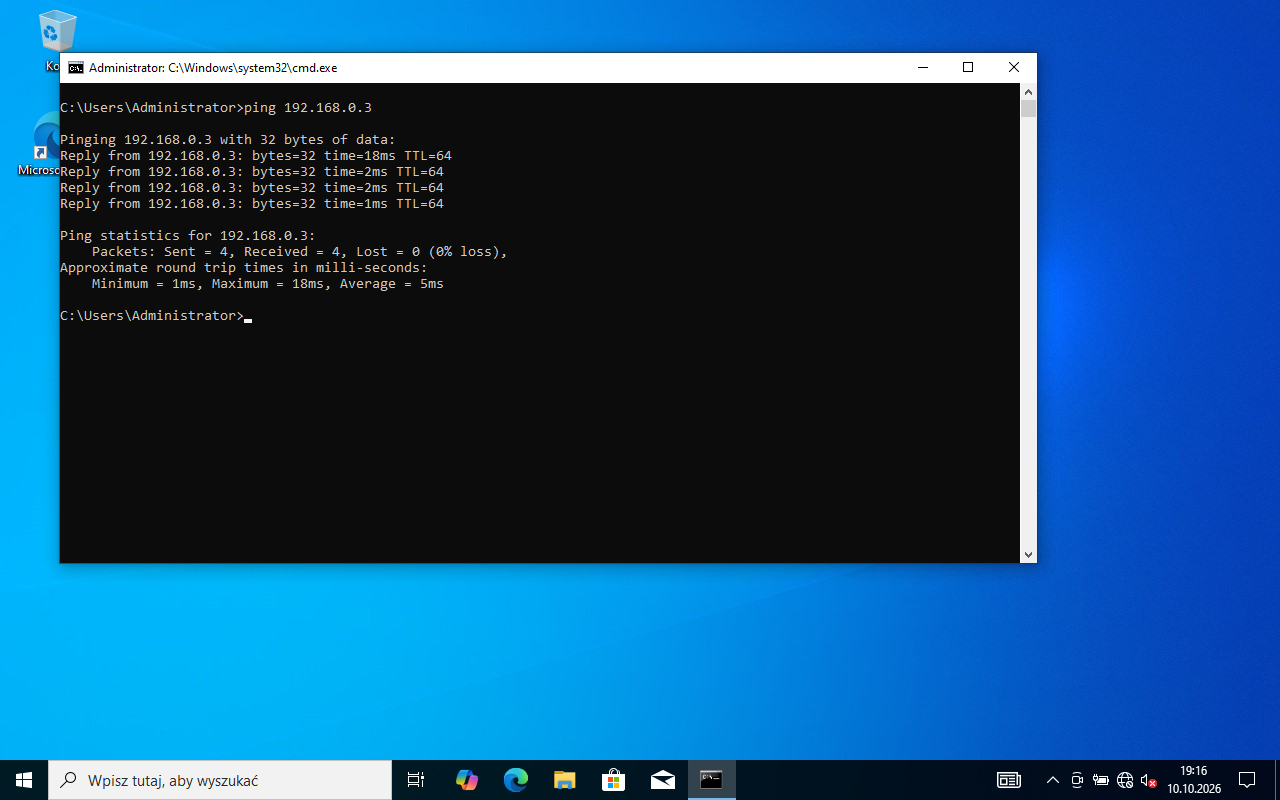
Przejdź na stację Windows (w przykładzie adres 192.168.0.10/24 w tej samej sieci co serwer 192.168.0.3). Zanim uruchomisz PuTTY, sprawdź w wierszu poleceń, czy serwer odpowiada:
ping 192.168.0.3
Reply from 192.168.0.3 cztery razy - sieć działa. Jeśli tu nie ma odpowiedzi, PuTTY też się nie połączy (najpierw popraw adresy IP).
Zrzut ekranu po tym kroku
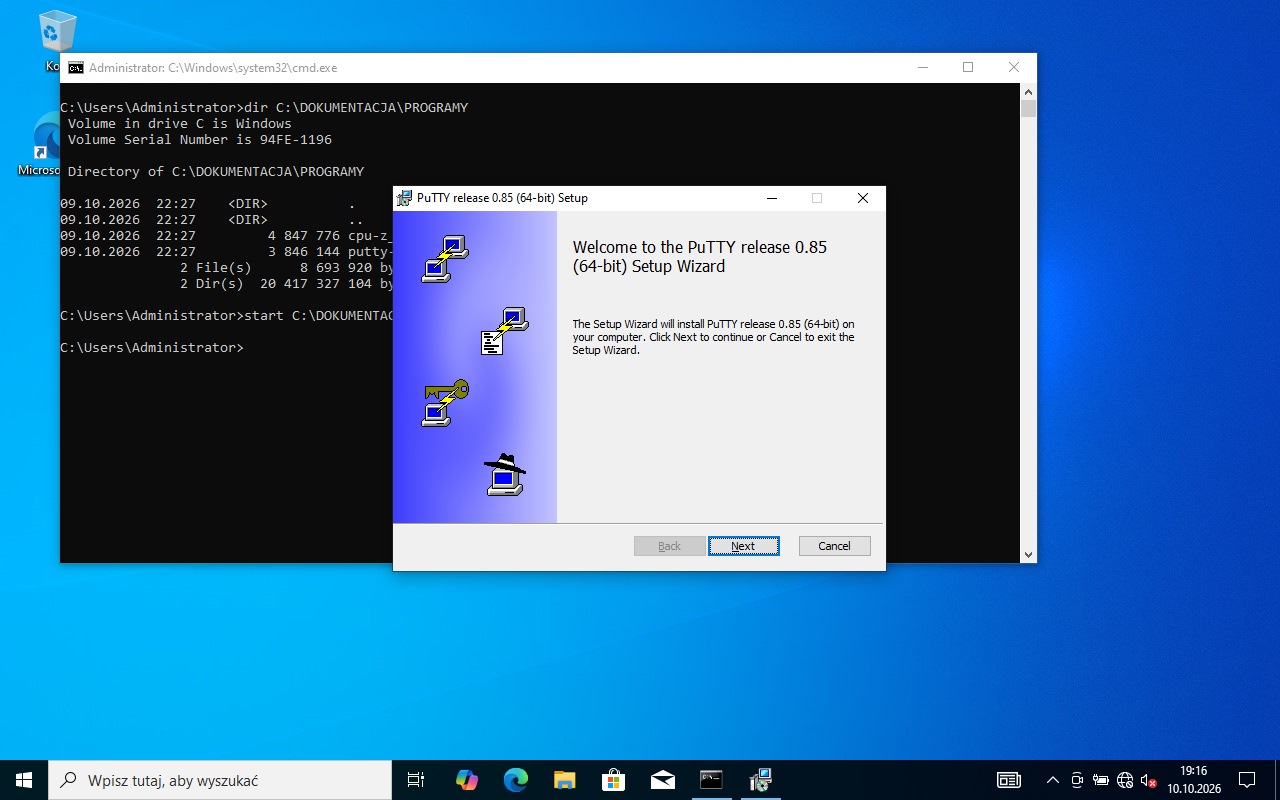
Krok 9: Instalator PuTTY
ok. 1 min
Na stanowisku egzaminacyjnym programy leżą zwykle w katalogu z dokumentacją (tu C:\DOKUMENTACJA\PROGRAMY). PuTTY bywa w postaci instalatora .msi - uruchom go (dwukrotnie albo poleceniem start z wiersza poleceń). Kreator jest po angielsku: Next.
Typowe błędy
Jeśli w katalogu jest sam plik putty.exe, niczego nie instalujesz - program uruchamia się od razu.
Zrzut ekranu po tym kroku
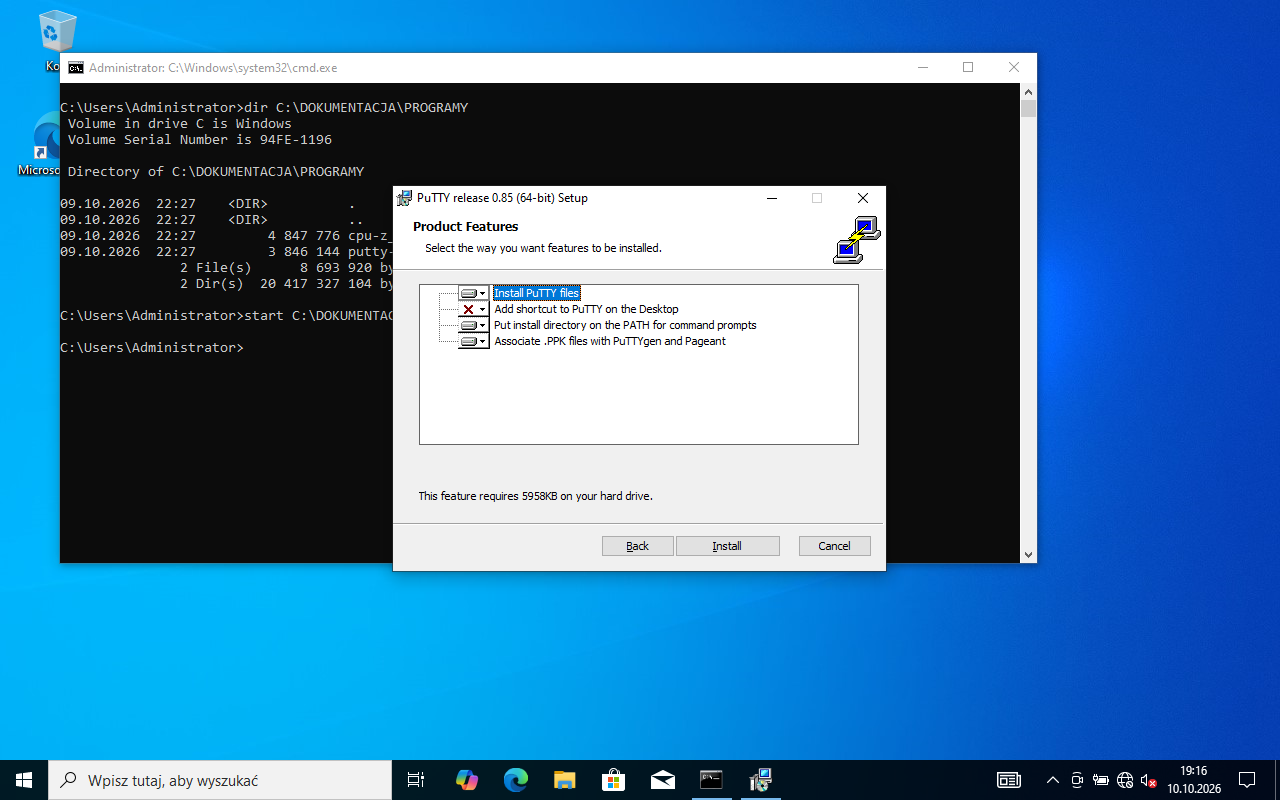
Krok 10: Instalacja: Install
ok. 1 min
Na stronie Product Features zostaw domyślne składniki i kliknij Install. Pozycja „Put install directory on the PATH” sprawia, że PuTTY uruchomisz też poleceniem putty (Win+R).
Zrzut ekranu po tym kroku
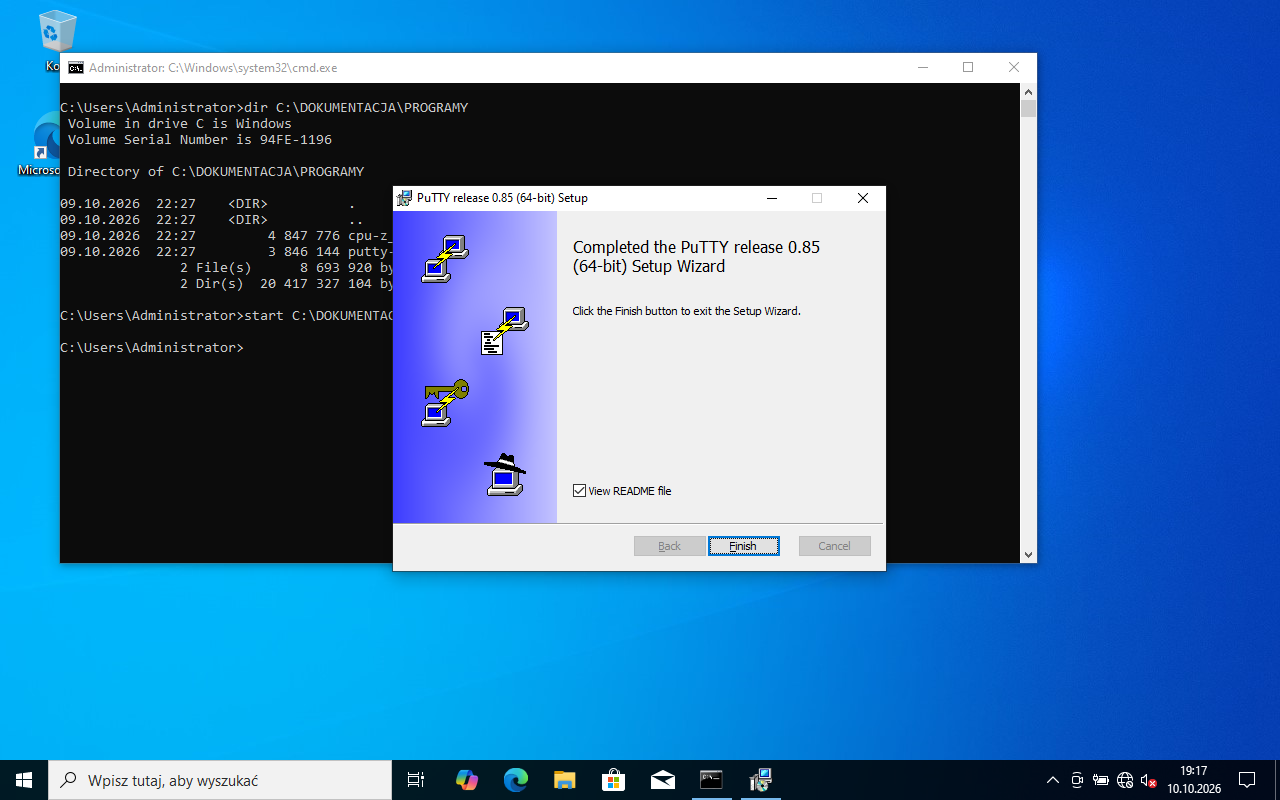
Krok 11: Koniec instalacji
ok. 1 min
Odznacz View README file (inaczej otworzy się Notatnik z opisem programu) i kliknij Finish.
Zrzut ekranu po tym kroku
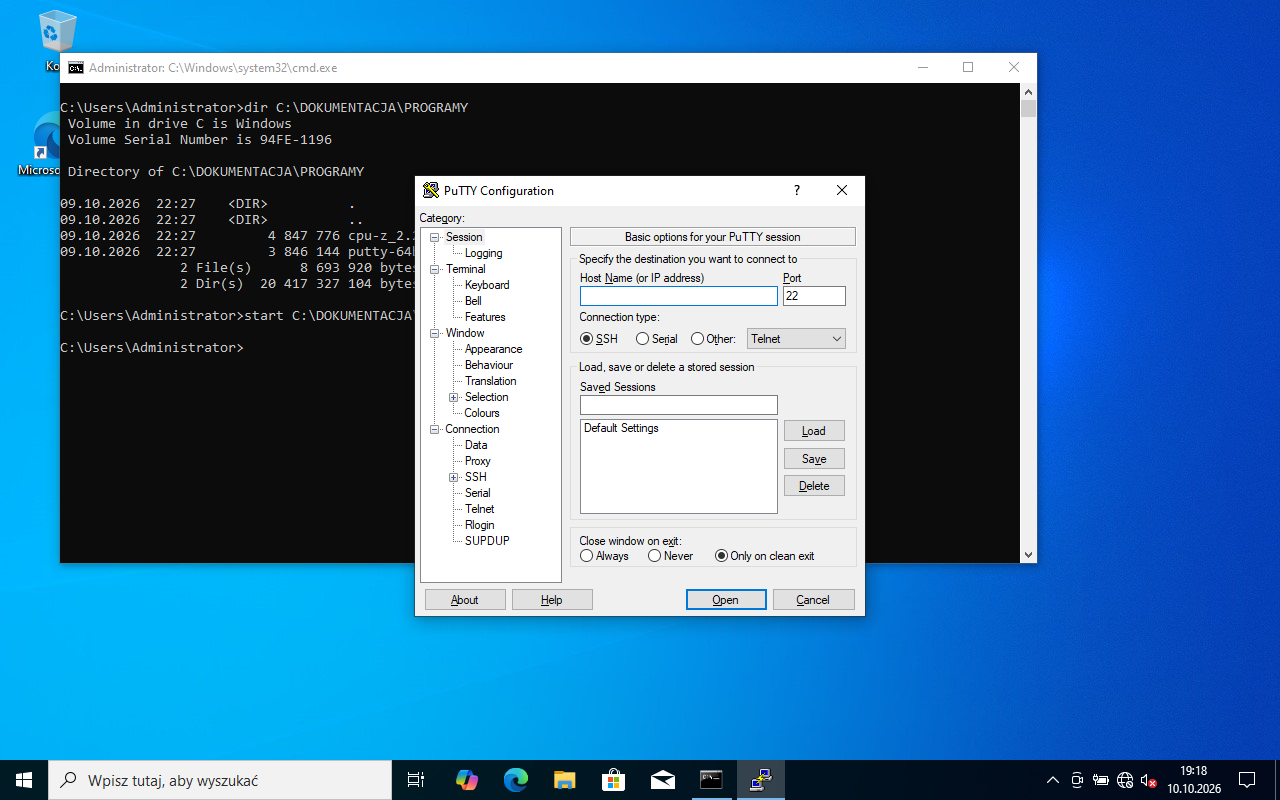
Krok 12: Okno PuTTY Configuration
ok. 2 min
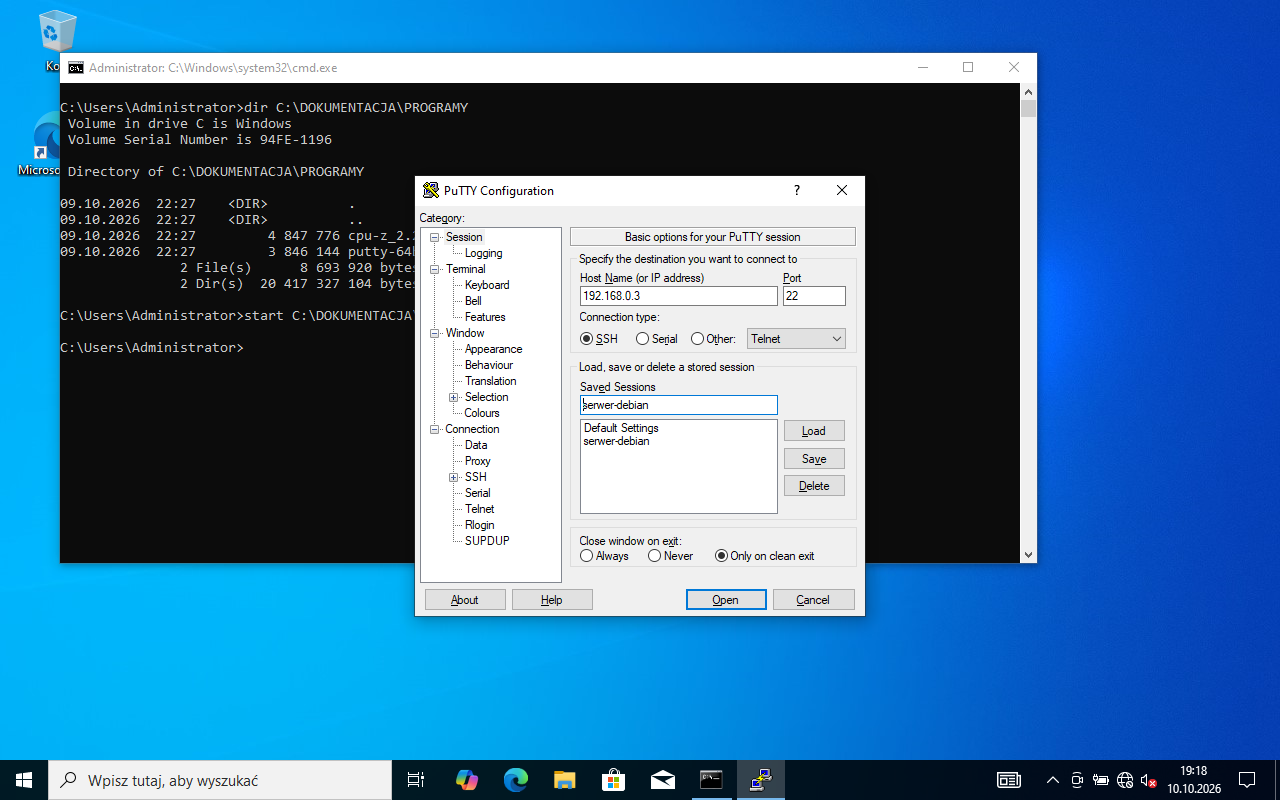
Uruchom PuTTY (menu Start albo Win+R → putty). Najważniejsze pola są na pierwszej stronie Session: Host Name (or IP address), Port (domyślnie 22) i Connection type (domyślnie SSH).
Zrzut ekranu po tym kroku
Krok 13: Adres serwera i zapisana sesja
ok. 2 min
Wpisz adres serwera 192.168.0.3. Port 22 i typ SSH zostają - to dokładnie to, o co pyta arkusz („skonfigurowano połączenie z serwerem wykorzystując port 22 oraz protokół SSH”).
Warto zapisać ustawienia: w polu Saved Sessions wpisz nazwę (tu serwer-debian) i kliknij Save - sesja pojawi się na liście i następnym razem wystarczy ją wybrać i kliknąć Load. Kliknij Open.
Typowe błędy
Kryteria z PuTTY egzaminator ocenia często na podstawie zrzutów ekranu, które zdający zapisuje na nośniku (np. w katalogu „Putty”). Zrób zrzut tego okna z wpisanym adresem i portem (Win+Shift+S albo PrtSc i wklejenie do Painta) oraz zrzut zalogowanej sesji z następnego kroku - i zapisz je tam, gdzie każe arkusz.
Zrzut ekranu po tym kroku
Krok 14: PuTTY Security Alert: odcisk klucza
ok. 1 min
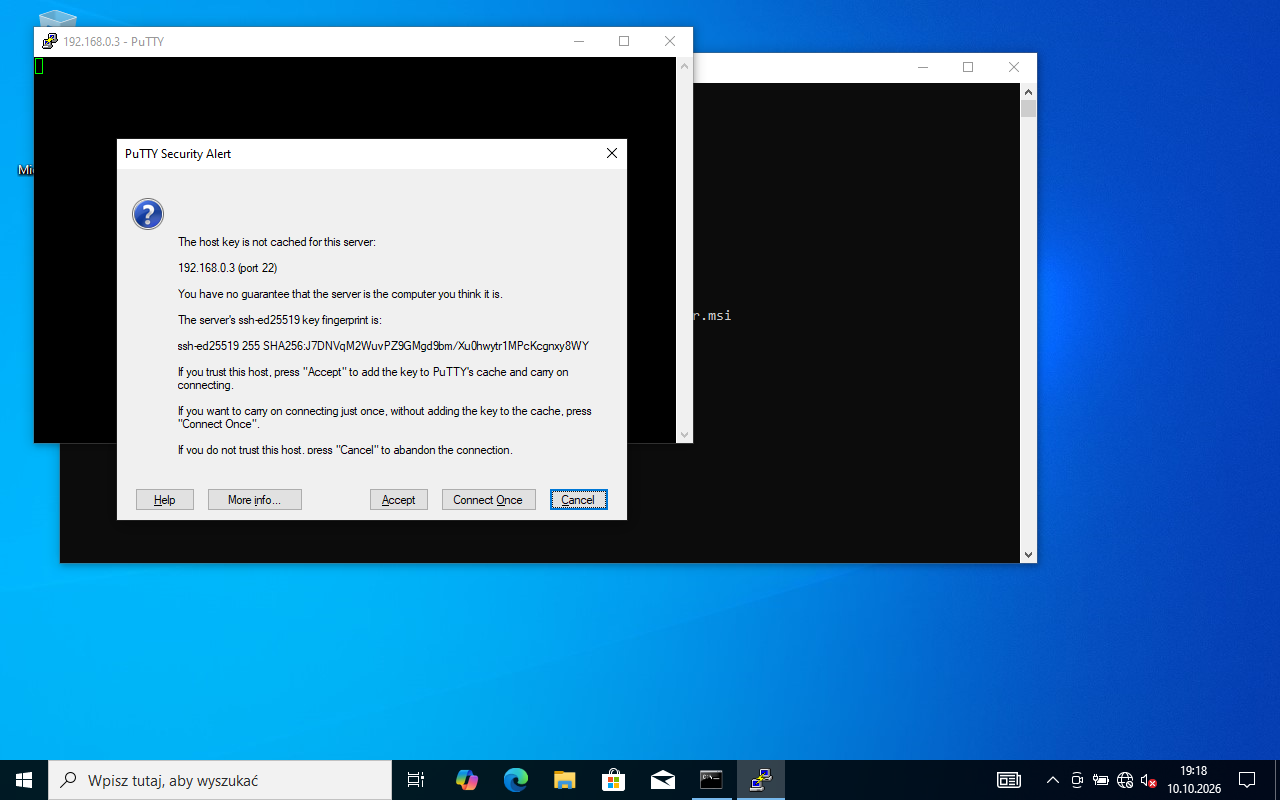
Przy pierwszym połączeniu PuTTY nie zna jeszcze serwera i pokazuje jego odcisk klucza: ssh-ed25519 255 SHA256:J7DNVq…8WY. Porównaj go z odciskiem wypisanym na serwerze - zgadza się. Kliknij Accept: PuTTY zapamięta klucz i przy kolejnych połączeniach nie będzie pytać.
„Connect Once” łączy bez zapamiętywania, „Cancel” przerywa połączenie.
Typowe błędy
Jeśli to okno pojawia się przy serwerze, z którym już się łączyłeś, z ostrzeżeniem o zmianie klucza, to znak, że serwer został przeinstalowany (na egzaminie - np. odtworzona maszyna) albo ktoś podszywa się pod jego adres. W pracowni zwykle to pierwsze, ale w prawdziwej sieci takiego ostrzeżenia nie wolno ignorować.
Zrzut ekranu po tym kroku
Krok 15: Logowanie i praca na serwerze
ok. 2 min
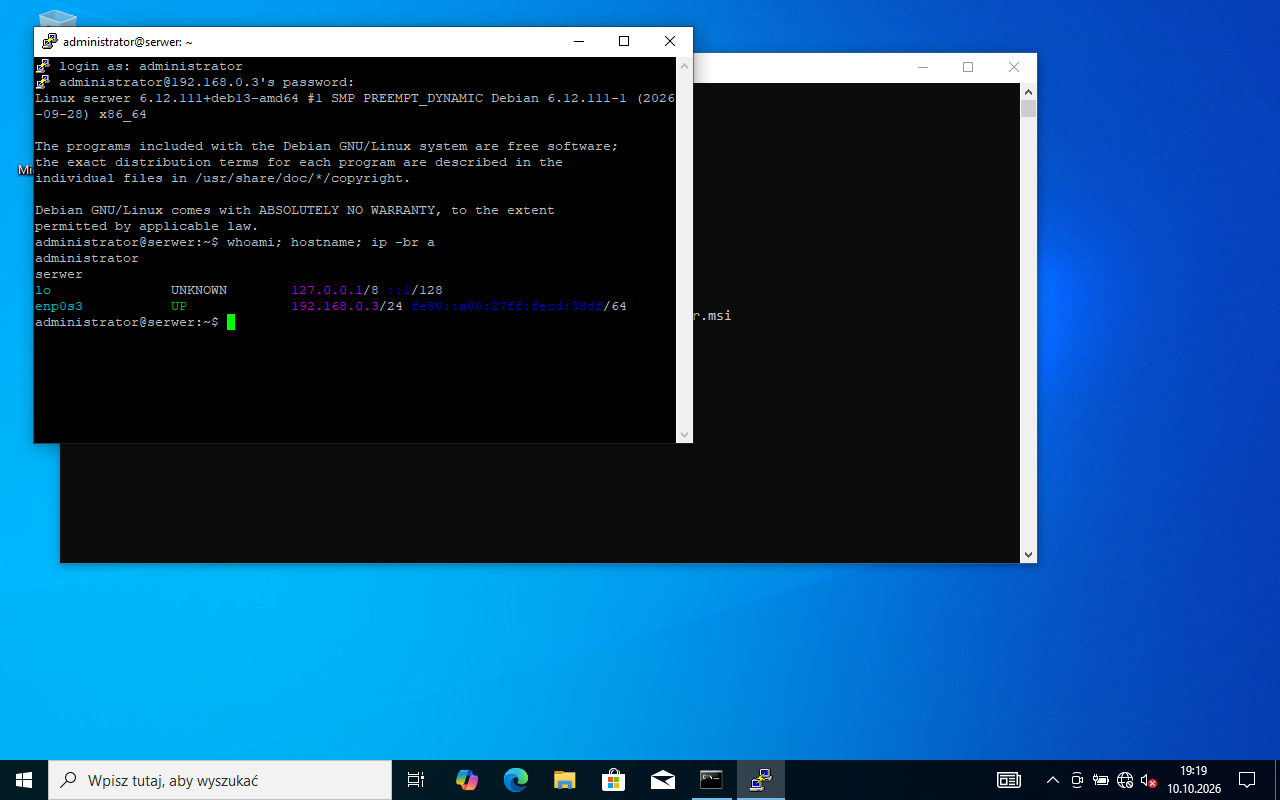
W oknie terminala wpisz login (login as: administrator) i hasło - jak w konsoli Linuksa, hasła nie widać podczas pisania. Po zalogowaniu pracujesz na serwerze tak, jakbyś siedział przy nim:
whoami; hostname; ip -br a
administrator, serwer i adres 192.168.0.3 potwierdzają, że sesja SSH działa na właściwym serwerze. Sesję kończy exit (okno PuTTY zamknie się samo).
Typowe błędy
Wklejanie do PuTTY to prawy przycisk myszy (nie Ctrl+V), a zaznaczenie tekstu myszą od razu go kopiuje.
Zrzut ekranu po tym kroku
Etap 3: Sprawdzenie
Krok 16
Krok 16: Bez PuTTY: polecenie ssh w Windows
ok. 2 min
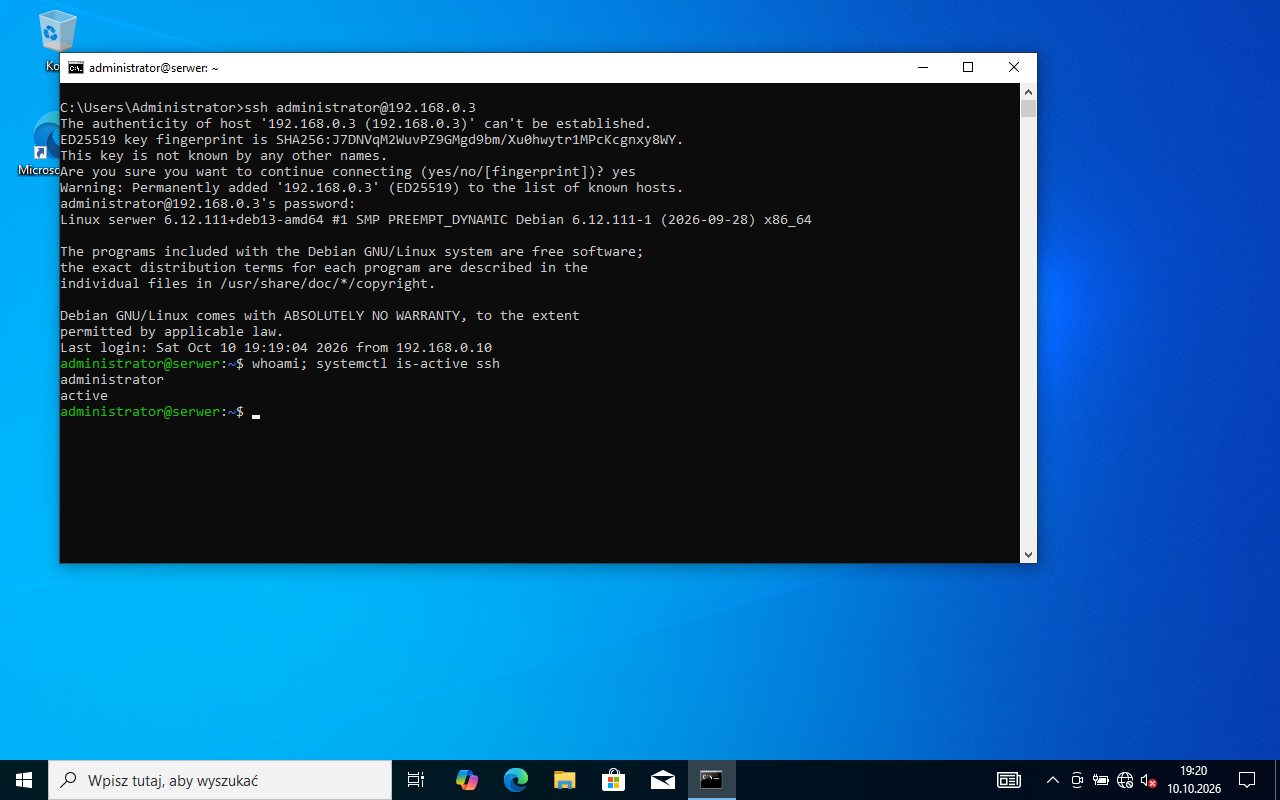
Windows 10 i 11 mają wbudowanego klienta SSH, więc to samo połączenie można otworzyć w wierszu poleceń:
Przy pierwszym połączeniu klient pokazuje ten sam odcisk SHA256:J7DNVq… i pyta „Are you sure you want to continue connecting (yes/no/[fingerprint])?” - odpowiedz pełnym słowem yes. Potem hasło i jesteś na serwerze; widać nawet informację o poprzednim logowaniu z adresu 192.168.0.10 (z PuTTY).
Typowe błędy
Gdy arkusz wymaga programu PuTTY, polecenie ssh w wierszu poleceń nie zastąpi go w ocenie - traktuj je jako szybki test, czy serwer w ogóle przyjmuje połączenia.