Adres statyczny w Debianie 13 bez pulpitu: /etc/network/interfaces, nano, ifdown i ifup, brama, DNS w resolv.conf, ping i typowe pułapki.
Prawie każdy arkusz INF.02 z serwerem Linux zaczyna się od zdania „ustaw adres IP interfejsu sieciowego podłączonego do przełącznika”. W Debianie bez środowiska graficznego robi się to w pliku /etc/network/interfaces - tutorial pokazuje cały proces na prawdziwej maszynie: kopię pliku, edycję w nano, właściwą kolejność ifdown i ifup, bramę, DNS, test ping i restart.
Każdy zrzut to konsola Debiana 13 w maszynie wirtualnej VirtualBox, przy kluczowych krokach jest film. W przykładzie: karta enp0s3, adres 192.168.0.3/24, brama 192.168.0.1, DNS 192.168.0.2. Na egzaminie wpisuje się wartości z arkusza.
Na końcu są dwie pułapki, na których najczęściej traci się czas: „interface already configured” i drugi adres dokładany przez klienta DHCP.
O haśle ZAQ!2wsx używanym na tej maszynie: to wspólne hasło do ćwiczeń, znane z arkuszy. Na serwerze w prawdziwej sieci każde konto ma własne, długie i losowe hasło.
Egzaminy ZawodoweINF.02
Jak korzystać z tutoriala
Suwak i strzałki obok niego - albo ←→ na klawiaturze - przechodzą krok po kroku; wyjaśnienie i podgląd zmieniają się razem z krokiem.
Lista „Etap” przenosi od razu do wybranego etapu.
„Tryb prezentacji” pokazuje same kroki, bez menu strony - na rzutnik.
Etap 1: Sprawdzenie stanu
Kroki 1-3
Krok 1: Stan wyjściowy: ip a
ok. 1 min
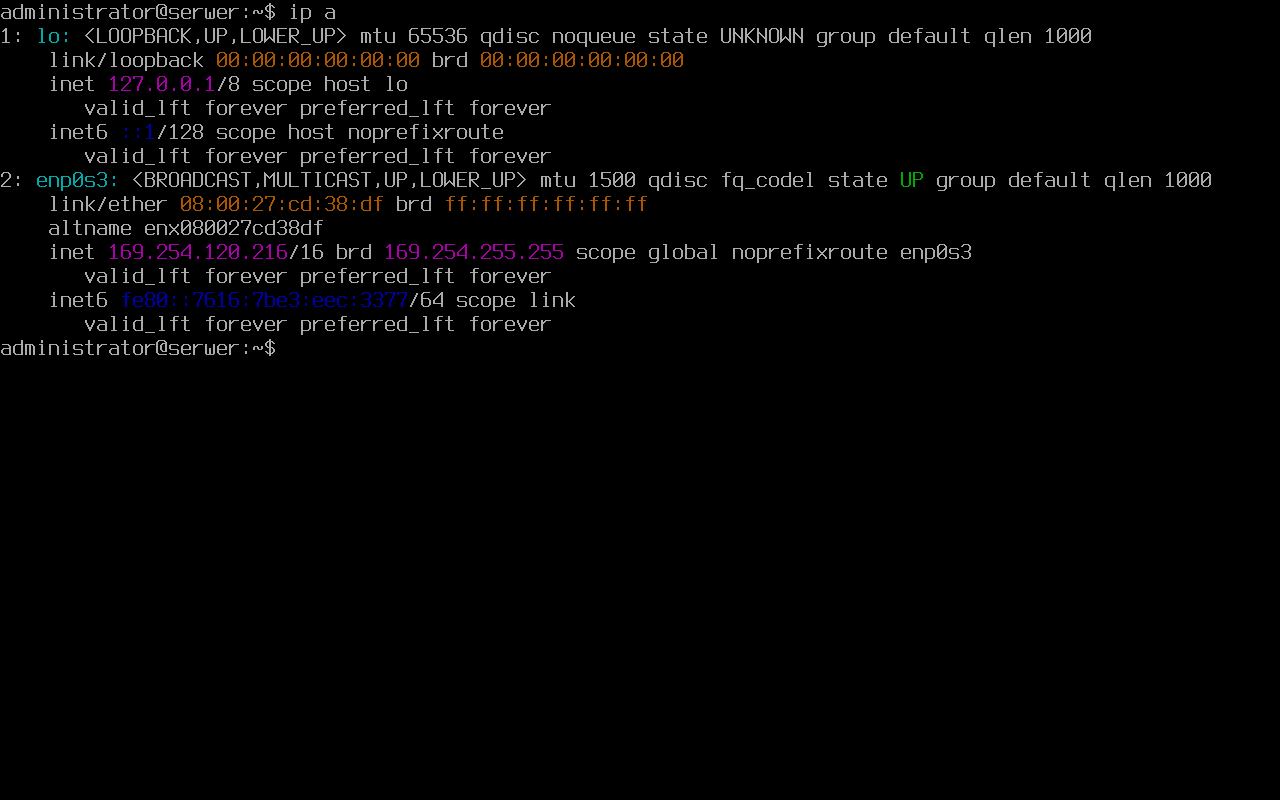
Zaloguj się na konto z prawem sudo i sprawdź karty sieciowe:
ip a
Karta nazywa się enp0s3 (nie eth0) - tę nazwę wpiszesz w konfiguracji. Ma tylko adres 169.254.x.x/16: to adres link-local, który system nadaje sobie sam, gdy w sieci nie odpowiada serwer DHCP. Taki adres oznacza „nie dostałem adresu”, a nie poprawną konfigurację.
Typowe błędy
Na stanowisku egzaminacyjnym serwer często ma dwie karty. Arkusz mówi, którą ustawić („interfejs podłączony do przełącznika”). Kartę rozpoznasz po kolejności, adresie MAC (link/ether) albo odłączając na chwilę kabel (stan zmienia się z UP na DOWN).
Zrzut ekranu po tym kroku
Krok 2: Plik /etc/network/interfaces
ok. 1 min
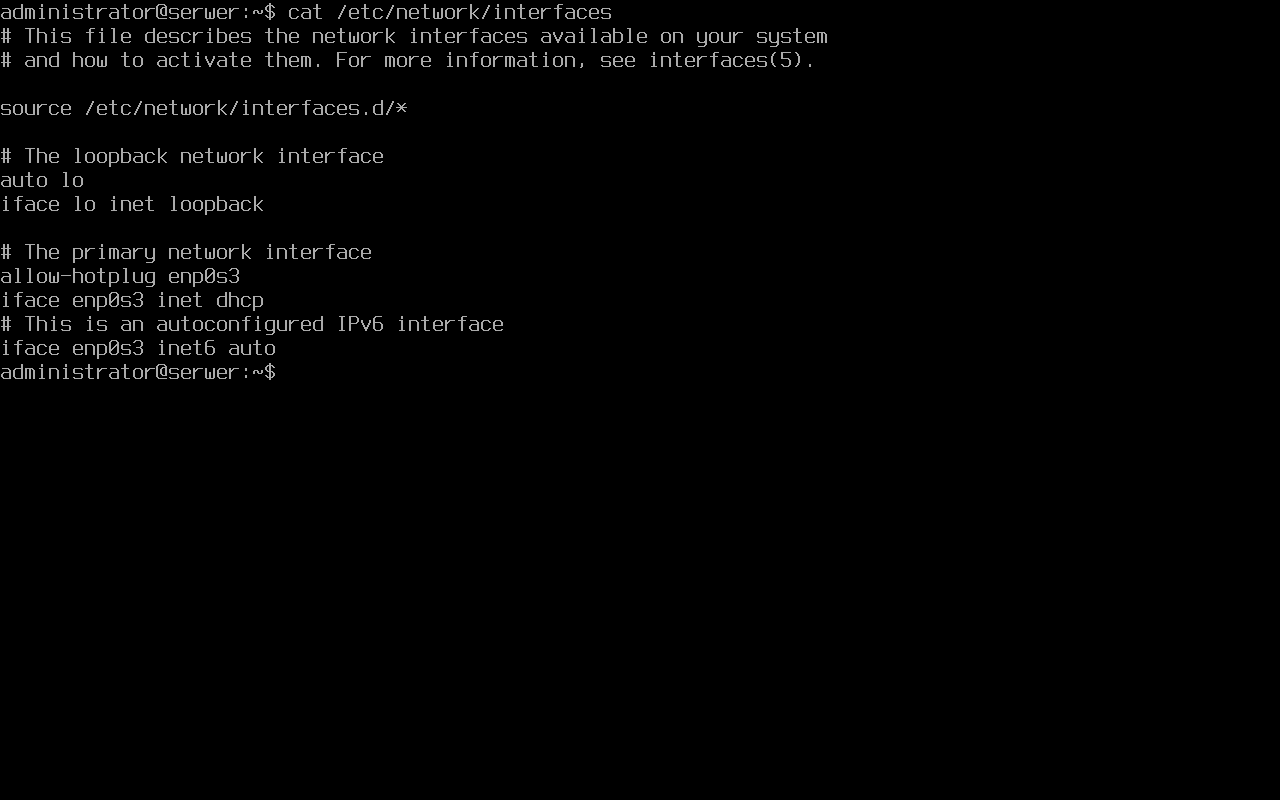
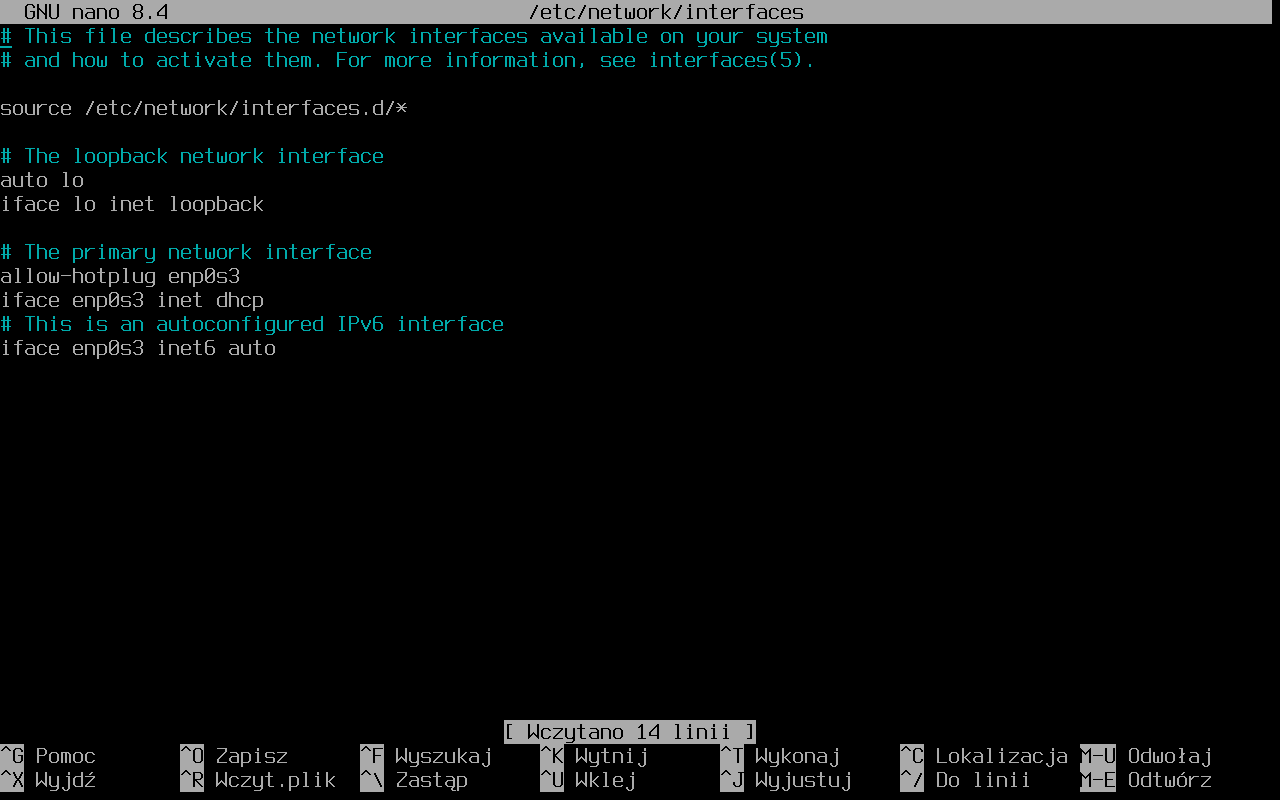
Debian bez środowiska graficznego konfiguruje sieć programem ifupdown, a ustawienia trzyma w pliku /etc/network/interfaces:
cat /etc/network/interfaces
Dla karty enp0s3 są dwa wiersze: allow-hotplug enp0s3 (włącz kartę, gdy system ją wykryje) i iface enp0s3 inet dhcp - adres z DHCP. Ten drugi wiersz zmienimy na adres statyczny.
Zrzut ekranu po tym kroku
Krok 3: Kopia zapasowa pliku
ok. 1 min
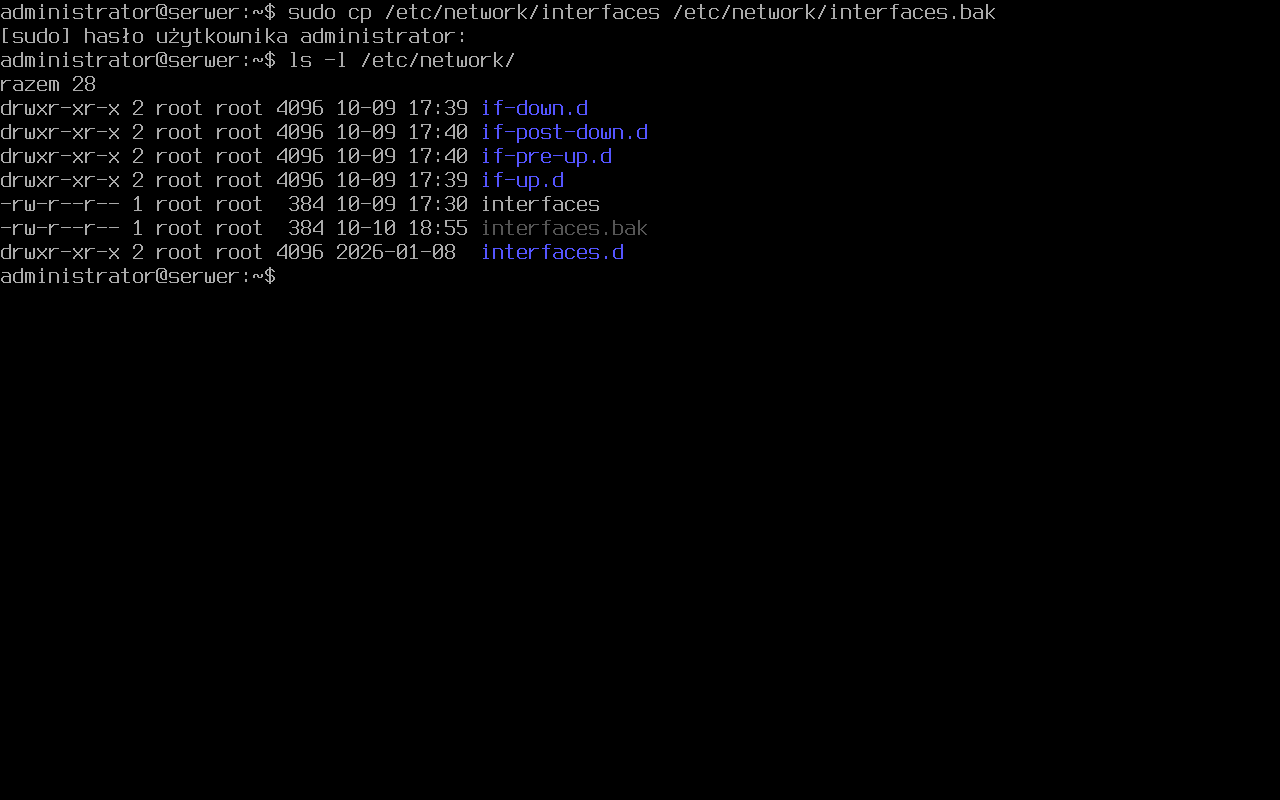
Zanim cokolwiek zmienisz, zrób kopię - pomyłka w tym pliku potrafi odciąć serwer od sieci:
sudo cp /etc/network/interfaces /etc/network/interfaces.bak
ls -l /etc/network/
W katalogu jest teraz interfaces.bak. Gdyby coś poszło źle, przywrócisz go poleceniem sudo cp /etc/network/interfaces.bak /etc/network/interfaces.
Zrzut ekranu po tym kroku
Etap 2: Konfiguracja adresu
Kroki 4-11
Krok 4: ifdown PRZED edycją
ok. 1 min
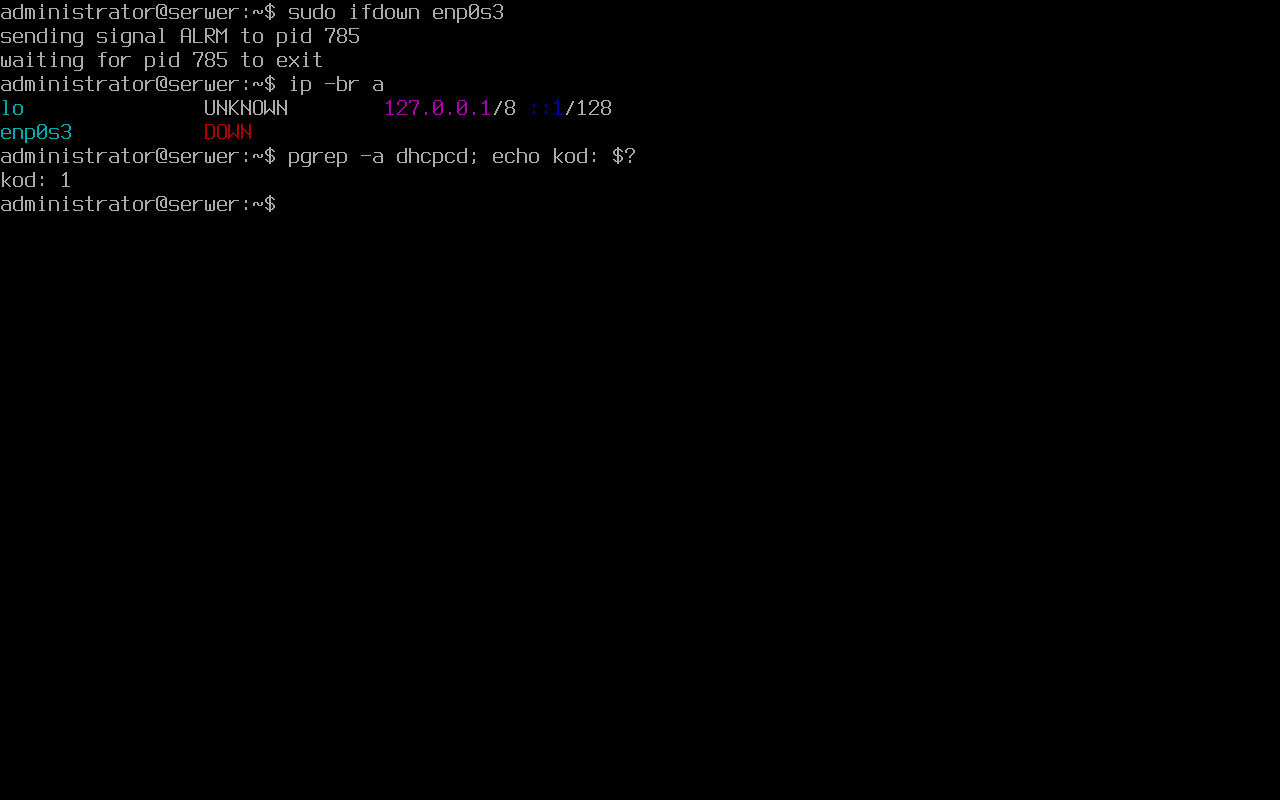
Wyłącz kartę, póki plik jeszcze opisuje DHCP:
sudo ifdown enp0s3
ip -br a
pgrep -a dhcpcd; echo kod: $?
ifdown czyta konfigurację z pliku - przy inet dhcp zatrzymuje klienta DHCP (dhcpcd). Karta ma stan DOWN, a pgrep nic nie znajduje (kod 1) - klient DHCP nie działa.
Typowe błędy
Kolejność ma znaczenie. Jeśli najpierw zmienisz plik, a potem wyłączysz kartę, ifdown uzna ją za statyczną i nie zatrzyma klienta DHCP. Skutek opisuje ostatni etap tutorialu - na karcie zostaje drugi, przypadkowy adres.
Zrzut ekranu po tym kroku
Krok 5: Edycja pliku w nano
ok. 1 min
Otwórz plik w edytorze:
sudo nano /etc/network/interfaces
Kursor stoi na początku pliku. Strzałkami przejdź do wiersza allow-hotplug enp0s3.
Zrzut ekranu po tym kroku
Krok 6: Konfiguracja statyczna
ok. 3 min
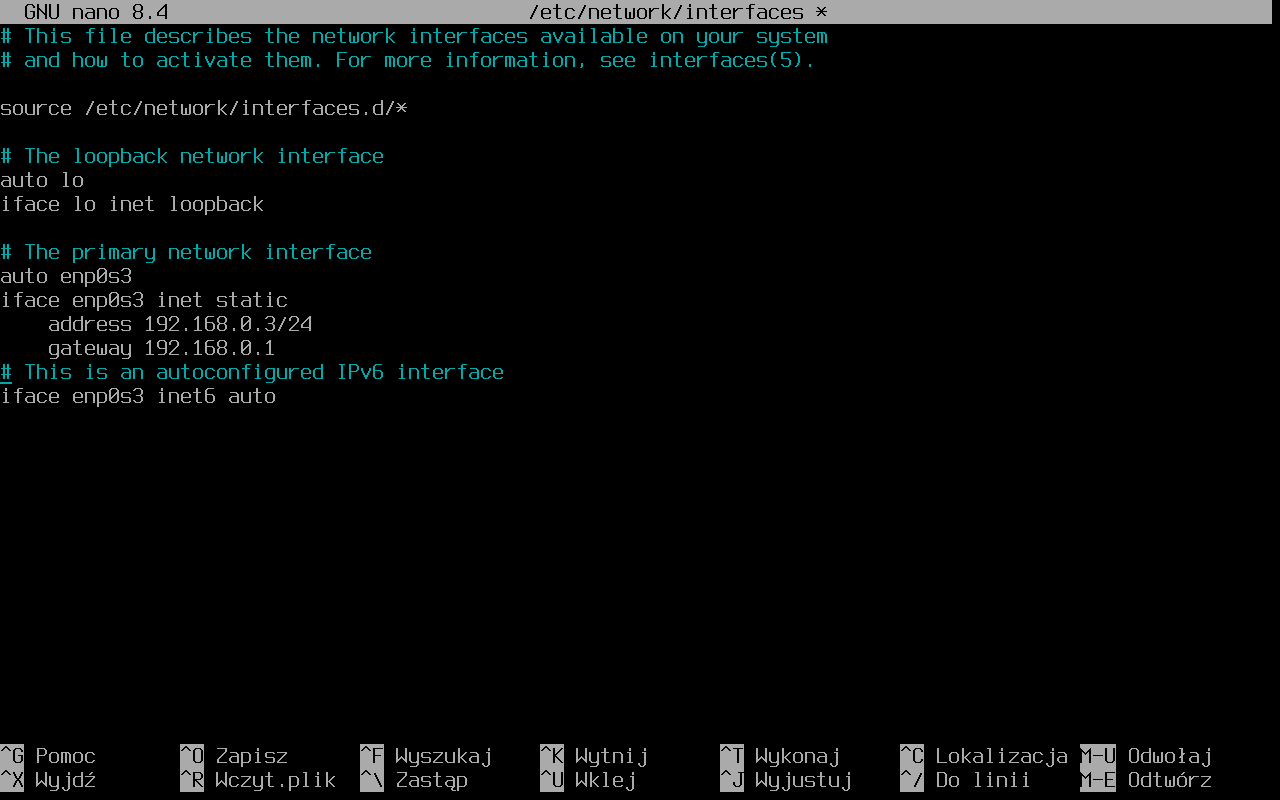
Zamień dwa wiersze karty na:
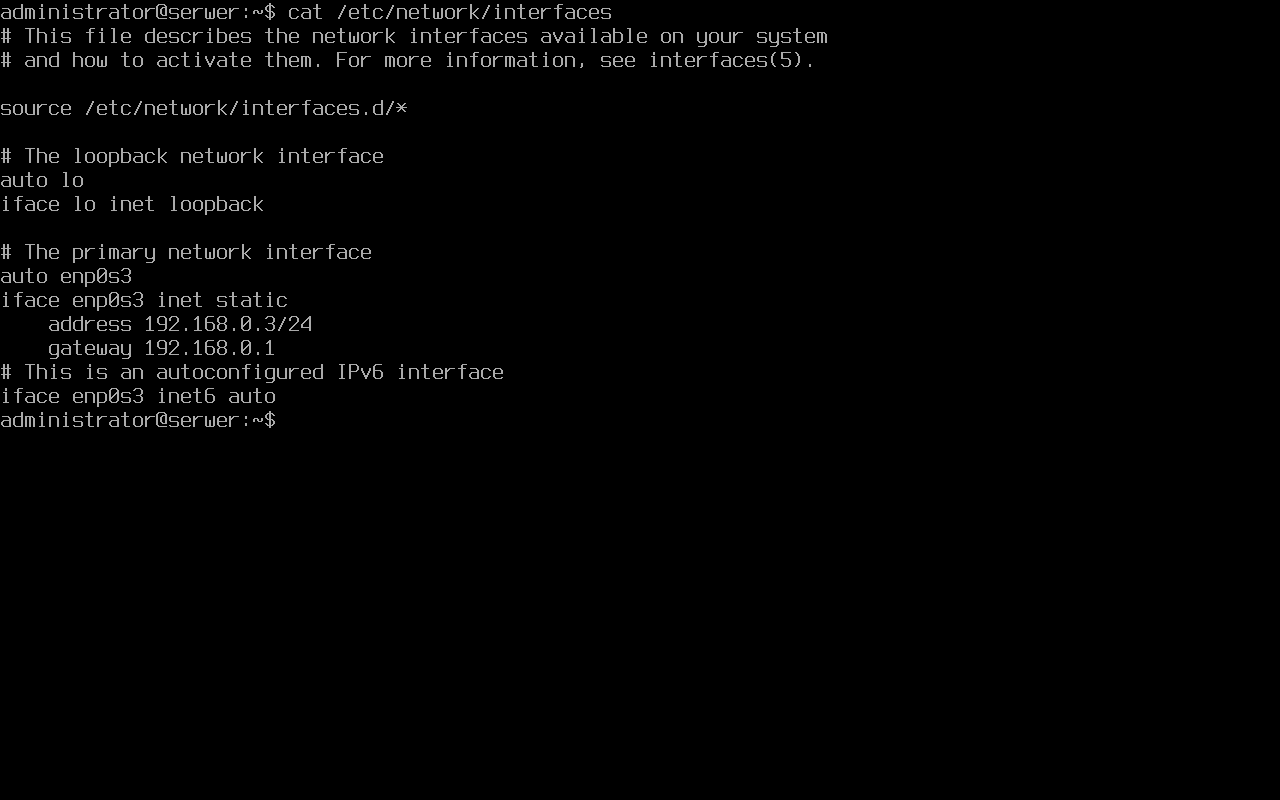
auto enp0s3
iface enp0s3 inet static
    address 192.168.0.3/24
    gateway 192.168.0.1
auto - kartę włącza się przy każdym starcie, także gdy kabel jest wpięty później (pewniejsze niż allow-hotplug dla serwera z adresem statycznym),
address - adres z maską w zapisie CIDR (/24 = 255.255.255.0). Można też osobno: address 192.168.0.3 i netmask 255.255.255.0,
gateway - brama domyślna z arkusza.
W nano Ctrl+K wycina cały wiersz - tak najszybciej usuniesz stare wiersze. Wcięcia (4 spacje) są dla czytelności, nie są wymagane.
Typowe błędy
Najczęstsze literówki: adress zamiast address, gatway zamiast gateway, zła nazwa karty (eth0) albo zostawiony stary wiersz iface enp0s3 inet dhcp obok nowego. Każda z nich sprawia, że ifup kończy się błędem. Dwa wiersze inet6 auto na dole dotyczą IPv6 - zostaw je.
Zrzut ekranu po tym kroku
Krok 7: Zapis: Ctrl+O, Enter
ok. 1 min
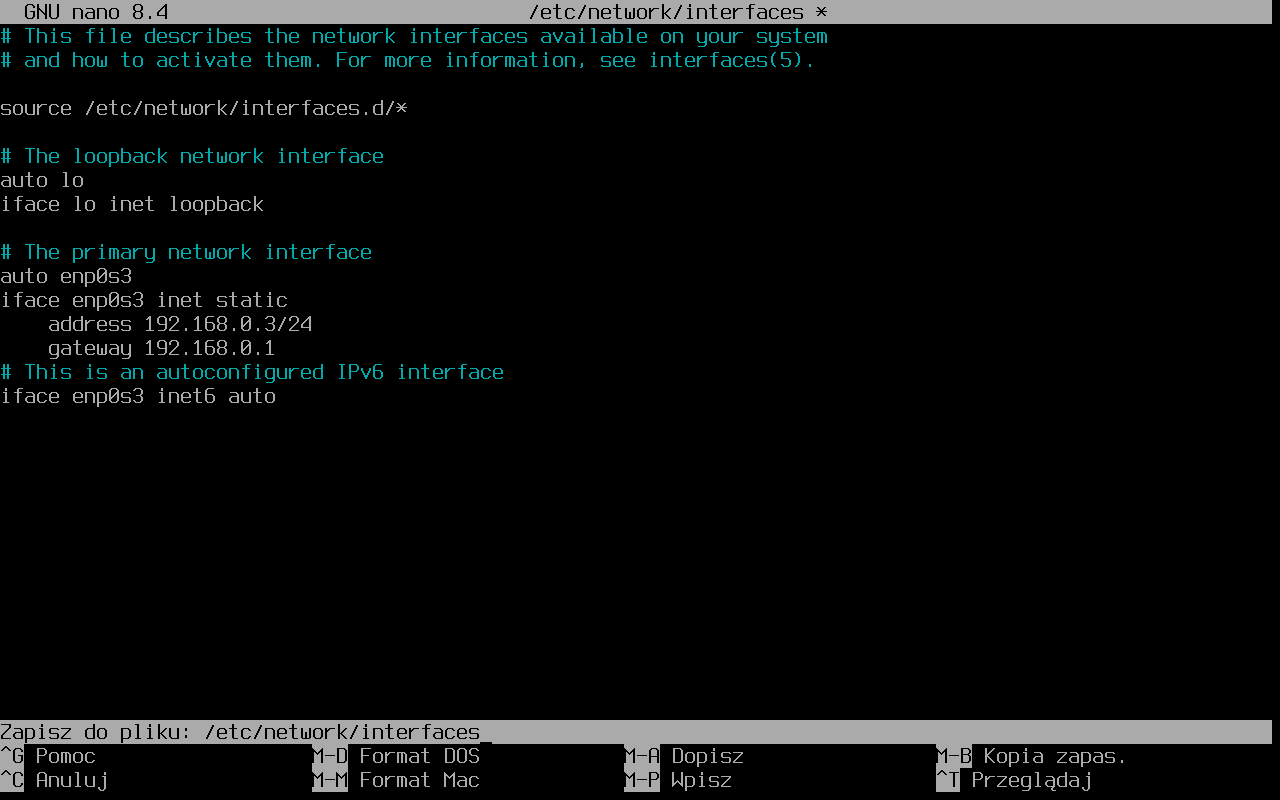
Ctrl+O zapisuje plik - nano pyta o nazwę („Zapisz do pliku: /etc/network/interfaces”), potwierdź Enterem.
Zrzut ekranu po tym kroku
Krok 8: Zapisano, wyjście: Ctrl+X
ok. 1 min
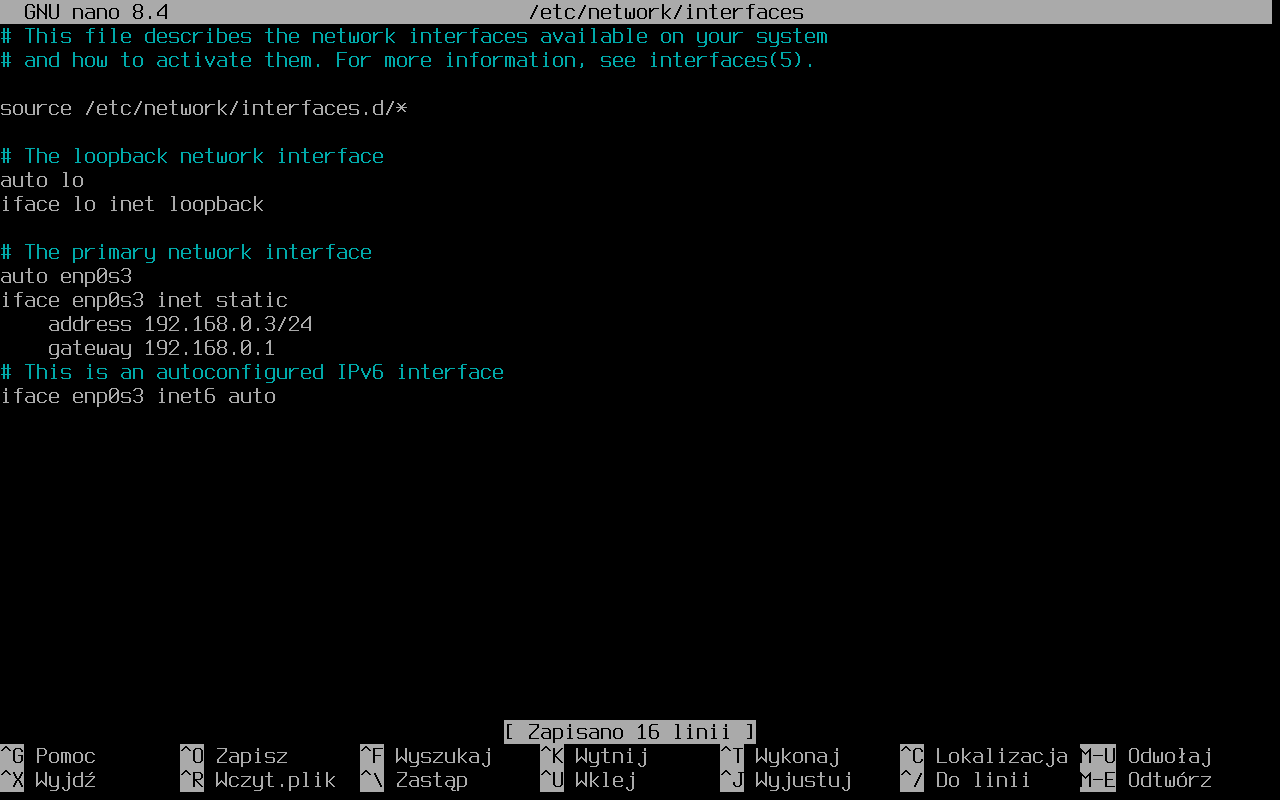
Na dole pojawia się „[ Zapisano 16 linii ]”. Ctrl+X zamyka edytor. Jeśli przy wyjściu nano pyta o zapis zmian, plik nie został zapisany - odpowiedz T (tak) i potwierdź nazwę Enterem.
Zrzut ekranu po tym kroku
Krok 9: Sprawdzenie pliku
ok. 1 min
cat /etc/network/interfaces
Po samym zapisie pliku nic się jeszcze nie zmieniło w działającej karcie - konfiguracja zadziała po ifup albo po restarcie.
Zrzut ekranu po tym kroku
Krok 10: ifup i sprawdzenie adresu
ok. 2 min
Włącz kartę z nową konfiguracją i sprawdź efekt:
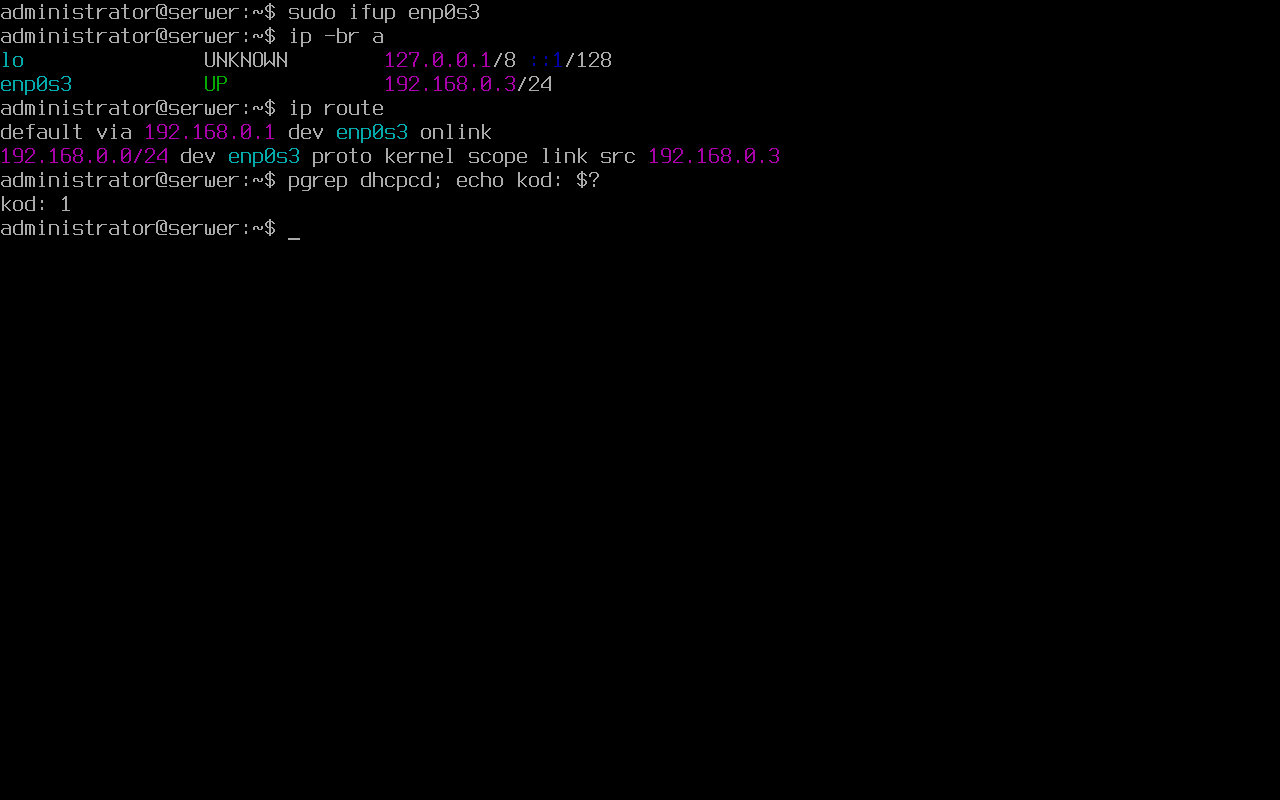
sudo ifup enp0s3
ip -br a
ip route
pgrep dhcpcd; echo kod: $?
enp0s3 UP 192.168.0.3/24 - adres statyczny jest na karcie,
default via 192.168.0.1 dev enp0s3 - brama domyślna,
pgrep nic nie znajduje - nie działa żaden klient DHCP, który mógłby dołożyć drugi adres.
Zrzut ekranu po tym kroku
Krok 11: Serwer DNS: /etc/resolv.conf
ok. 2 min
Adres serwera DNS w Debianie bez dodatkowych pakietów trafia do pliku /etc/resolv.conf:
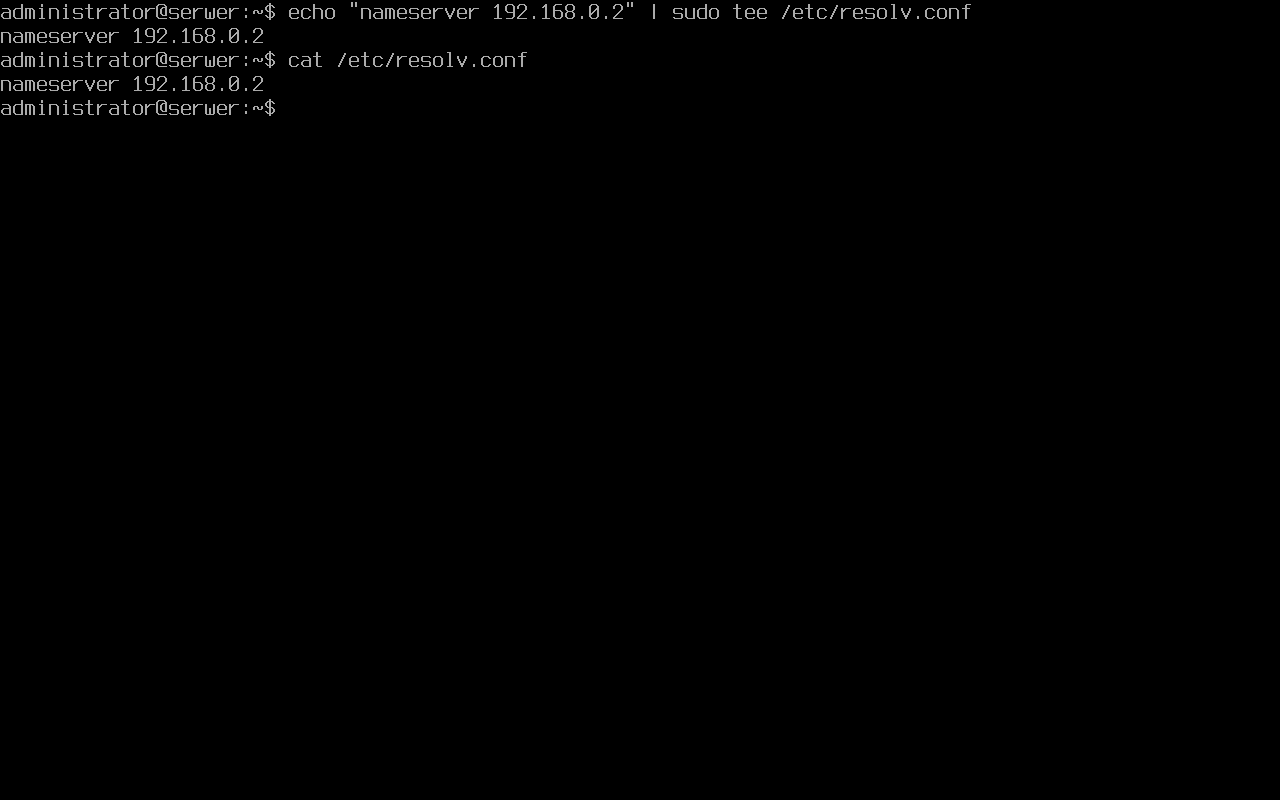
echo "nameserver 192.168.0.2" | sudo tee /etc/resolv.conf
cat /etc/resolv.conf
tee z sudo zapisuje plik z prawami roota (samo sudo echo … > plik nie zadziała, bo przekierowanie wykonuje jeszcze zwykły użytkownik). Drugi serwer DNS to kolejny wiersz nameserver. Gdy arkusz każe ustawić DNS „localhost”, wpisz nameserver 127.0.0.1.
Typowe błędy
Wiersz dns-nameservers 192.168.0.2 w pliku interfaces działa tylko wtedy, gdy zainstalowany jest pakiet resolvconf. Bez niego jest ignorowany bez żadnego komunikatu - dlatego sprawdzaj DNS w /etc/resolv.conf.
Zrzut ekranu po tym kroku
Etap 3: Sprawdzenie
Kroki 12-13
Krok 12: ping do innego komputera
ok. 1 min
Sprawdź łączność z innym komputerem w sieci (tu stacja Windows 10 o adresie 192.168.0.10):
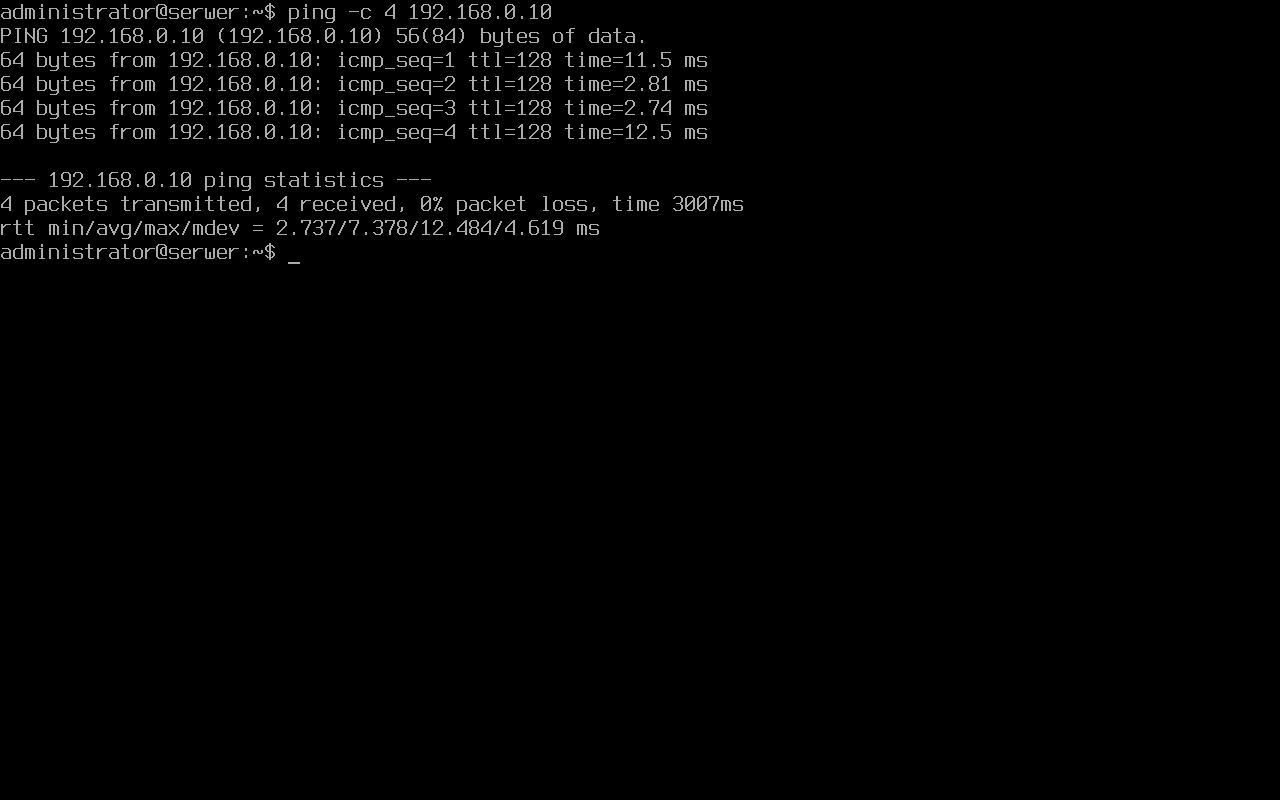
ping -c 4 192.168.0.10
-c 4 wysyła cztery pakiety i kończy (bez tej opcji Linux pinguje bez końca - przerwiesz Ctrl+C). Wynik 4 received, 0% packet loss potwierdza łączność.
Typowe błędy
„Destination Host Unreachable” oznacza, że komputer docelowy nie odpowiada w sieci lokalnej: jest wyłączony, wpięty do innego portu lub VLAN-u albo ma adres z innej podsieci. Windows dodatkowo domyślnie blokuje ping w zaporze - na stacji trzeba włączyć regułę dla ICMPv4 (żądanie echa), o co arkusze często proszą osobno.
Zrzut ekranu po tym kroku
Krok 13: Po restarcie adres zostaje
ok. 2 min
Ostateczny test to restart serwera (sudo reboot) i ponowne sprawdzenie:
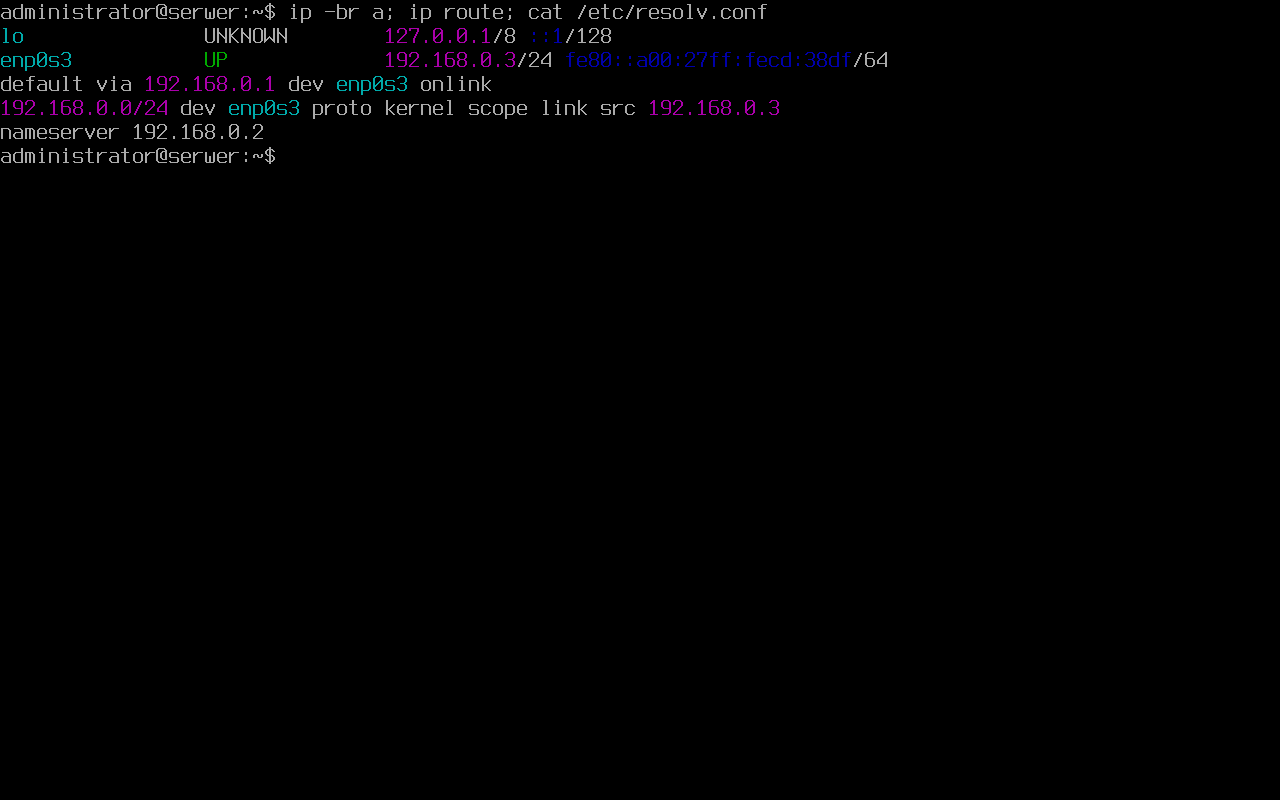
ip -br a; ip route; cat /etc/resolv.conf
Adres 192.168.0.3/24, brama i DNS są na miejscu - konfiguracja jest trwała. Tak samo sprawdzi ją egzaminator.
Zrzut ekranu po tym kroku
Etap 4: Typowe problemy
Kroki 14-15
Krok 14: Pułapka: „interface already configured”
ok. 1 min
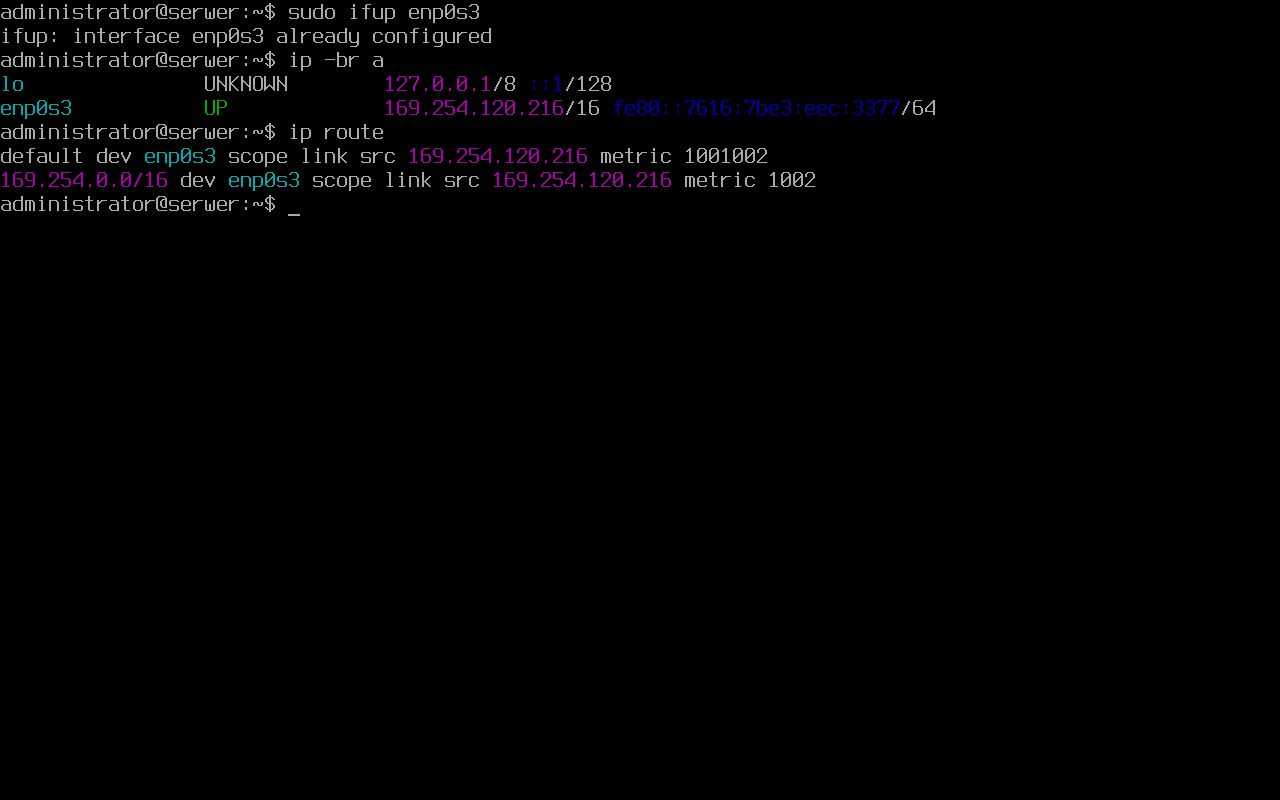
Ten zrzut pokazuje, co się dzieje, gdy pominiesz ifdown przed edycją: po zmianie pliku sudo ifup enp0s3 odpowiada ifup: interface enp0s3 already configured i nic nie robi. Karta nadal ma adres 169.254.x.x, a trasa domyślna prowadzi donikąd.
Typowe błędy
Samo sudo systemctl restart networking w tej sytuacji też nie pomaga w pełni - zostawia działającego klienta DHCP.
Zrzut ekranu po tym kroku
Krok 15: Pułapka: dwa adresy na karcie
ok. 1 min
Po ifdown i ifup adres statyczny wprawdzie się pojawia, ale klient DHCP uruchomiony wcześniej wciąż działa i po chwili dokłada drugi adres169.254.x.x/16. Najprostsza naprawa to restart serwera (sudo reboot) - po starcie działa już tylko konfiguracja statyczna. Zatrzymać sam klient DHCP można też poleceniem sudo dhcpcd -k enp0s3.