Krok 1: Nowy folder na dysku C:
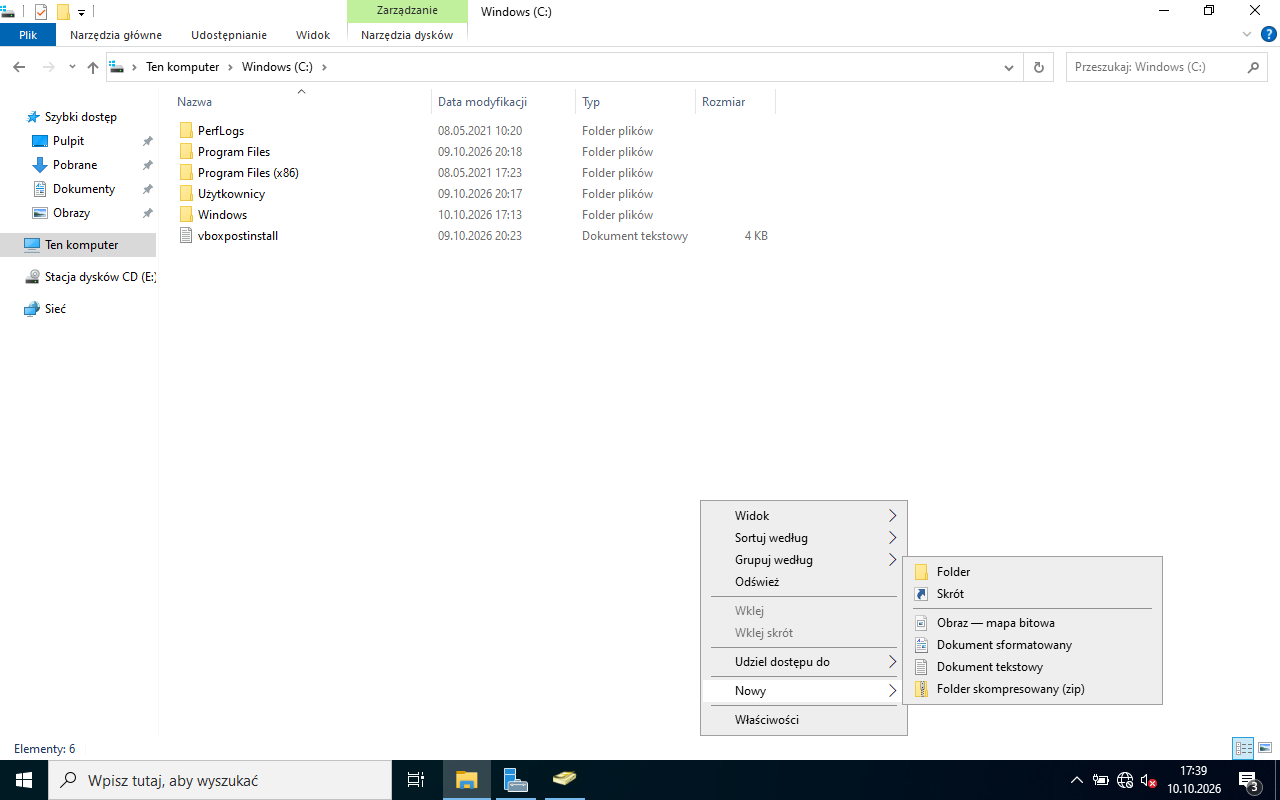
Otwórz Eksplorator plików (Win+E), przejdź do Ten komputer → Windows (C:). W pustym miejscu okna kliknij prawym przyciskiem i wybierz Nowy → Folder.
Zrzut ekranu po tym kroku
Oprogramowanie: Windows Server 2022 Standard, VirtualBox 7.1
Udział sieciowy w Windows Server 2022: nazwa, limit użytkowników, uprawnienia udziału i NTFS, wyłączenie dziedziczenia oraz przydziały dyskowe.
Udostępnianie folderu pojawia się w wielu arkuszach INF.02: „utwórz folder, udostępnij go pod nazwą…, ustaw uprawnienia udziału i zabezpieczenia”. W systemie Windows działają tu dwa niezależne zestawy uprawnień: uprawnienia udziału (sprawdzane tylko przy dostępie przez sieć) i uprawnienia NTFS na zakładce Zabezpieczenia (działają zawsze). Tutorial pokazuje oba, a na końcu przydziały dyskowe, o które arkusze pytają w tym samym zadaniu.
Zrzuty pochodzą z prawdziwej konfiguracji Windows Server 2022 Standard (wersja polska) w VirtualBox. Serwer jest kontrolerem domeny egzamin.local z kontem jkowalski - tak jak po tutorialu o kontrolerze domeny. Na serwerze bez domeny wszystko wygląda tak samo, tylko konta są lokalne.
O haśle ZAQ!2wsx używanym na tych maszynach: to hasło do nauki, wspólne dla maszyn do ćwiczeń i znane z arkuszy. Na serwerze w prawdziwej sieci każde konto ma własne, długie i losowe hasło.
Kroki 1-2
Otwórz Eksplorator plików (Win+E), przejdź do Ten komputer → Windows (C:). W pustym miejscu okna kliknij prawym przyciskiem i wybierz Nowy → Folder.
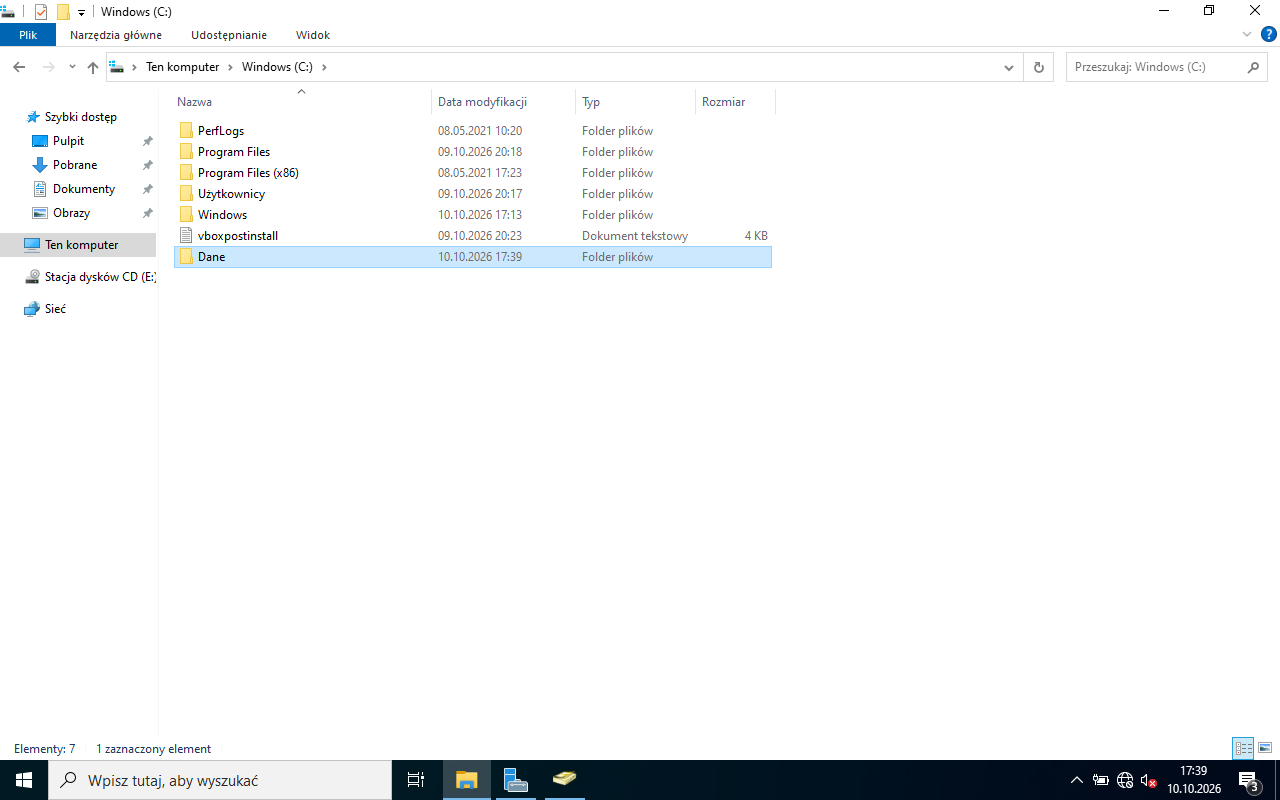
Wpisz nazwę z arkusza (tu Dane) i zatwierdź Enterem. Ścieżka folderu to C:\Dane - tę ścieżkę egzaminator sprawdza razem z nazwą udziału.
Arkusz często podaje dwie różne nazwy: folderu (np. C:\Profile) i udziału (np. profile$). Nie myl ich - folder nazywa się tak, jak każe arkusz, a nazwę udziału wpisuje się osobno w następnym etapie.
Kroki 3-7
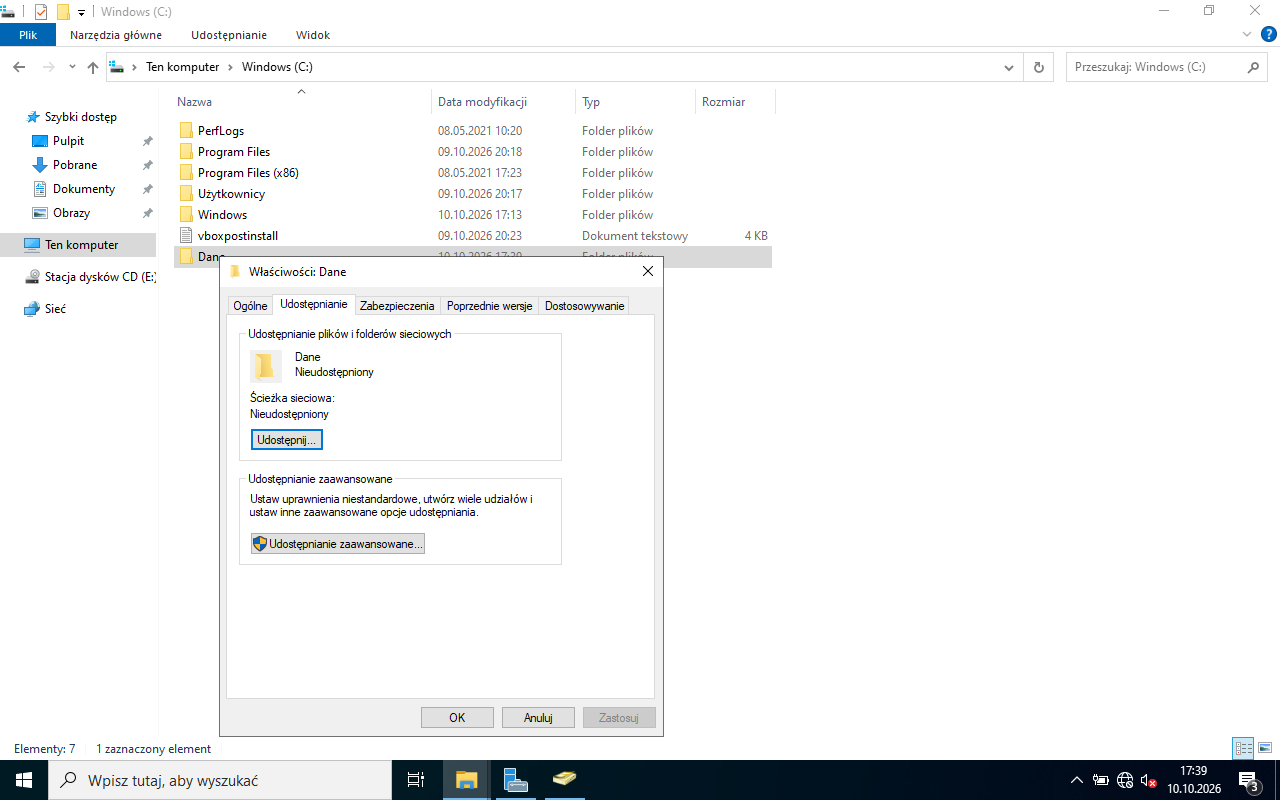
Prawy przycisk na folderze → Właściwości → zakładka Udostępnianie. Folder ma stan „Nieudostępniony”. Przycisk Udostępnij… uruchamia uproszczony kreator. Na egzaminie wygodniejsze jest Udostępnianie zaawansowane - w jednym oknie ustawisz nazwę udziału, limit użytkowników, komentarz i uprawnienia.
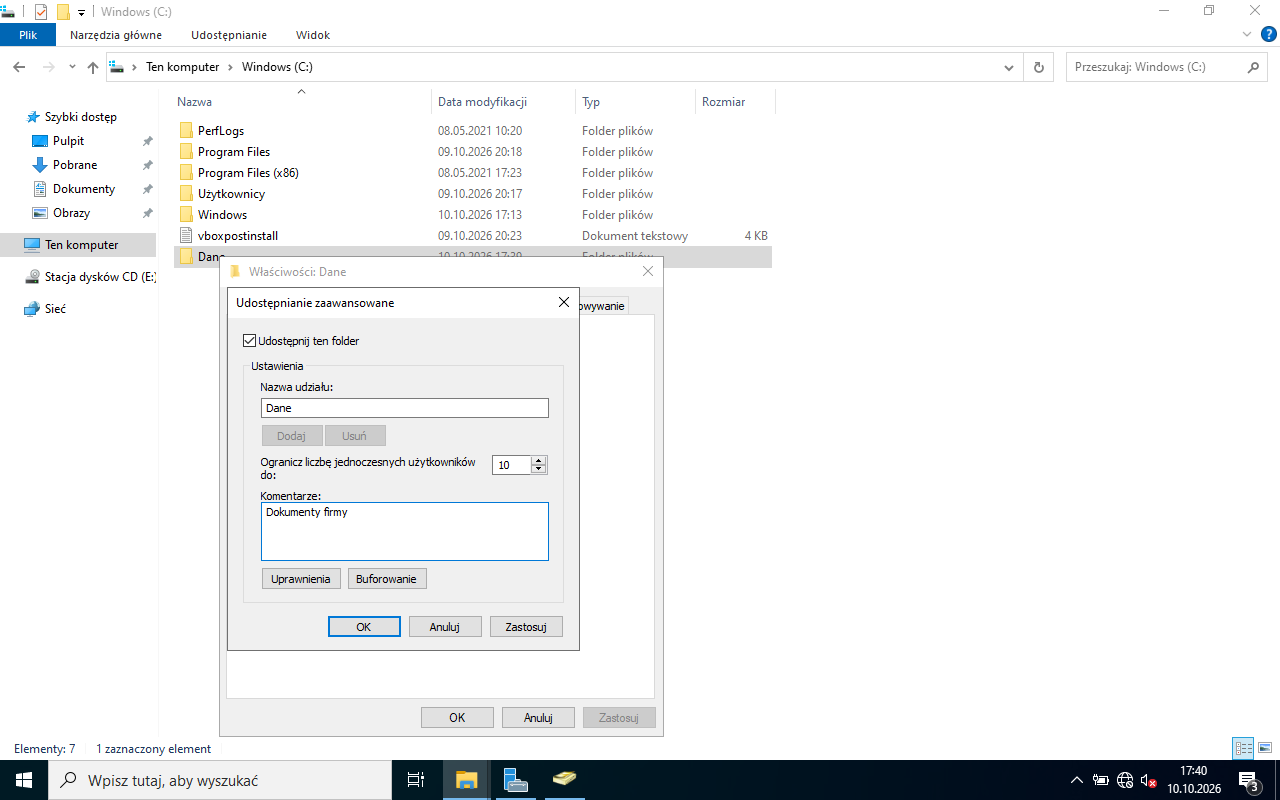
Zaznacz Udostępnij ten folder. Pole Nazwa udziału wypełnia się nazwą folderu - zmień ją, jeśli arkusz podaje inną. Wpisz limit jednoczesnych użytkowników (tu 10) i opis w polu Komentarze (tu „Dokumenty firmy”).
Udział ukryty tworzy się, dodając na końcu nazwy znak $ (np. profile$, wspolny$). Taki udział działa normalnie, ale nie widać go podczas przeglądania sieci - trzeba wpisać pełną ścieżkę \\SERWER\profile$.
Kliknij Uprawnienia. Domyślnie grupa Wszyscy ma tylko Odczyt. Przez sieć nikt niczego nie zapisze, nawet jeśli uprawnienia NTFS na to pozwalają.
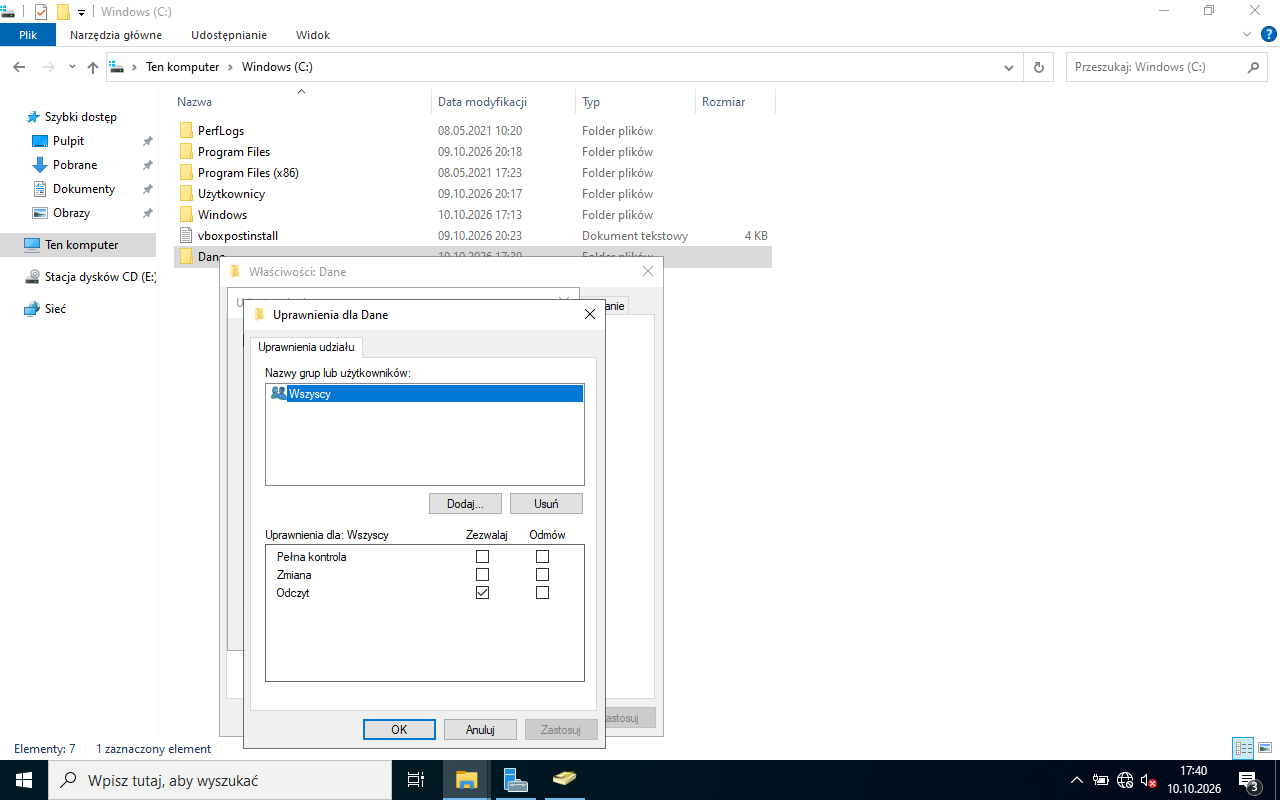
Zaznacz w kolumnie Zezwalaj pole Pełna kontrola (pozostałe zaznaczą się same) i kliknij OK, a potem jeszcze raz OK w oknie udostępniania zaawansowanego.
To typowy układ z arkuszy: udział otwarty dla wszystkich, a o tym, kto co naprawdę może, decydują uprawnienia NTFS z następnego etapu.
Przy dostępie przez sieć działają jednocześnie uprawnienia udziału i NTFS, a wynikiem jest bardziej restrykcyjne z nich. Pełna kontrola NTFS przy udziale „Wszyscy - Odczyt” daje przez sieć tylko odczyt. Gdy arkusz każe ustawić uprawnienia udziału tylko dla jednego konta, usuń z listy grupę Wszyscy (Usuń), a konto dodaj przyciskiem Dodaj.
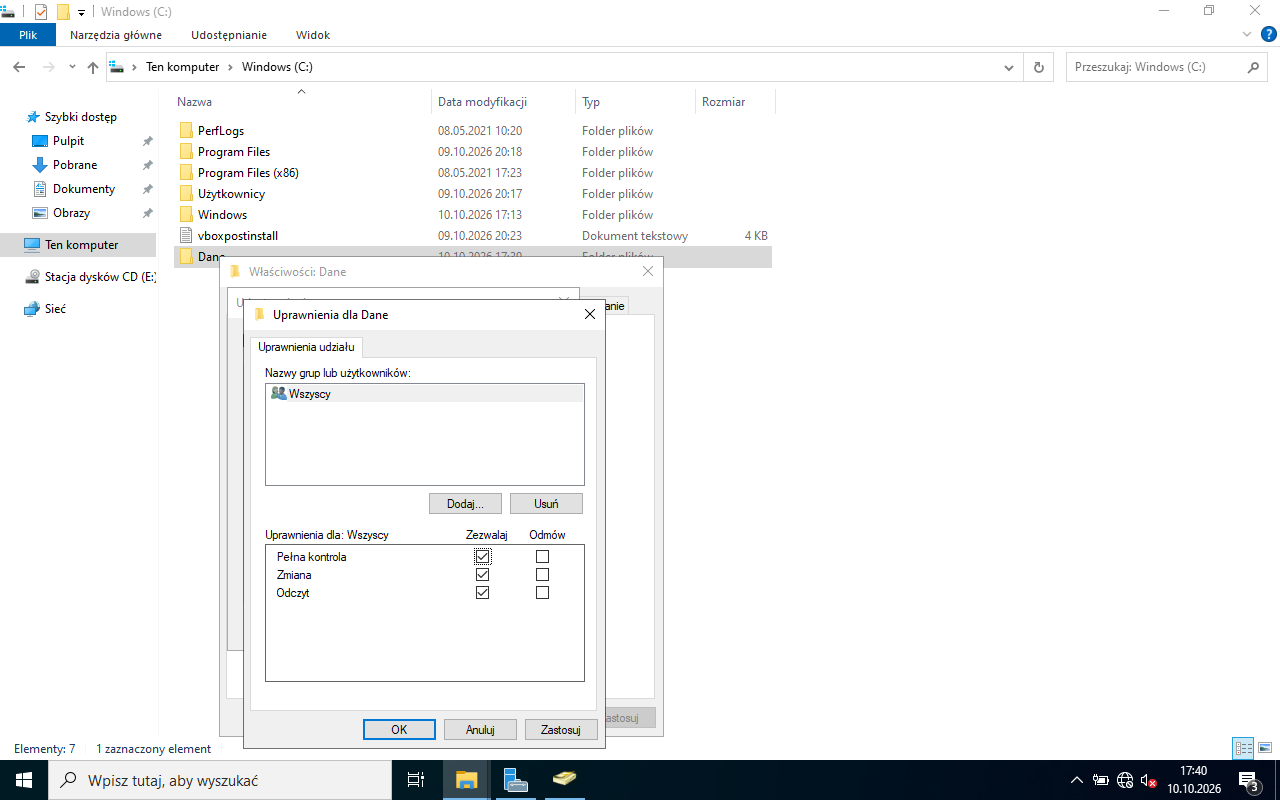
Zakładka Udostępnianie pokazuje teraz stan „Udostępniony” i ścieżkę sieciową \\SERWER\Dane. Pod tą ścieżką inne komputery otworzą folder (Win+R → \\SERWER\Dane albo mapowanie dysku).
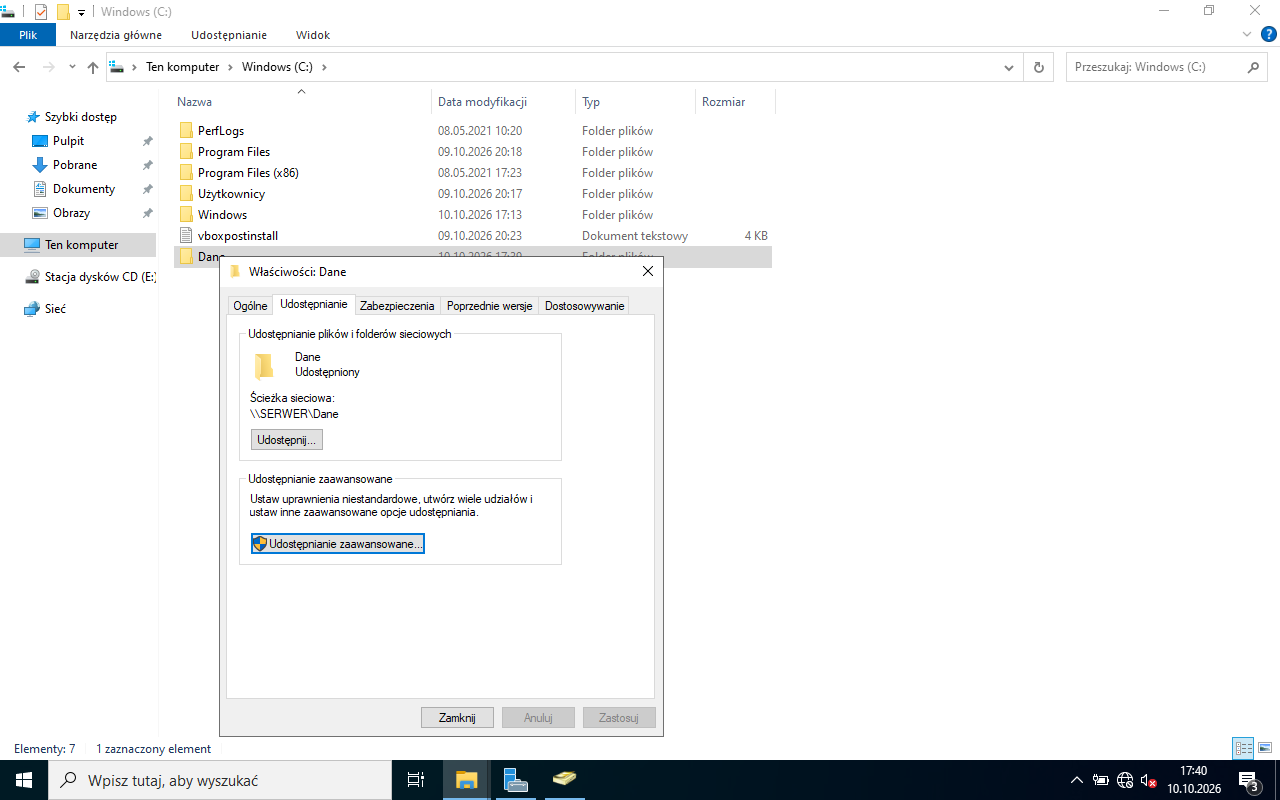
Kroki 8-15
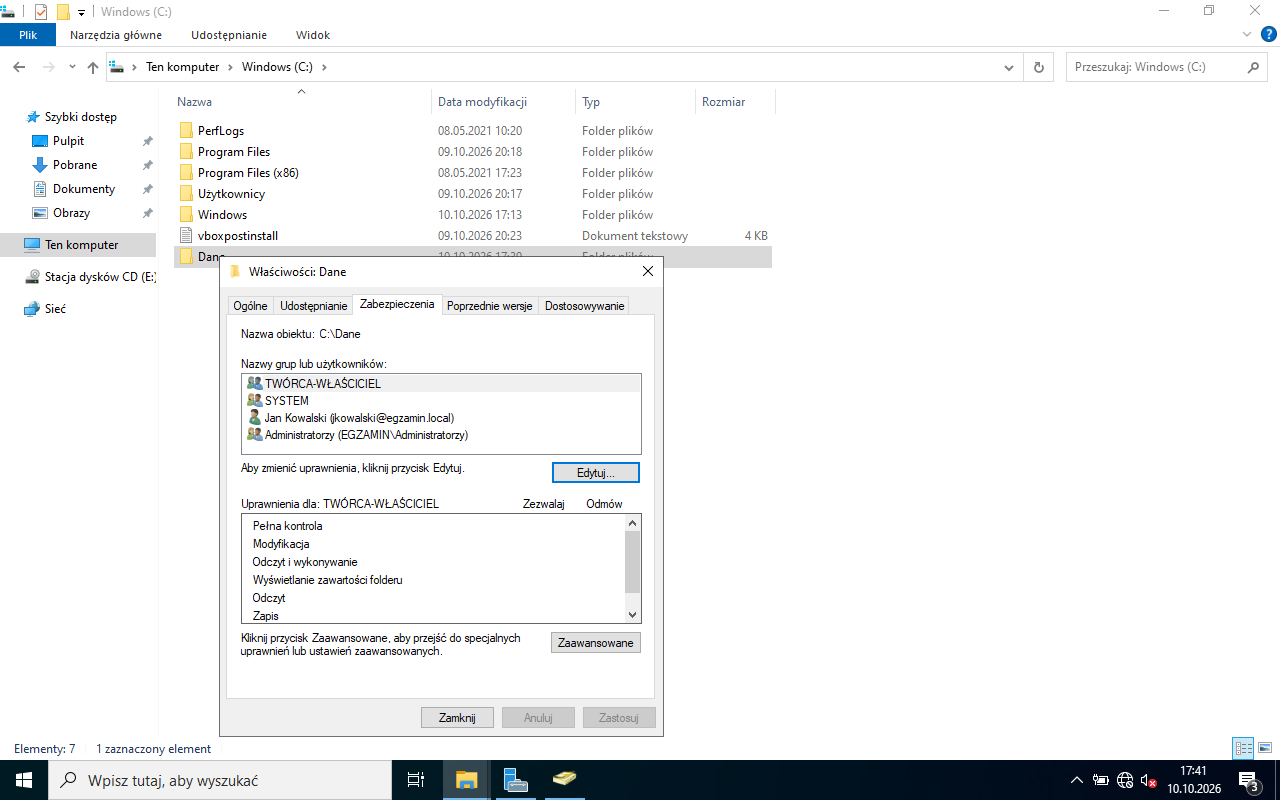
Przejdź na zakładkę Zabezpieczenia. To uprawnienia NTFS - działają zawsze, także gdy ktoś siedzi przy samym serwerze. Nowy folder dziedziczy je z dysku C:, dlatego na liście są m.in. Użytkownicy z prawem odczytu.
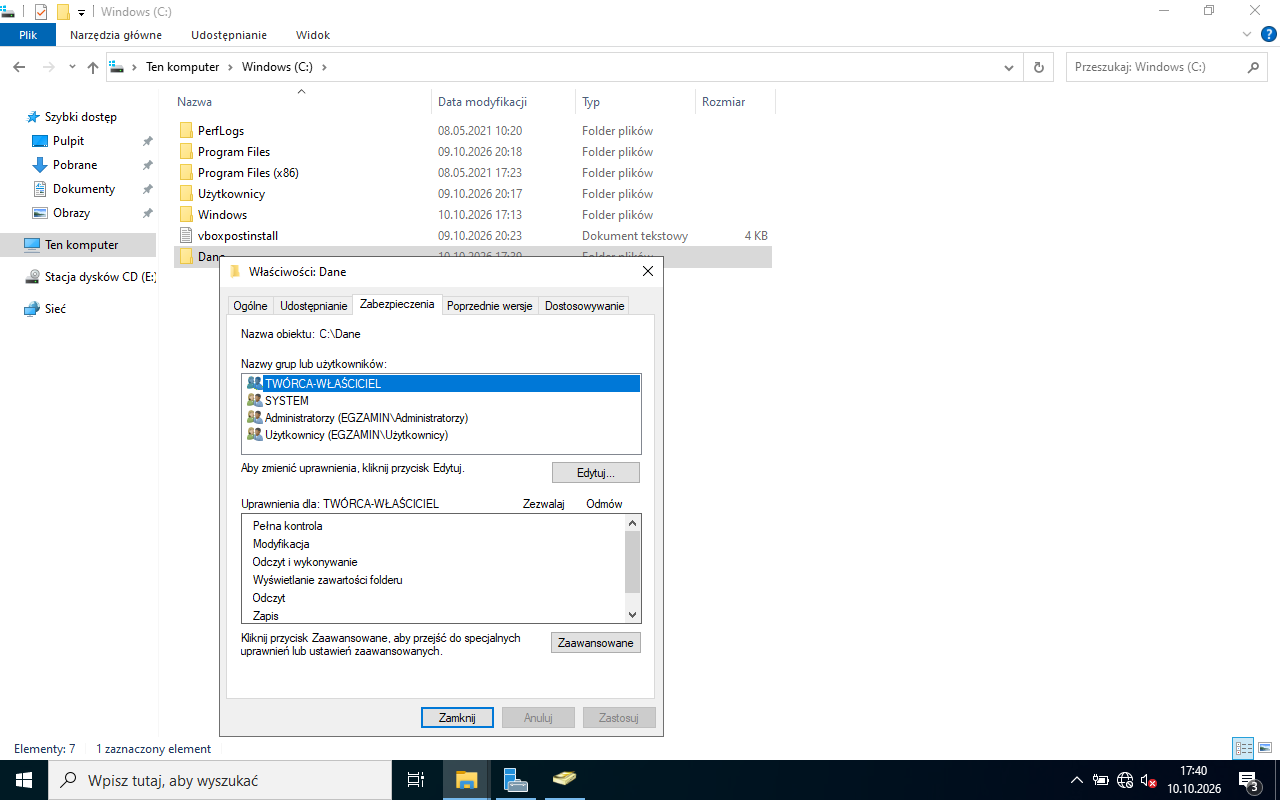
Kliknij Zaawansowane. W kolumnie Odziedziczone po widać C:\ - tych wpisów nie da się usunąć, dopóki działa dziedziczenie. Kliknij Wyłącz dziedziczenie.
Jeśli arkusz każe nadać uprawnienia tylko wybranym kontom („Administratorzy - Pełna kontrola, jkowalski - Modyfikacja”), odziedziczona grupa Użytkownicy z prawem odczytu sprawia, że kryterium nie jest spełnione.
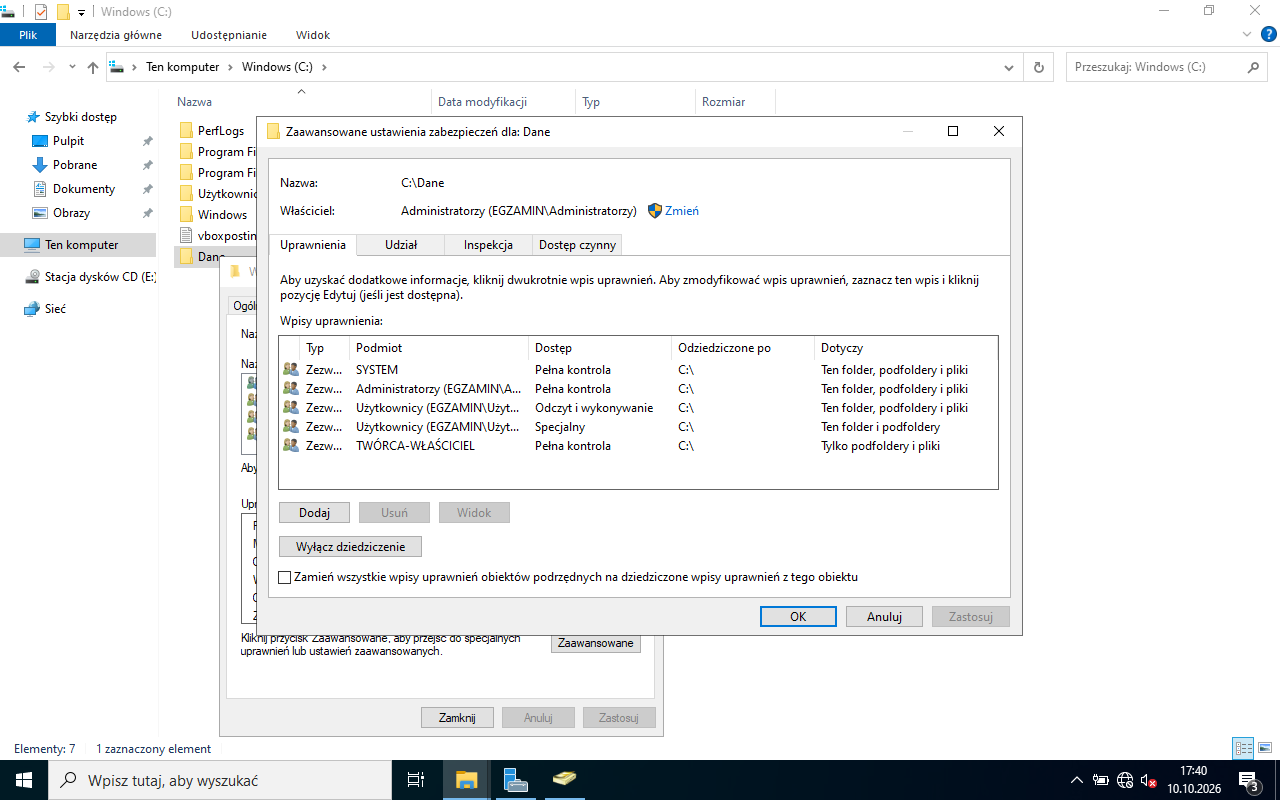
Wybierz Konwertuj uprawnienia odziedziczone na uprawnienia jawne do tego obiektu. Wpisy zostają, ale stają się zwykłymi wpisami tego folderu, które można już edytować i usuwać.
Druga opcja - Usuń wszystkie uprawnienia odziedziczone - zostawia folder bez żadnego wpisu, także bez Administratorów i SYSTEM. Do folderu nie wejdzie wtedy nikt, łącznie z Tobą (da się to naprawić, przejmując własność, ale to strata czasu na egzaminie).
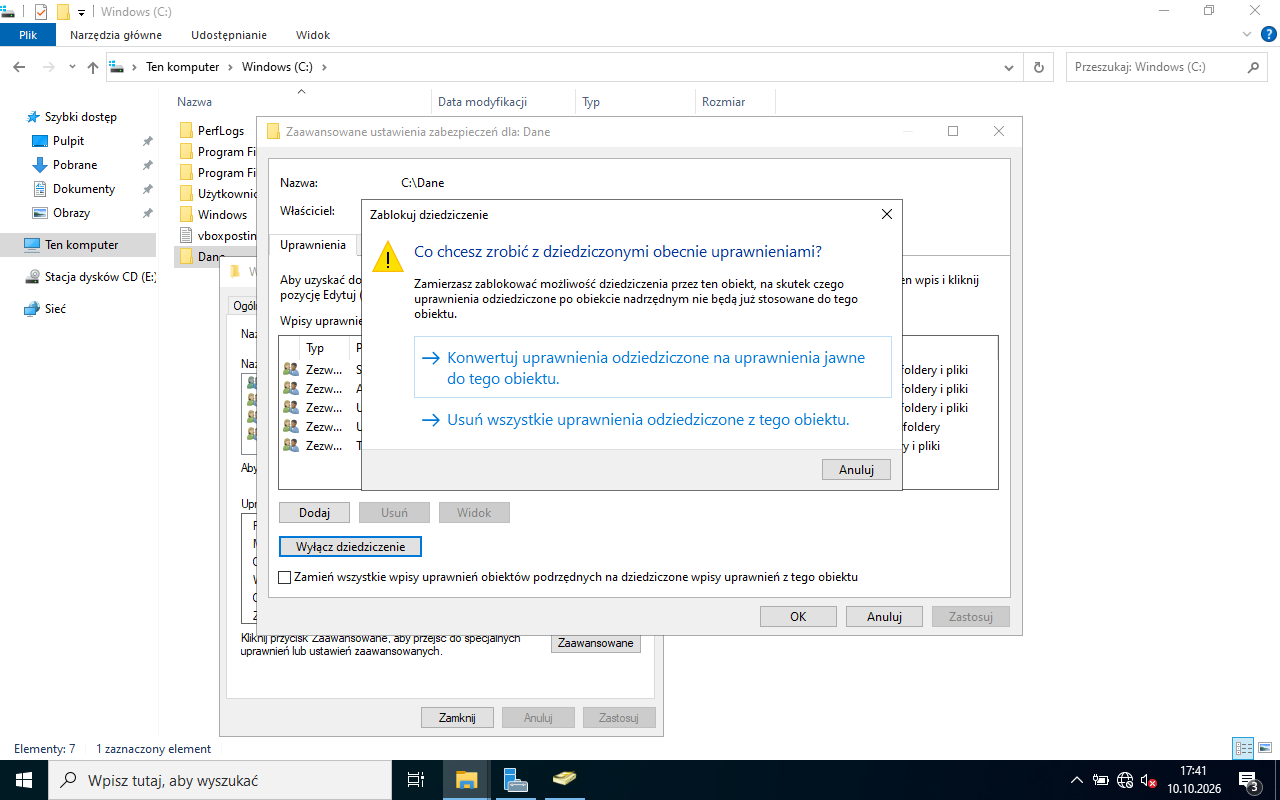
W kolumnie Odziedziczone po jest teraz „Brak”. Zaznacz kolejno oba wiersze Użytkownicy (EGZAMIN\Użytkownicy) i usuń je przyciskiem Usuń.
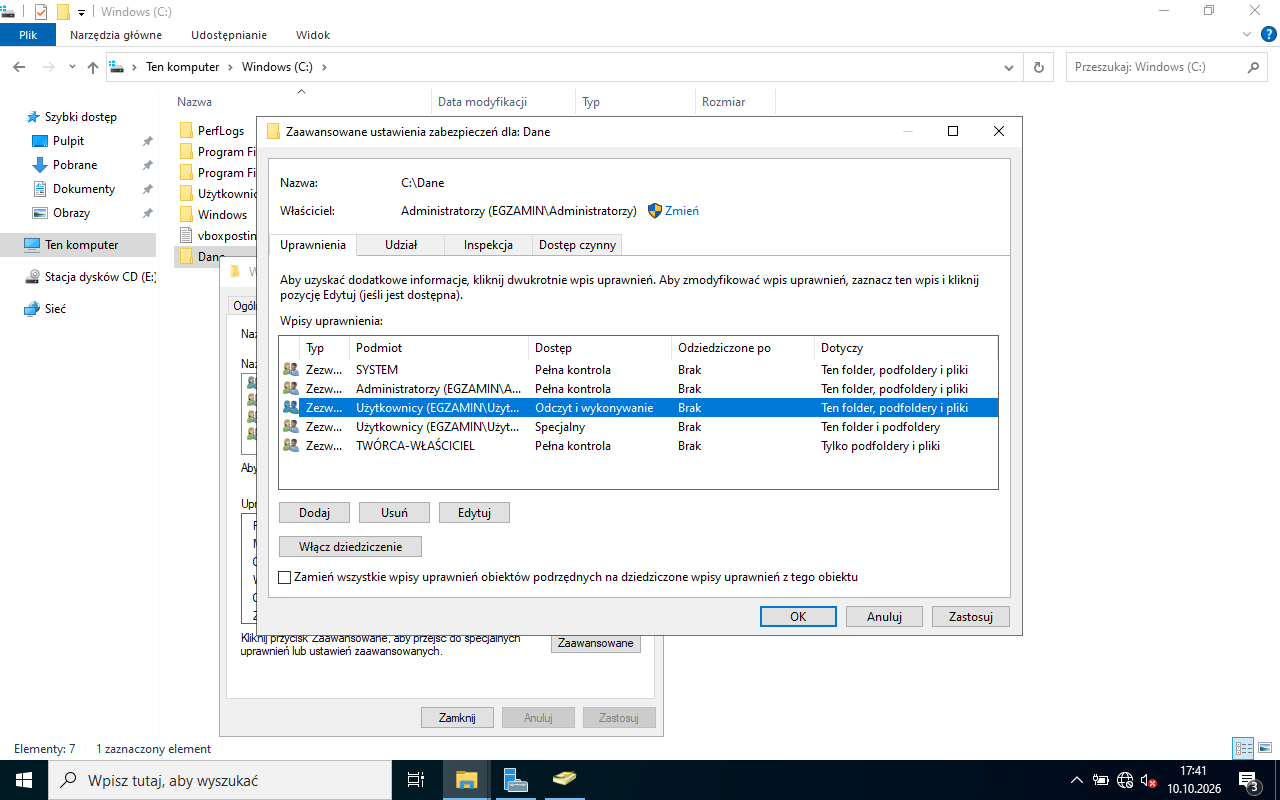
Na liście zostały trzy wpisy z pełną kontrolą. Kliknij OK - wracasz do zakładki Zabezpieczenia.
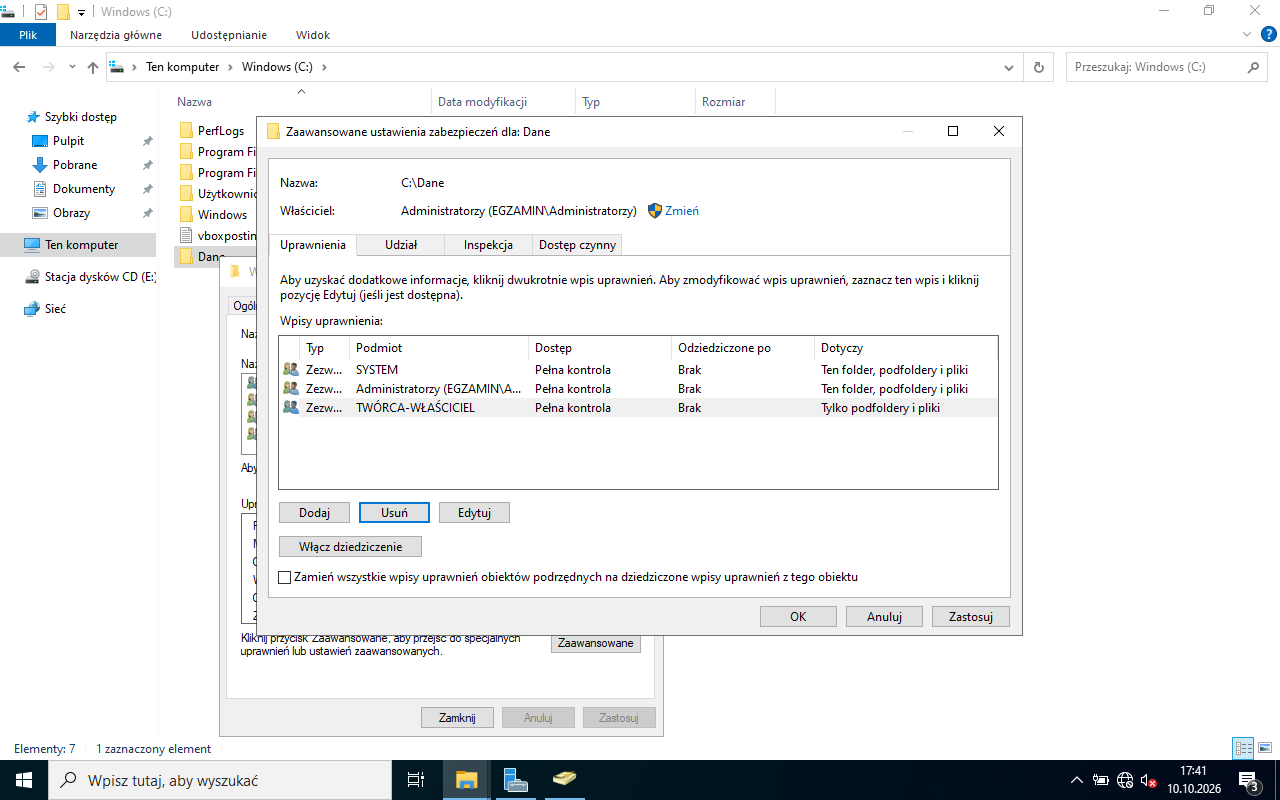
Kliknij Edytuj, a w oknie uprawnień Dodaj. Wpisz login konta z arkusza (jkowalski) i kliknij Sprawdź nazwy - poprawna nazwa zostaje podkreślona i uzupełniona do pełnej postaci Jan Kowalski ([email protected]). Kliknij OK.
Jeśli po kliknięciu Sprawdź nazwy pojawia się okno „Nie można odnaleźć nazwy”, sprawdź pole Z tej lokalizacji: konto domenowe szuka się w domenie (egzamin.local), konto lokalne - na komputerze. Na kontrolerze domeny kont lokalnych nie ma.
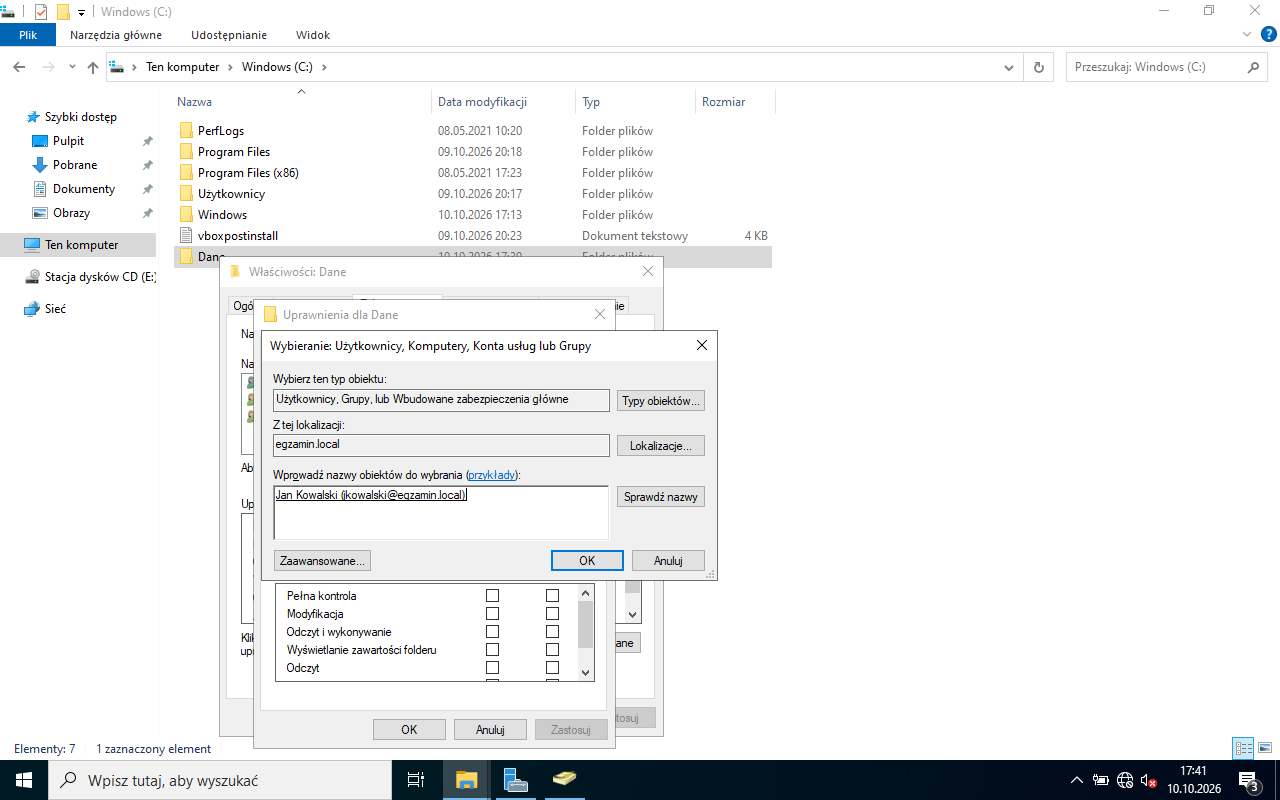
Konto dostało domyślnie odczyt i wykonywanie. Zaznacz w kolumnie Zezwalaj pole Modyfikacja - pozwala czytać, zapisywać, tworzyć i usuwać pliki, ale nie pozwala zmieniać uprawnień (to daje dopiero Pełna kontrola). Kliknij OK.
Pola Odmów używaj tylko wtedy, gdy arkusz wprost każe czegoś zabronić. Odmowa wygrywa z każdym zezwoleniem, także z tym, które konto ma przez członkostwo w innej grupie.
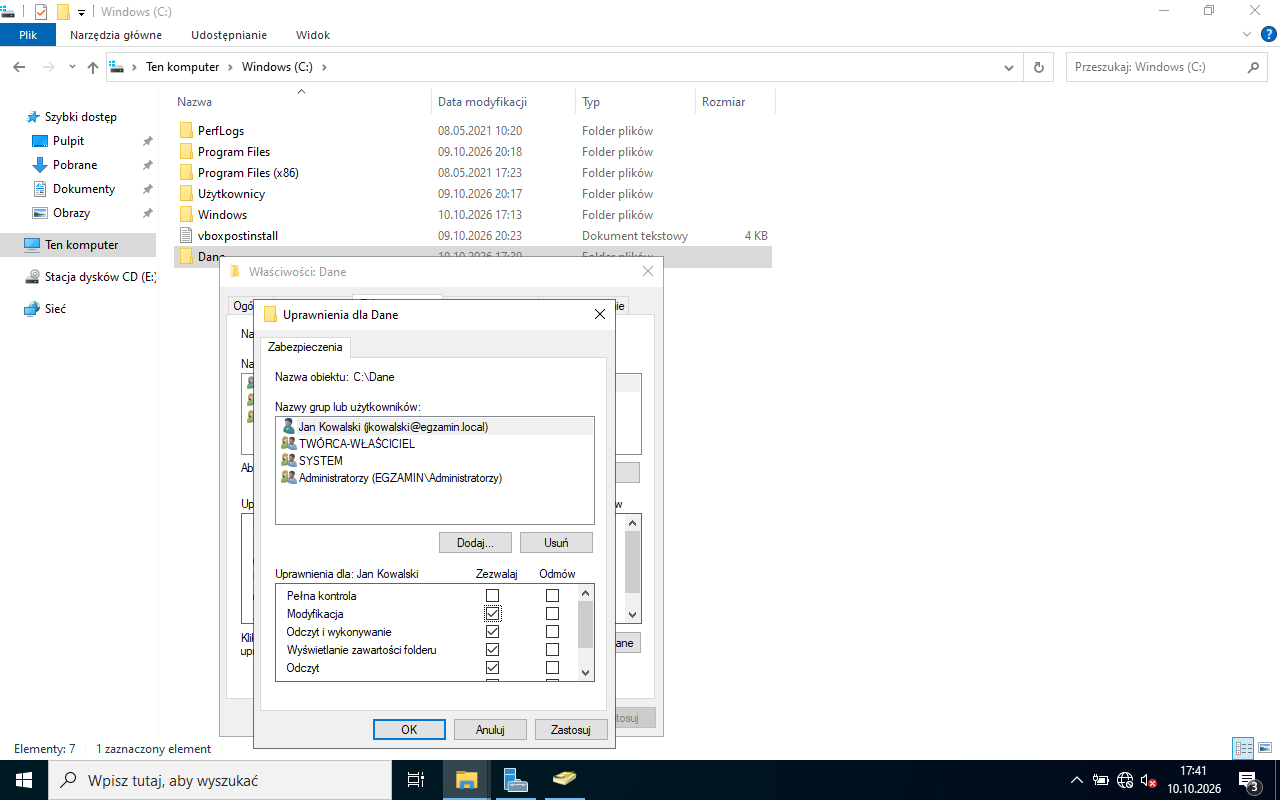
Na liście są: TWÓRCA-WŁAŚCICIEL, SYSTEM, Jan Kowalski i Administratorzy. Kliknij Zamknij.
Kroki 16-21
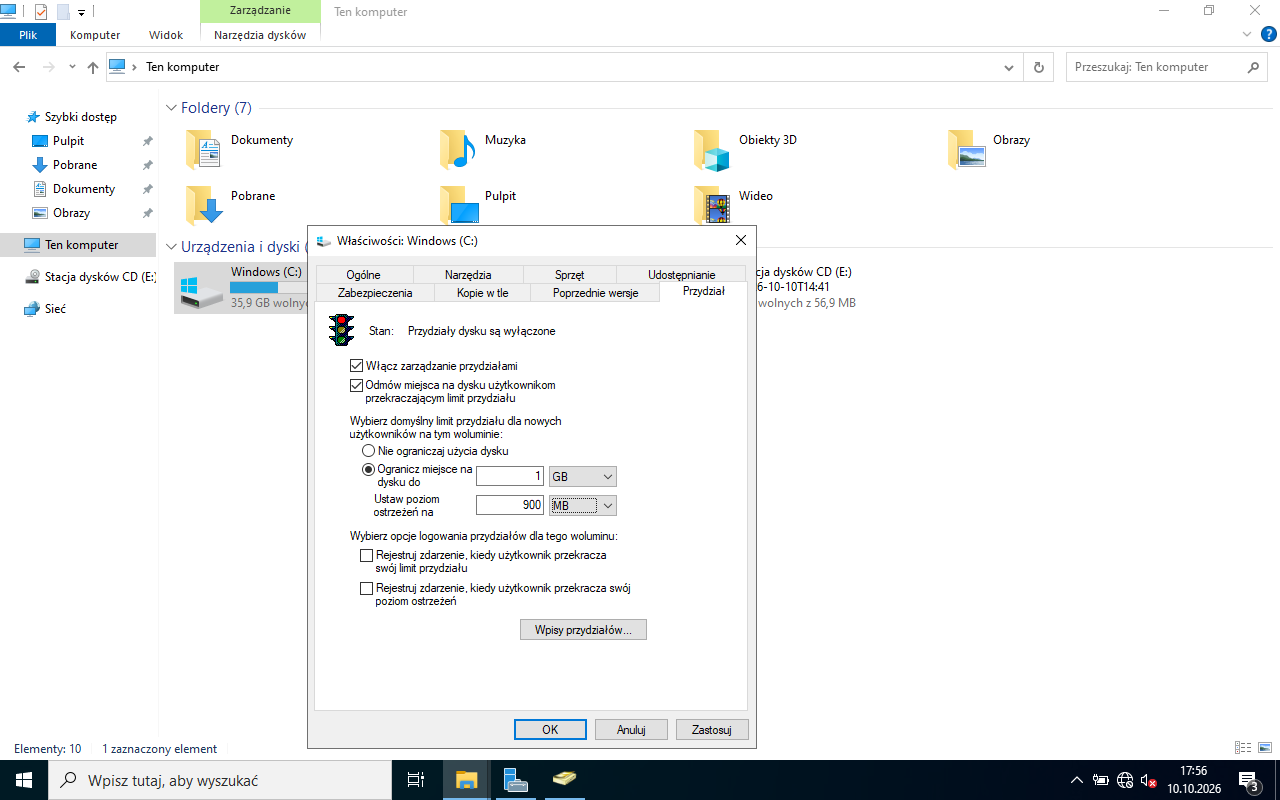
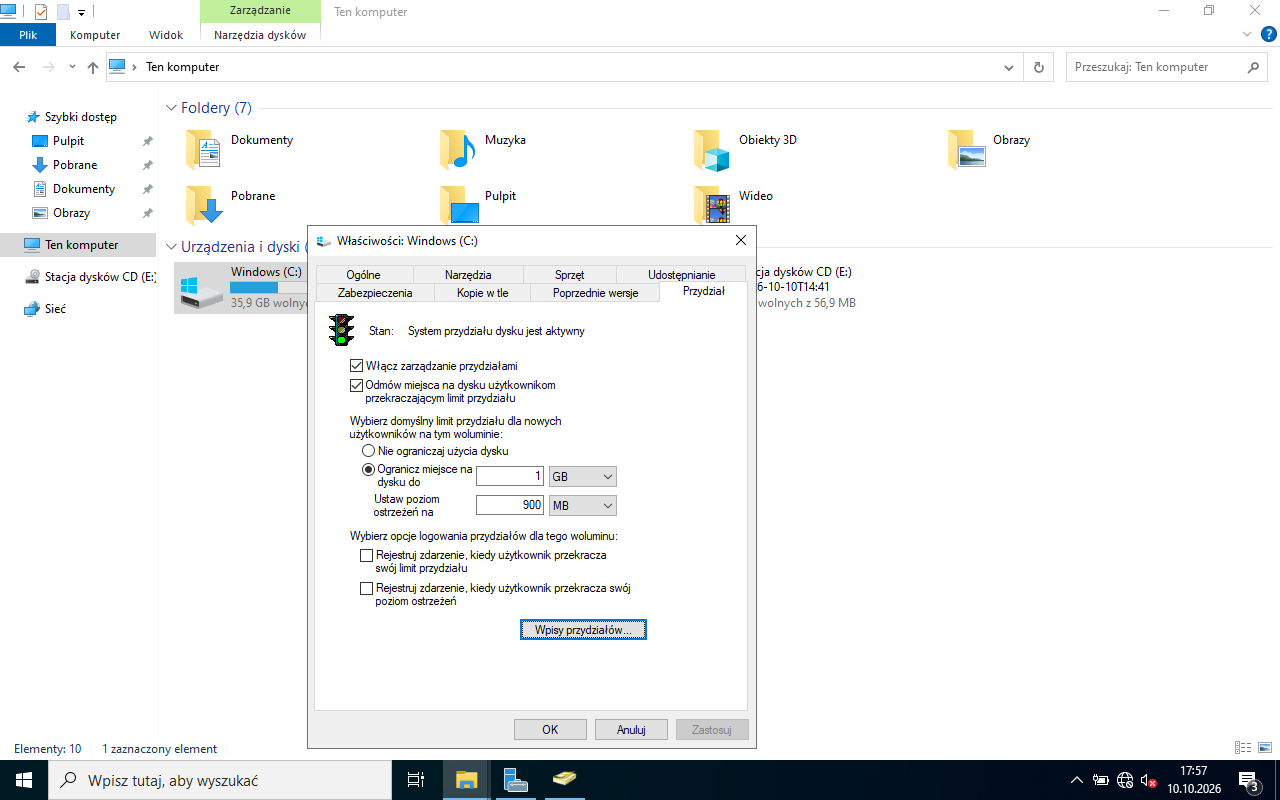
Przydziały (limity miejsca dla użytkowników) ustawia się dla całego dysku, nie dla folderu. W Eksploratorze otwórz Ten komputer, kliknij prawym przyciskiem Windows (C:) → Właściwości → zakładka Przydział. Stan: „Przydziały dysku są wyłączone”.
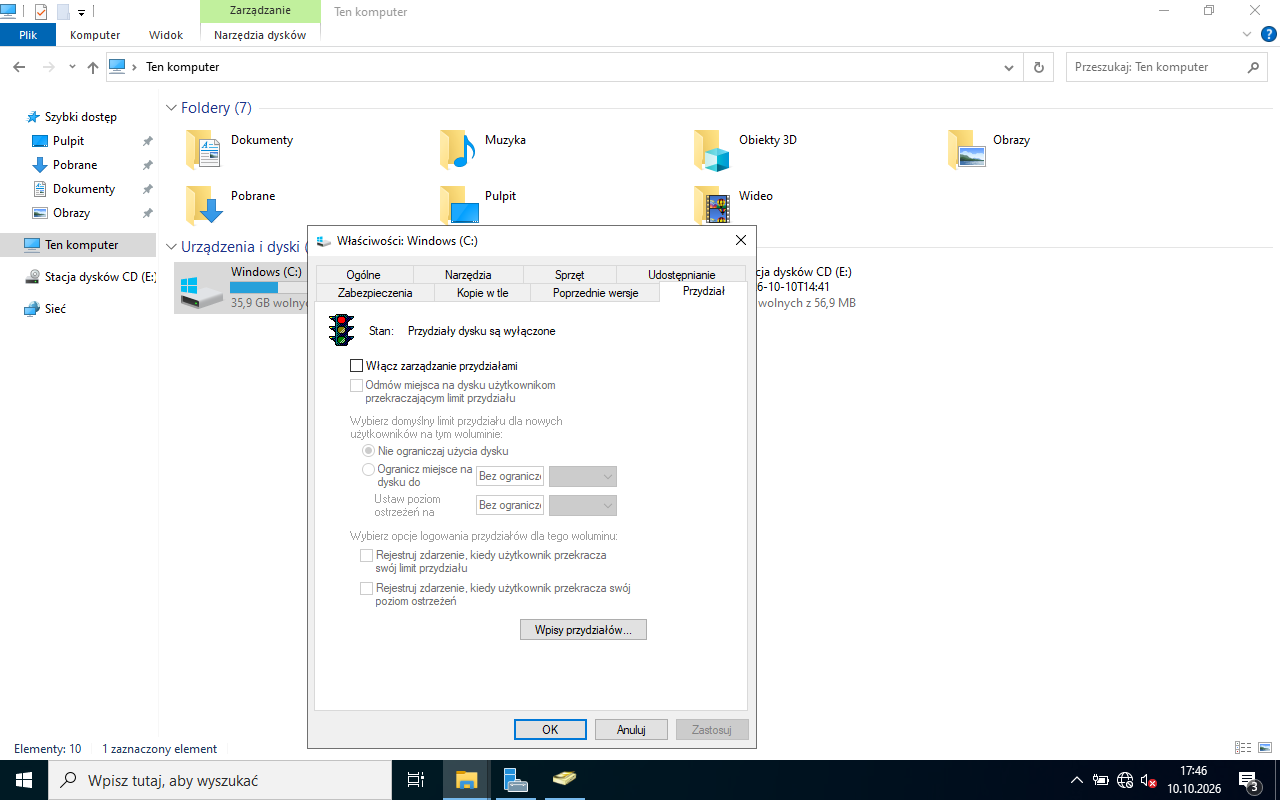
Zaznacz:
1 GB, a poziom ostrzeżeń 900 MB (wartości z arkusza).To ustawienie domyślne: dotyczy każdego użytkownika, który nie ma własnego wpisu przydziału.
Jednostkę wybiera się z listy obok pola - wpisanie 1 przy domyślnych KB daje limit 1 kilobajta. Sprawdź oba pola jednostek przed kliknięciem OK.
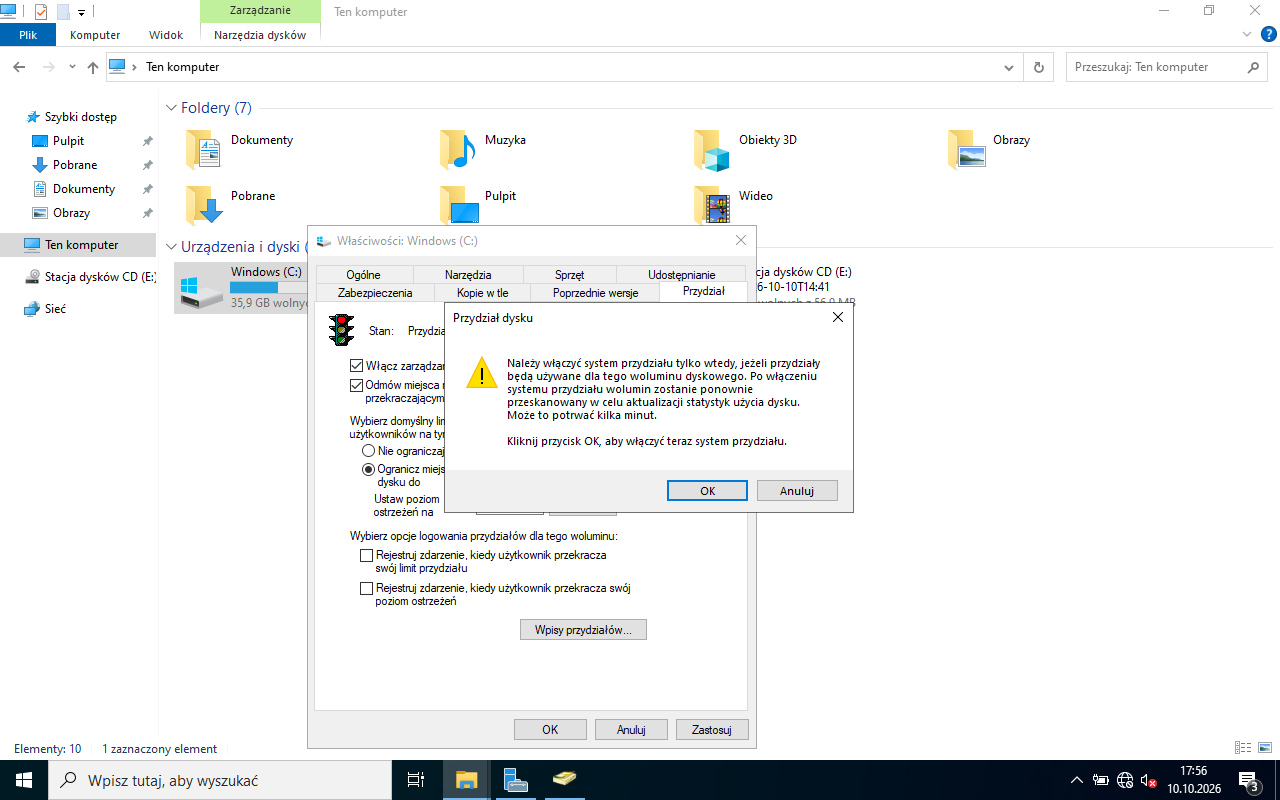
Po kliknięciu Zastosuj albo OK Windows ostrzega, że przeskanuje dysk, żeby policzyć, ile miejsca zajmuje każdy użytkownik. Kliknij OK.
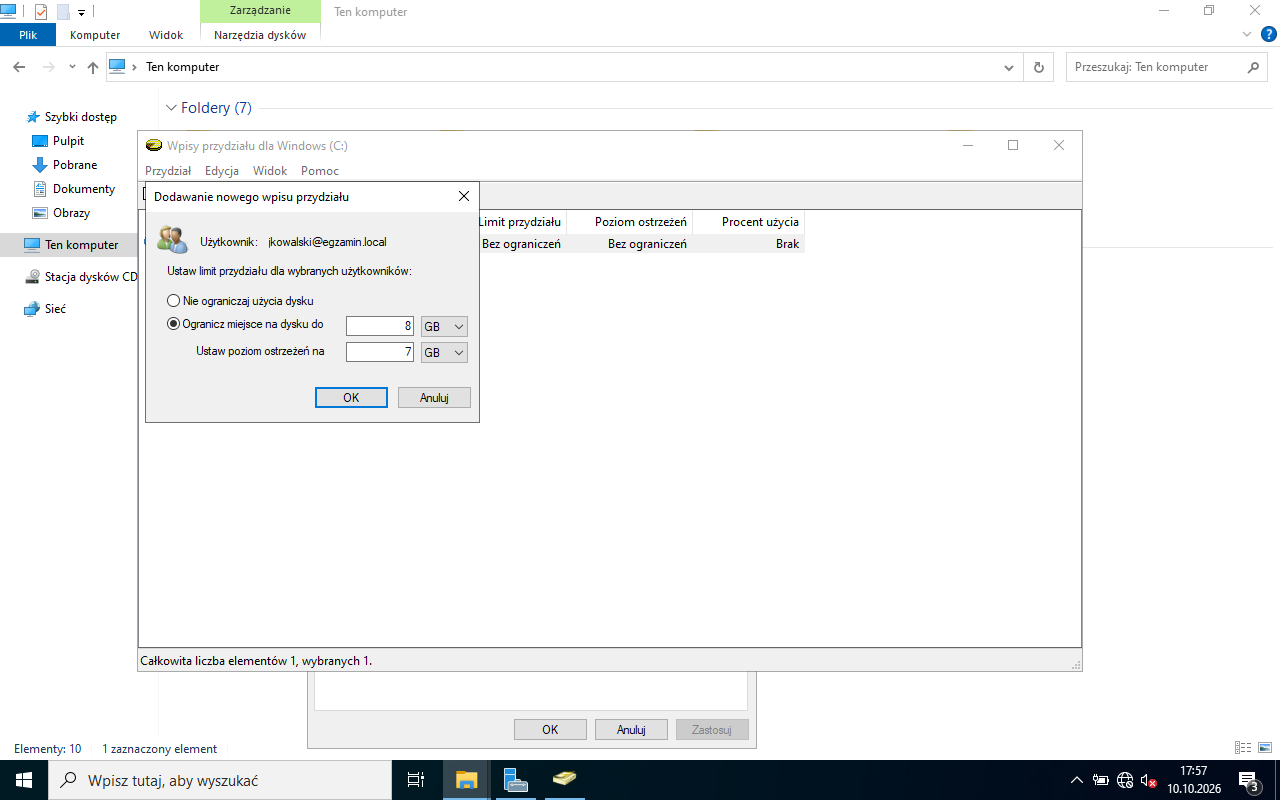
Kliknij Wpisy przydziałów…, a w nowym oknie ikonę nowego wpisu (pierwsza na pasku) albo menu Przydział → Nowy wpis przydziału. Wpisz login jkowalski, Sprawdź nazwy, OK.
W oknie Dodawanie nowego wpisu przydziału ustaw limit tylko dla tego konta - tu 8 GB, ostrzeżenie 7 GB. Gdy arkusz każe, żeby konto nie miało ograniczeń, wybierz Nie ograniczaj użycia dysku.
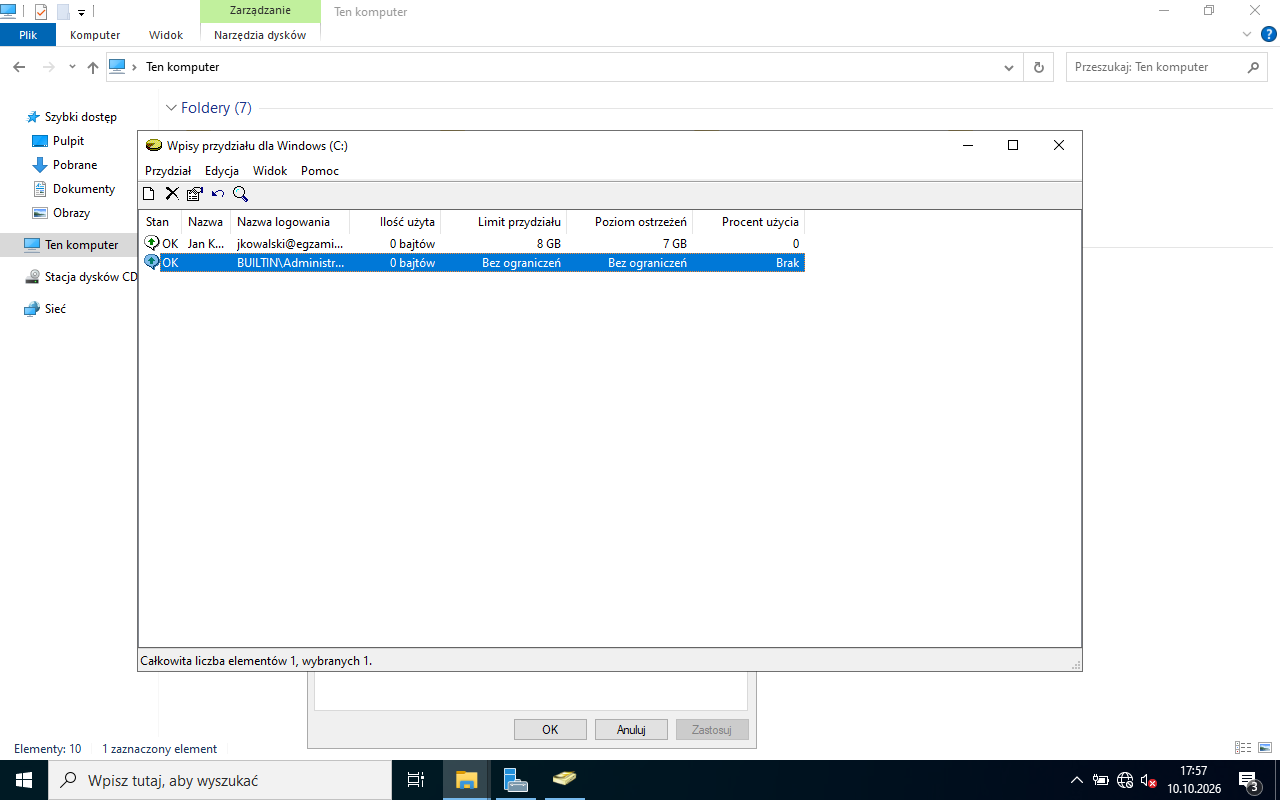
Na liście jest wpis dla [email protected] z limitem 8 GB i ostrzeżeniem 7 GB. Wpis BUILTIN\Administratorzy ma brak ograniczeń - administratorów przydziały nie dotyczą. Zamknij okno.
Sygnalizator jest zielony, a stan brzmi „System przydziału dysku jest aktywny”. Kliknij OK.
Kroki 22-23
Wszystkie ustawienia można potwierdzić trzema poleceniami:
Get-SmbShare Dane | Format-List Name,Path,Description,ConcurrentUserLimit
Get-SmbShareAccess Dane
icacls C:\Dane
Get-SmbShare - udział Dane, ścieżka C:\Dane, komentarz i limit 10 użytkowników,Get-SmbShareAccess - uprawnienia udziału: Wszyscy Allow Full,icacls - uprawnienia NTFS: EGZAMIN\jkowalski:(OI)(CI)(M) to Modyfikacja (M) dziedziczona przez pliki (OI) i podfoldery (CI), (F) to pełna kontrola. Grupy Użytkownicy na liście już nie ma.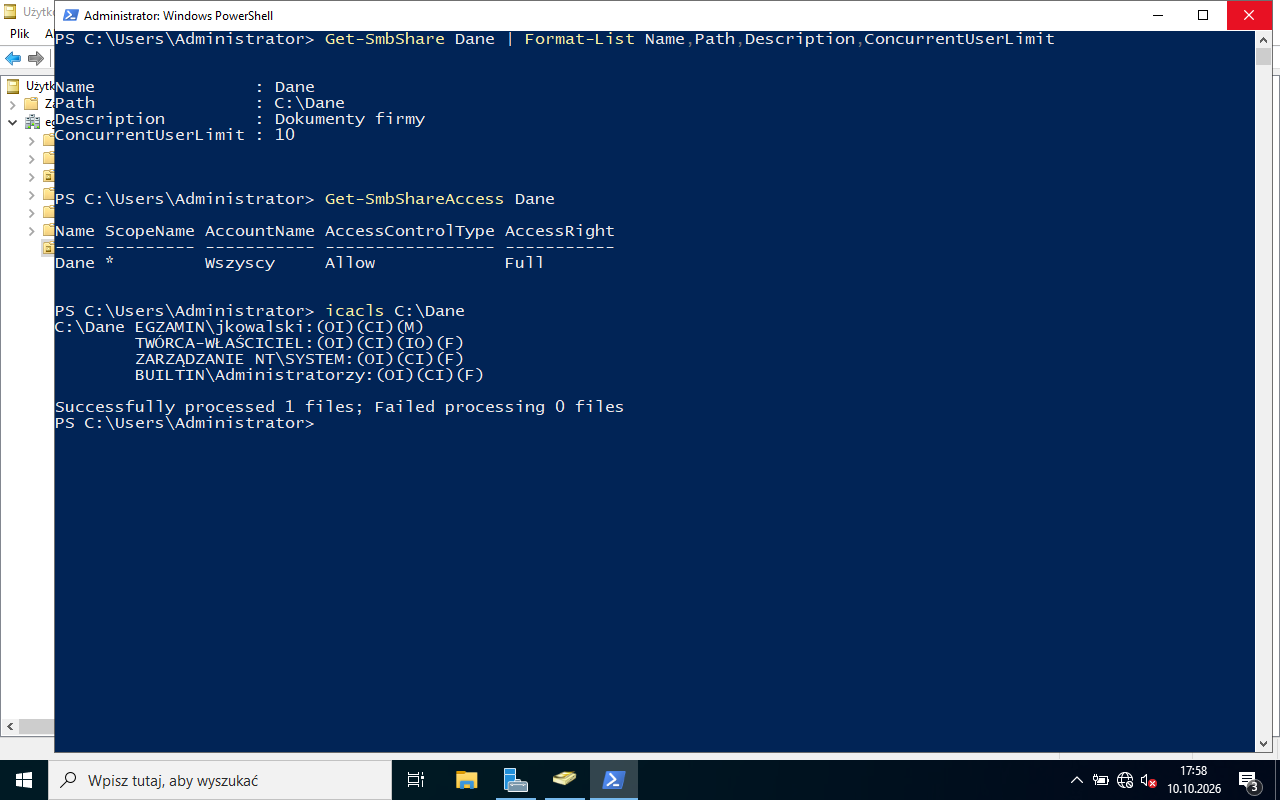
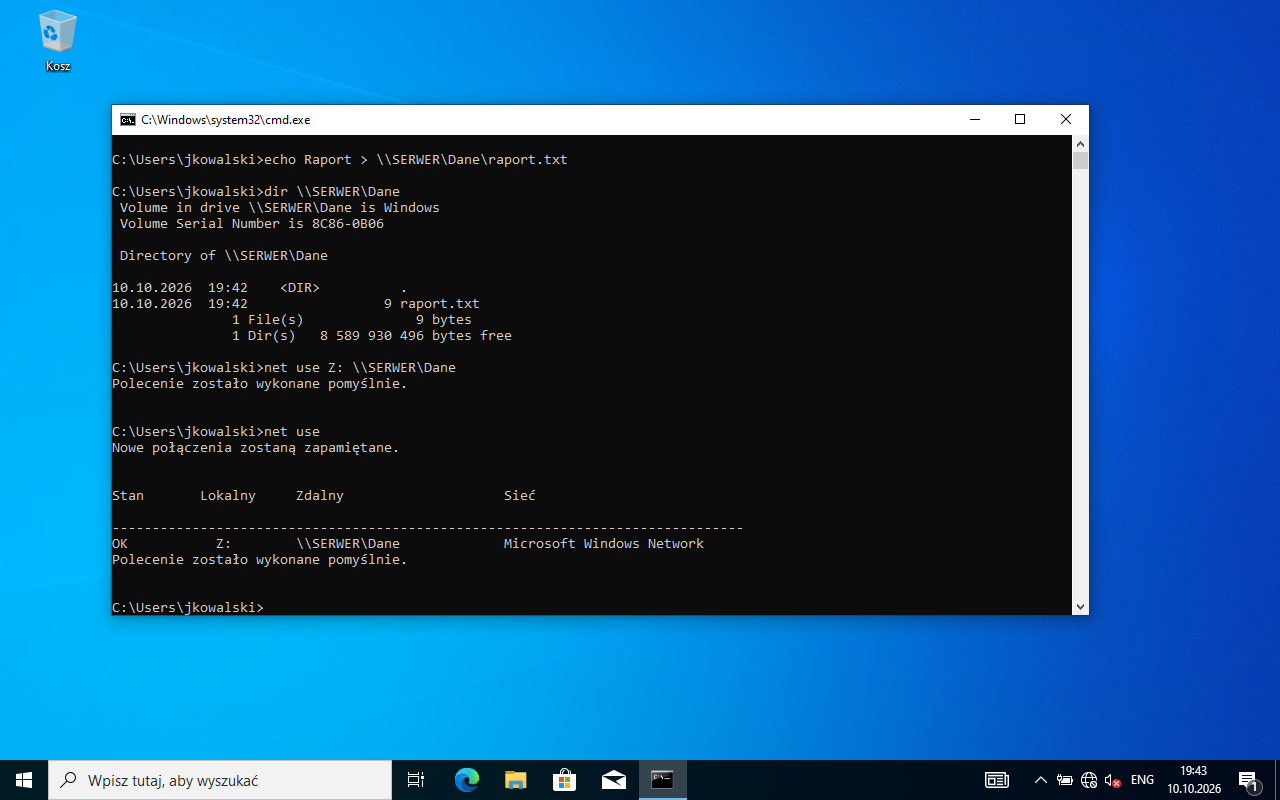
Najpewniejszy test to dostęp przez sieć z innego komputera, na koncie, któremu nadano uprawnienia. Na stacji zalogowanej jako EGZAMIN\jkowalski:
echo Raport > \\SERWER\Dane\raport.txt
dir \\SERWER\Dane
net use Z: \\SERWER\Dane
net use
dir pokazuje wolne miejsce 8 589 930 496 bajtów, czyli dokładnie 8 GB - to limit przydziału konta jkowalski, a nie rzeczywiste wolne miejsce na dysku serwera. Tak widać, że przydział działa,net use Z: mapuje udział jako dysk Z: (arkusze proszą czasem o mapowanie „trwałe” - wtedy dopisz /persistent:yes).Test na koncie administratora niczego nie dowodzi - administrator ma pełną kontrolę z grupy Administratorzy. Sprawdzaj na koncie, dla którego ustawiałeś uprawnienia.
Arkusze praktyczne CKE, w których jest oceniana:
INF.02-01-26.06-SG Konfiguracja sieci i serwera Czerwiec 2026INF.02-09-26.06-SG Konfiguracja sieci i domeny Czerwiec 2026INF.02-10-26.06-SG Konfiguracja sieci i domeny Czerwiec 2026INF.02-01-26.01-SG Konfiguracja sieci i serwera Styczeń 2026INF.02-01-25.06-SG Modernizacja stacji i sieci Czerwiec 2025INF.02-02-25.06-SG Konfiguracja sieci i serwera Czerwiec 2025INF.02-04-25.06-SG Konfiguracja sieci i domeny Czerwiec 2025INF.02-05-25.06-SG Konfiguracja sieci i systemów Czerwiec 2025INF.02-08-25.06-SG Konfiguracja sieci szkolnej Czerwiec 2025INF.02-03-24.06-SG Konfiguracja sieci i domeny Windows Czerwiec 2024INF.02-05-24.06-SG Konfiguracja sieci i systemów Czerwiec 2024INF.02-03-24.01-SG Konfiguracja sieci i serwera Windows Styczeń 2024INF.02-04-24.01-SG Konfiguracja sieci i serwera Windows Styczeń 2024INF.02-03-23.06-SG Modernizacja stacji i konfiguracja sieci Czerwiec 2023INF.02-04-23.06-SG Modernizacja stacji i konfiguracja sieci Czerwiec 2023INF.02-02-23.01-SG Konfiguracja sieci i serwera Styczeń 2023INF.02-01-22.06-SG Konfiguracja sieci i serwera Czerwiec 2022INF.02-03-22.06-SG Modernizacja stacji i konfiguracja sieci Czerwiec 2022INF.02-04-22.06-SG Konfiguracja sieci i serwera Czerwiec 2022Pytania egzaminacyjne z tego zakresu w trybie nauki:
Rola AD DS, promowanie Windows Server 2022 do kontrolera domeny egzamin.local, jednostka organizacyjna, konto i dołączenie stacji Windows 10.
Autor: Bartosz Bryniarski, licencja CC BY-NC 4.0 - kopiowanie i przeróbki do celów niekomercyjnych, z podaniem autora i źródła (link do tej strony). Zasady wykorzystania.