Oddanie pracy na egzaminie INF.03: folder, nazwy plików i przeglądarka.txt
Oprogramowanie: Windows 10, XAMPP 8.2.12, 7-Zip 24.09
Folder z numerem zdającego, archiwum z hasłem, praca w htdocs, przeglądarka.txt i lista plików - według arkuszy INF.03 z lat 2025-2026.
Za organizację pracy nie ma osobnych kryteriów w kluczu, ale od niej zależy, czy egzaminator znajdzie rezultaty: zrzuty, plik z zapytaniami, stronę i grafiki. Plik o złej nazwie albo w złym miejscu to punkty stracone mimo dobrze zrobionego zadania.
Wszystkie polecenia w tym tutorialu pochodzą z arkuszy INF.03 z sesji 2025 i 2026 (48 arkuszy). Czynności pokazano na arkuszu INF.03-11-25.06-SG (opony) i jego archiwum pliki8.7z, w Windows 10, XAMPP 8.2.12 i 7-Zip 24.09, 11 października 2026 r. Folder z numerem zdającego nazywa się tu imieniem i nazwiskiem autora - na egzaminie wpisujesz swój numer PESEL.
Egzaminy ZawodoweINF.03
Jak korzystać z tutoriala
Suwak i strzałki obok niego - albo ←→ na klawiaturze - przechodzą krok po kroku; wyjaśnienie i podgląd zmieniają się razem z krokiem.
Lista „Etap” przenosi od razu do wybranego etapu.
„Tryb prezentacji” pokazuje same kroki, bez menu strony - na rzutnik.
Etap 1: Na początku egzaminu
Kroki 1-7
Krok 1: Co mówi arkusz
ok. 2 min
Każdy arkusz INF.03 z lat 2025-2026 ma te same zdania o organizacji pracy:
„UWAGA: numer, którym został podpisany arkusz egzaminacyjny (PESEL lub w przypadku jego braku numer paszportu) jest w zadaniu nazywany numerem zdającego”,
„Na pulpicie konta Egzamin należy utworzyć folder. Jako nazwy folderu należy użyć numeru zdającego. Po skończonej pracy wszystkie wyniki należy zapisać w tym folderze”,
na końcu: plik przeglądarka.txt, nagranie płyty i lista plików, które mają być w folderze.
Ten tutorial przechodzi te kroki po kolei na arkuszu INF.03-11-25.06-SG (opony).
Krok 2: Folder na pulpicie
ok. 1 min
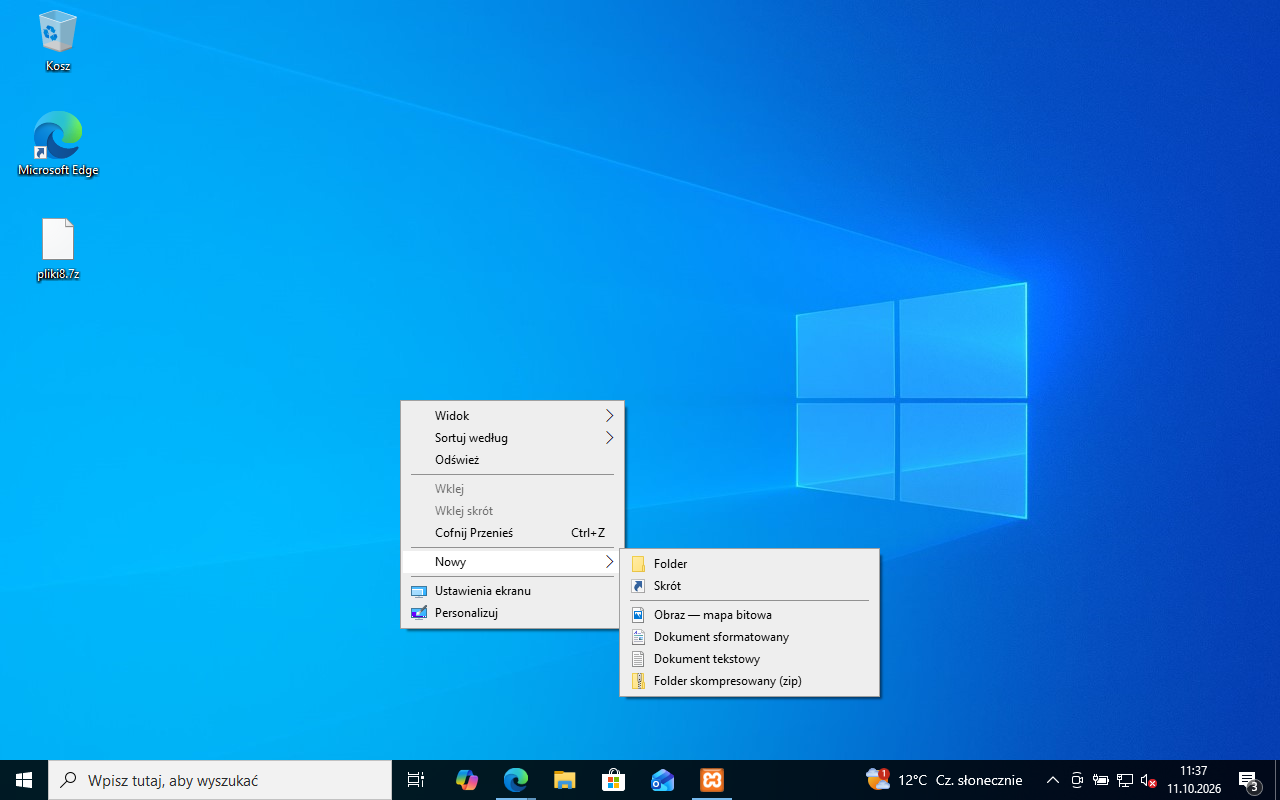
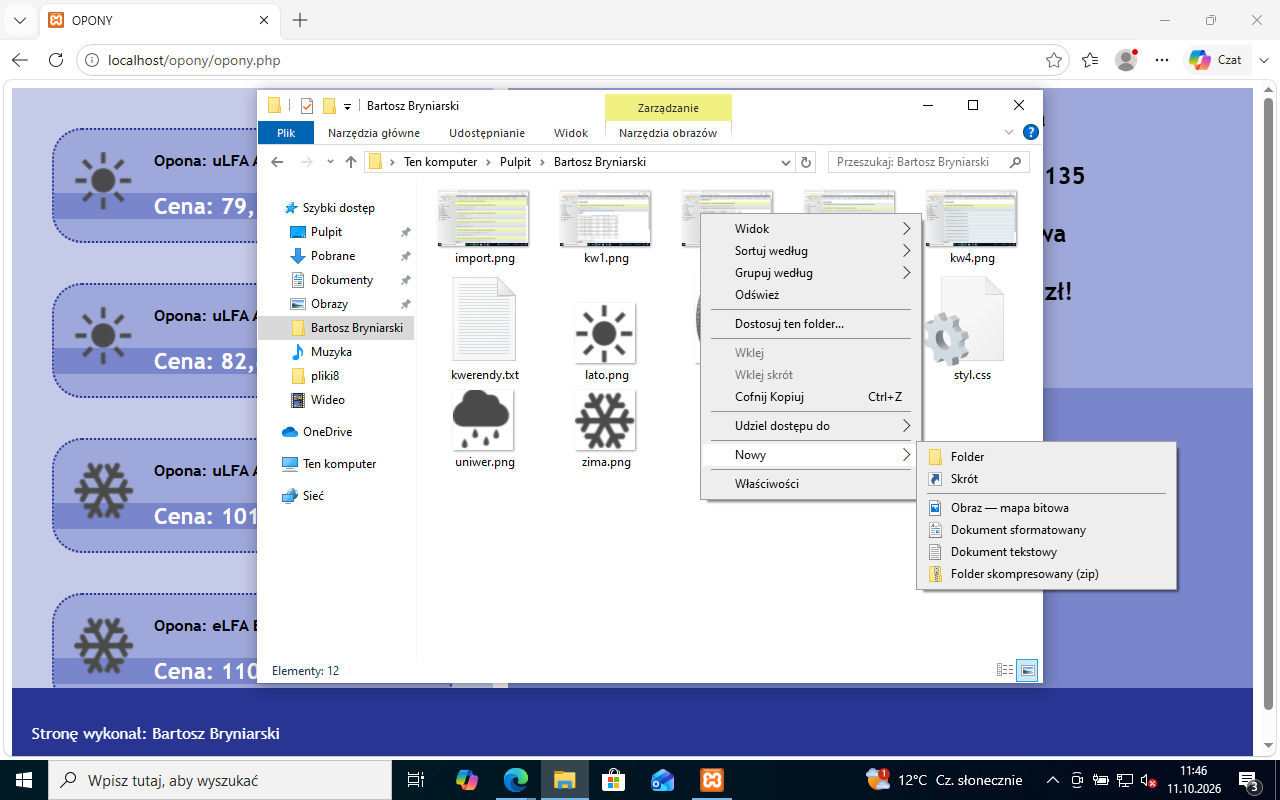
Kliknij prawym przyciskiem wolne miejsce na pulpicie i wybierz Nowy → Folder.
Zrzut ekranu po tym kroku
Krok 3: Nazwa folderu: numer zdającego
ok. 1 min
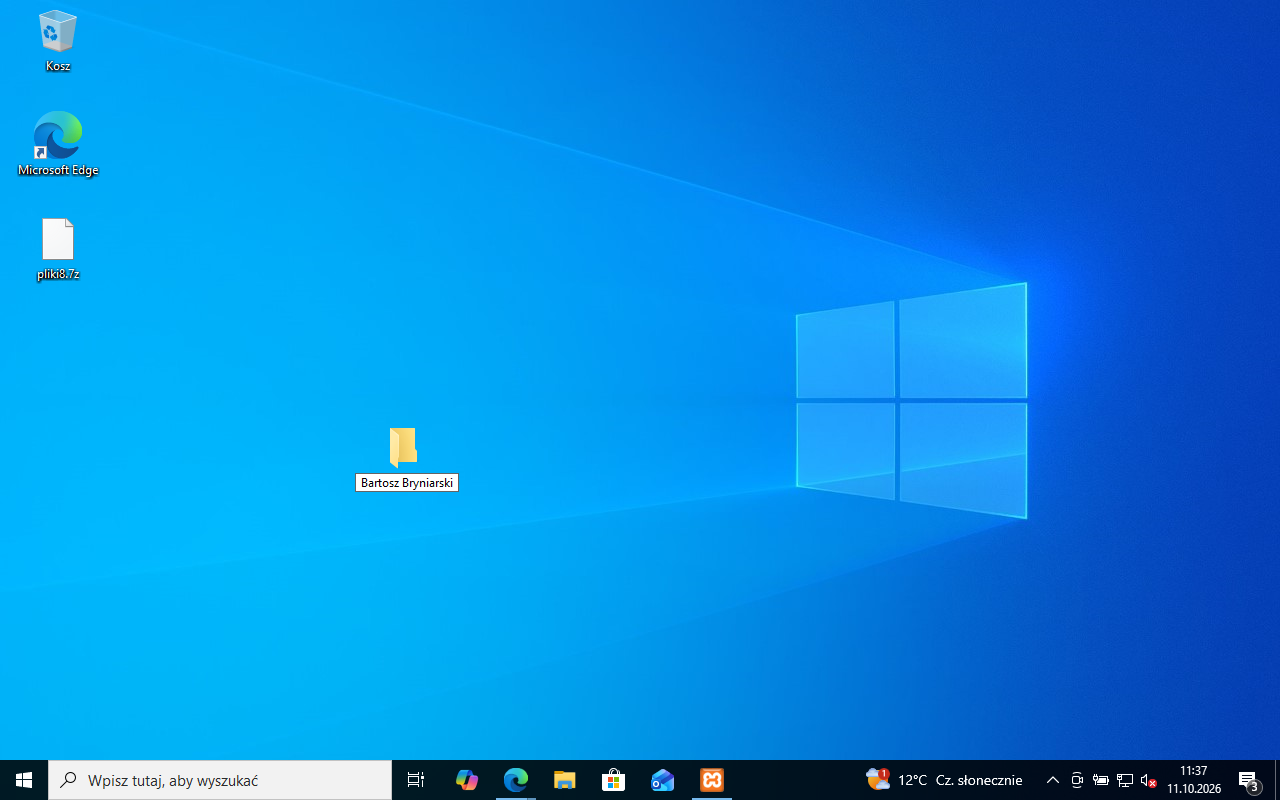
Wpisz numer zdającego i naciśnij Enter. Na egzaminie to Twój numer PESEL - ten sam, który wpisujesz na pierwszej stronie arkusza. W tym tutorialu w jego miejscu jest imię i nazwisko autora, żeby nie pokazywać prawdziwego numeru.
Typowe błędy
Nazwa folderu to sam numer - bez słów „PESEL”, „egzamin” ani dopisków. Przepisz go z arkusza cyfra po cyfrze: po tej nazwie wyniki są przypisywane do zdającego.
Zrzut ekranu po tym kroku
Krok 4: Archiwum z hasłem
ok. 1 min
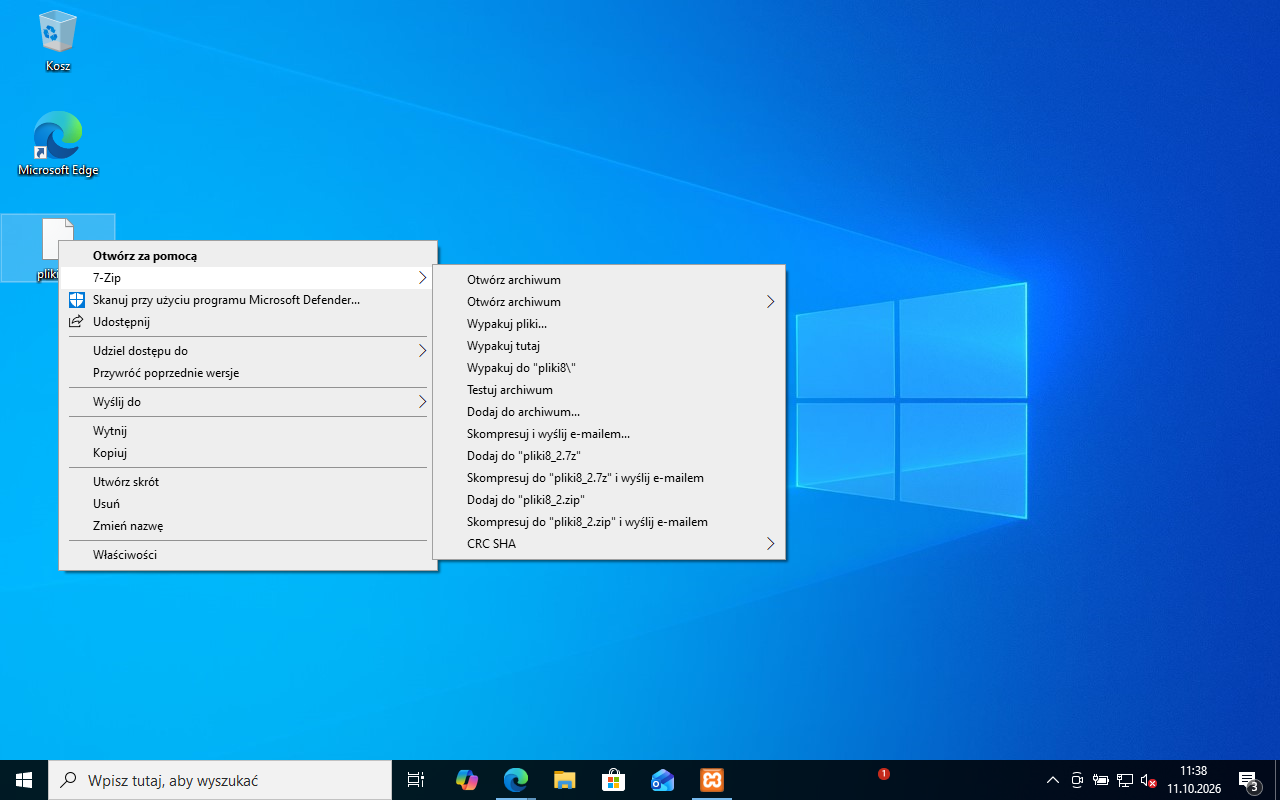
Na pulpicie leży archiwum z materiałami (tu pliki8.7z), a hasło jest w treści zadania - w INF.03-11-25.06-SG to #OpoNki&+. Kliknij archiwum prawym przyciskiem i wybierz 7-Zip → Wypakuj do "pliki8\". Rozpakowane pliki trafią do osobnego folderu obok archiwum.
Typowe błędy
Menu 7-Zip pojawia się, gdy program 7-Zip jest zainstalowany. Arkusz każe pracować na „zainstalowanych na komputerze aplikacjach”, więc program do archiwów 7z jest na stanowisku; do ćwiczeń w domu pobierz 7-Zip z oficjalnej strony 7-zip.org.
Zrzut ekranu po tym kroku
Krok 5: Wpisz hasło dokładnie
ok. 1 min
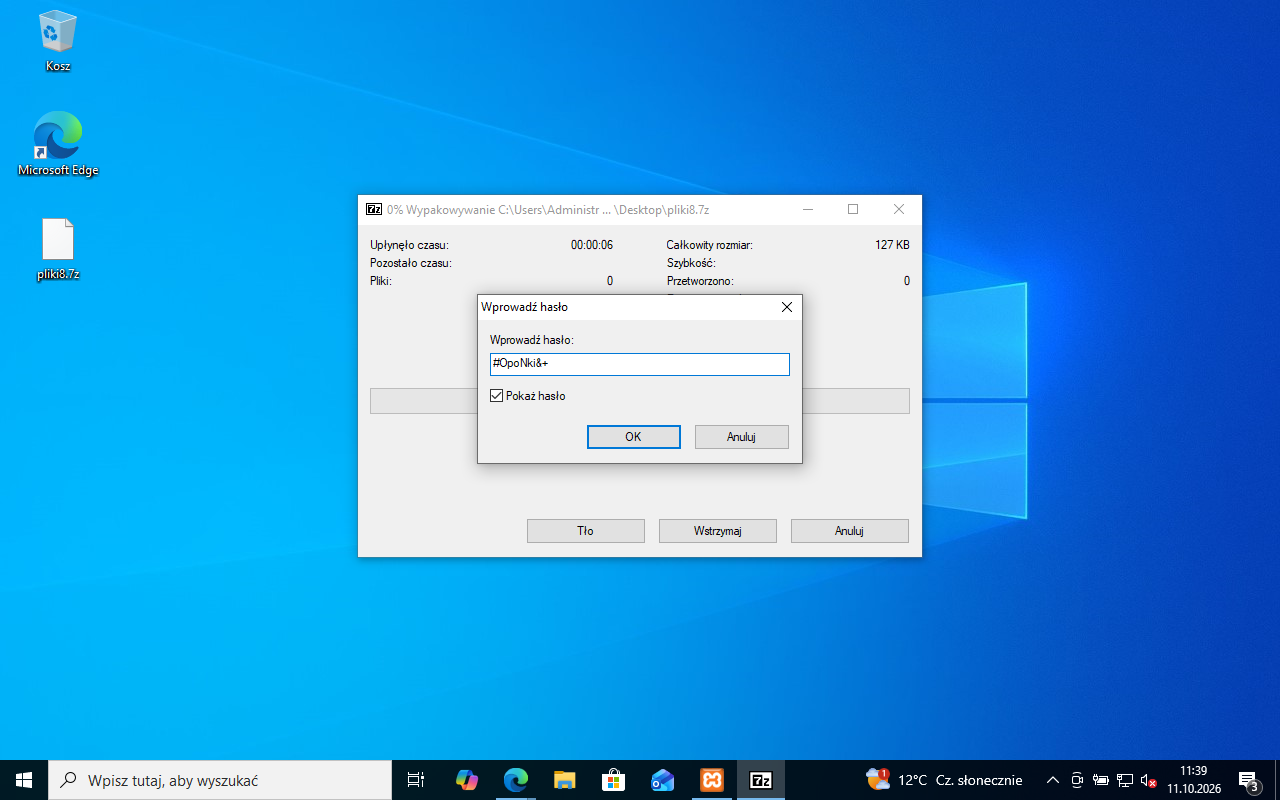
7-Zip pyta o hasło. Zaznacz Pokaż hasło, przepisz je z arkusza i kliknij OK. Hasła w arkuszach zawierają wielkie litery i znaki specjalne (#, &, +, @) - przy włączonym podglądzie łatwo porównać je z kartką.
Zrzut ekranu po tym kroku
Krok 6: Błąd: Nieprawidłowe hasło?
ok. 1 min
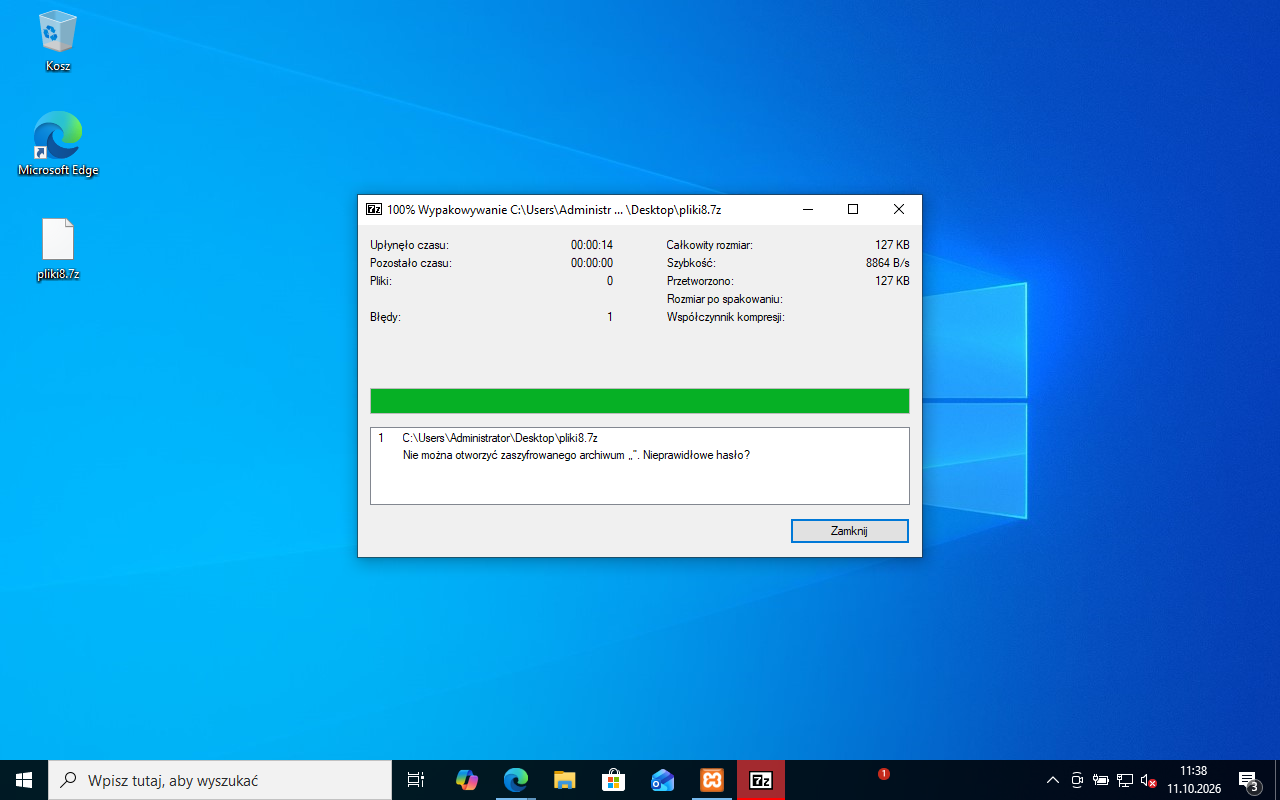
Jedna zła litera wystarczy. Hasło wpisane jako #Oponki&+ (małe „n” zamiast „N”) daje komunikat Nie można otworzyć zaszyfrowanego archiwum. Nieprawidłowe hasło? i nic się nie rozpakowuje. Zamknij okno i spróbuj jeszcze raz, porównując wielkość każdej litery.
Zrzut ekranu po tym kroku
Krok 7: Rozpakowane materiały
ok. 1 min
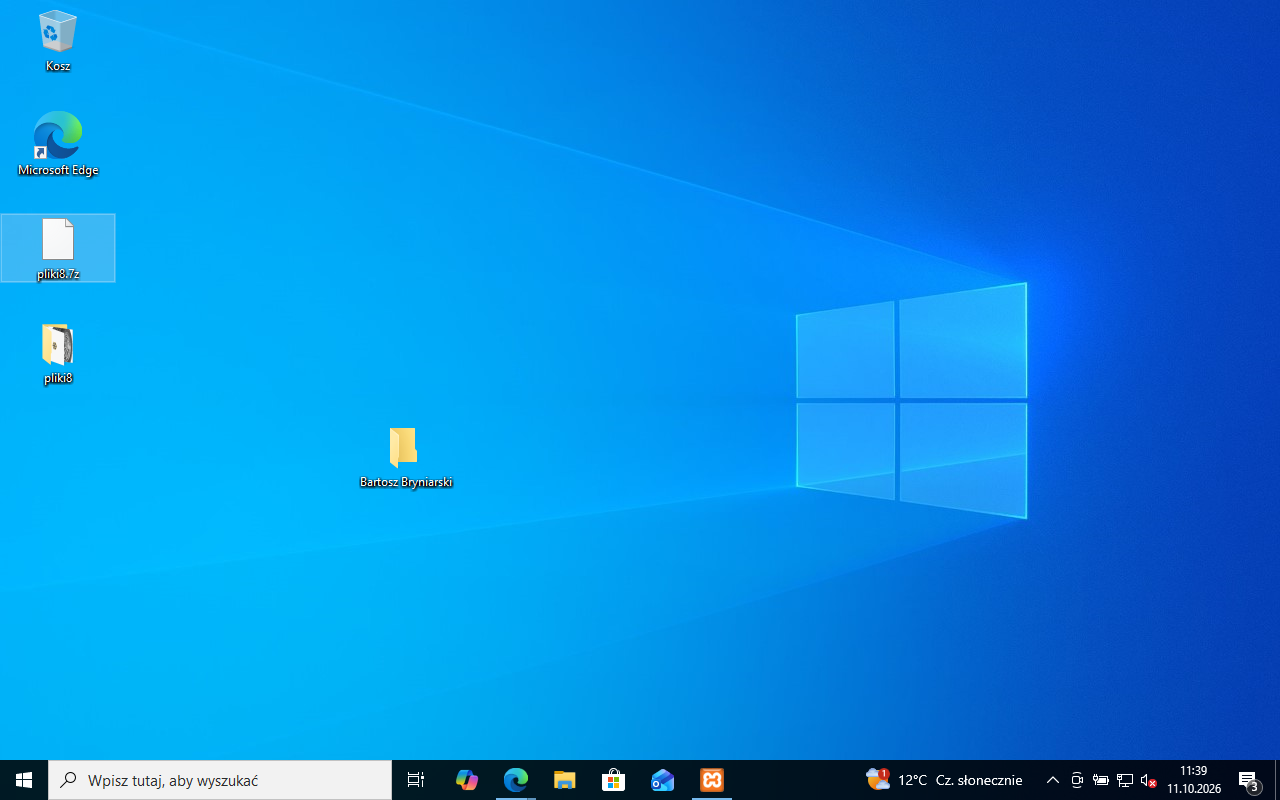
Po poprawnym haśle obok archiwum pojawia się folder pliki8 z plikiem bazy opona.sql i grafikami. Część arkuszy każe umieścić rozpakowane pliki od razu w folderze z numerem zdającego („Rozpakowane pliki należy umieścić w tym folderze”), inne tylko je rozpakować - postępuj według zdania z Twojego arkusza.
Zrzut ekranu po tym kroku
Etap 2: W trakcie pracy
Kroki 8-9
Krok 8: Strona testowana przez localhost
ok. 1 min
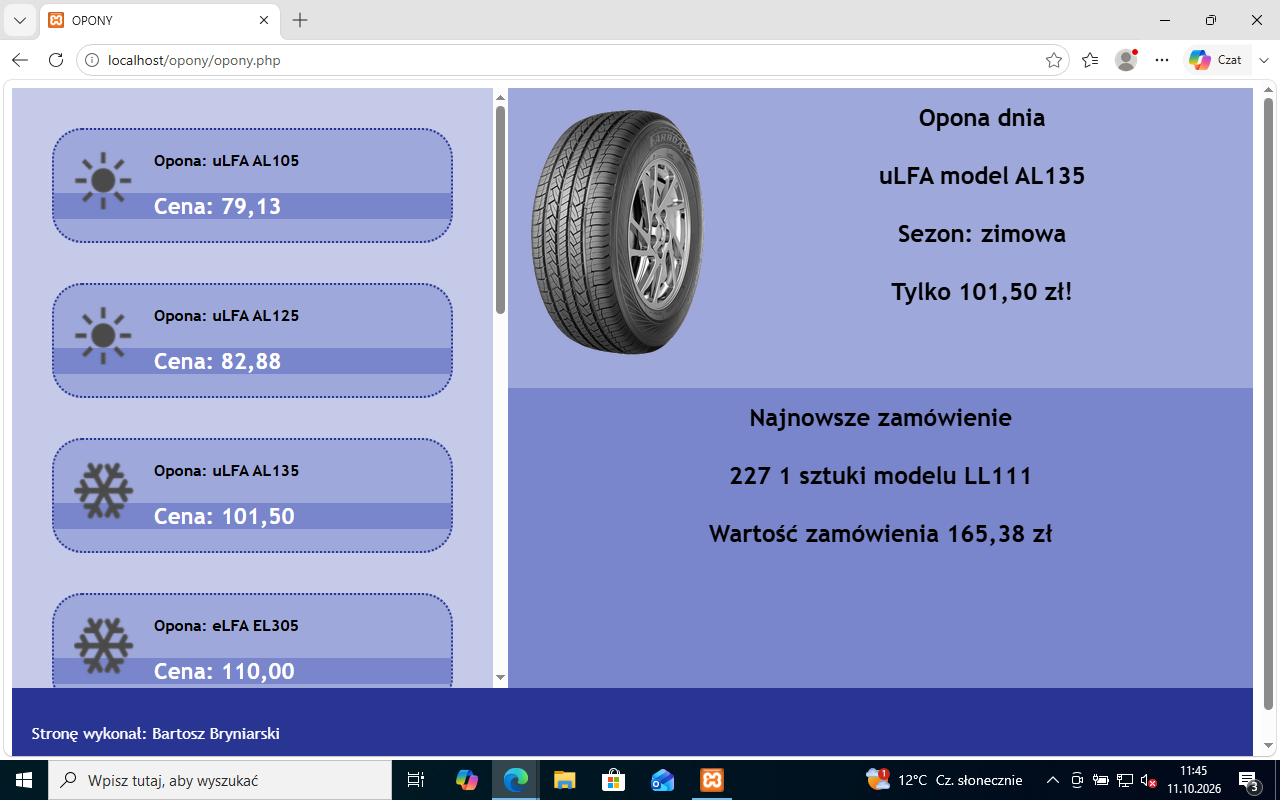
Plik PHP działa tylko otwarty przez serwer, czyli spod adresu localhost/..., a ten adres prowadzi do folderu C:\xampp\htdocs. Wygodny układ pracy: utwórz w htdocs folder roboczy (tu opony), zapisuj w nim stronę, styl i grafiki, a testuj pod adresem localhost/opony/opony.php.
Typowe błędy
Strona otwarta dwuklikiem z folderu na pulpicie pokaże kod PHP zamiast wyniku - patrz tutorial o stronie PHP, która pokazuje kod. Arkusz każe zapisać wyniki w folderze z numerem zdającego, więc pliki z htdocs trzeba na końcu skopiować (następny krok).
Zrzut ekranu po tym kroku
Krok 9: Kopia plików strony do folderu z numerem
ok. 1 min
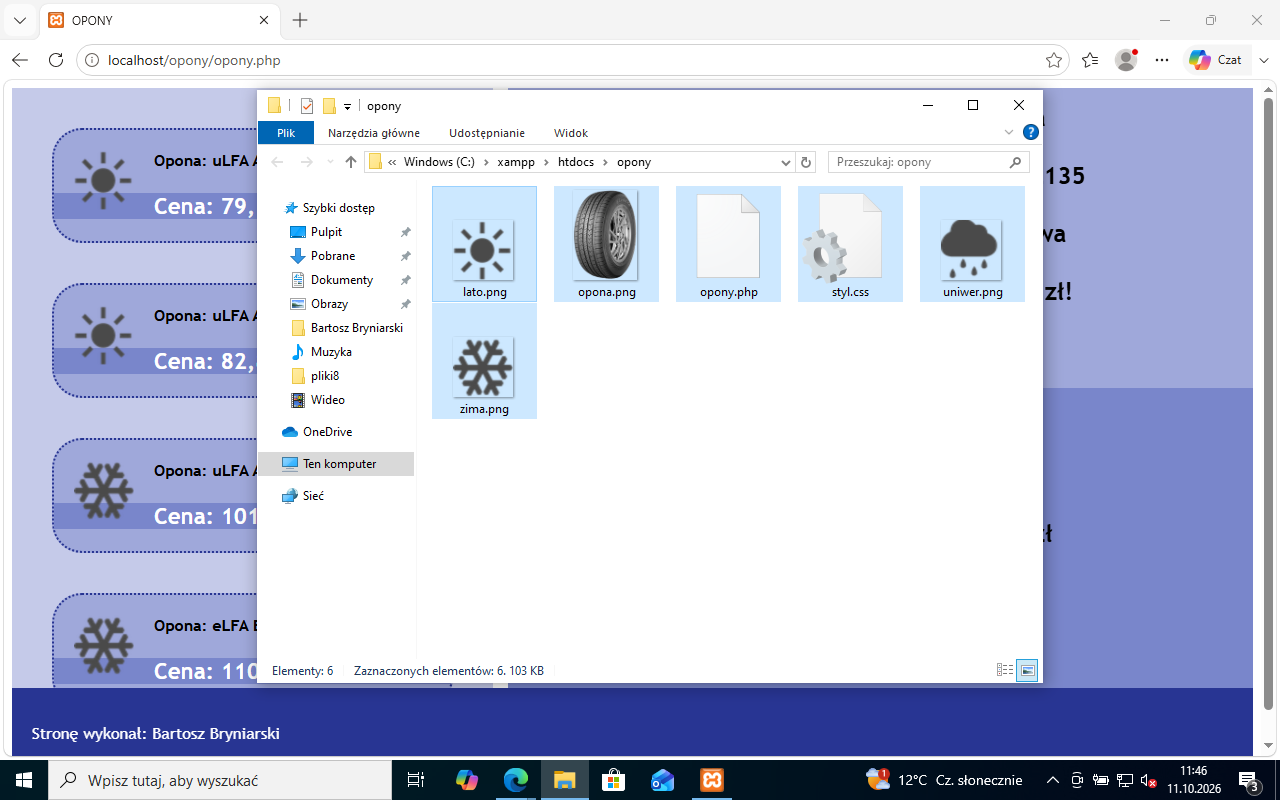
Na koniec otwórz folder roboczy w htdocs, zaznacz wszystkie pliki (Ctrl+A) i skopiuj je (Ctrl+C). Potem otwórz folder z numerem zdającego na pulpicie i wklej (Ctrl+V).
Typowe błędy
Kopiuj, a nie przenoś - kopia w htdocs pozwala jeszcze sprawdzić stronę w przeglądarce. Jeśli po skopiowaniu coś poprawiasz, poprawiaj w obu miejscach albo skopiuj pliki jeszcze raz.
Zrzut ekranu po tym kroku
Etap 3: Na koniec
Kroki 10-15
Krok 10: Plik przeglądarka.txt
ok. 1 min
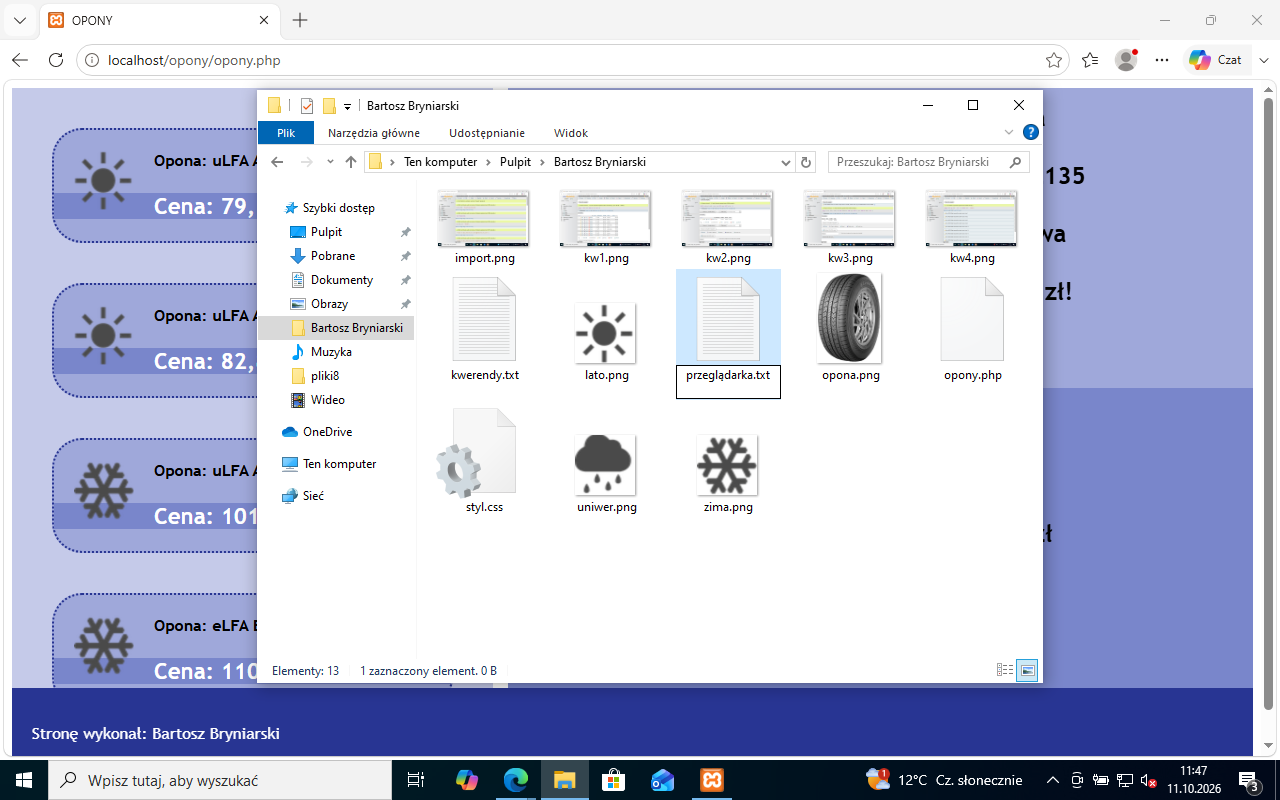
Arkusz: „po zakończeniu pracy utwórz plik tekstowy o nazwie przeglądarka.txt. Zapisz w nim nazwę przeglądarki internetowej, w której weryfikowana była poprawność działania witryny. Umieść go w folderze z numerem zdającego”. W folderze kliknij prawym przyciskiem i wybierz Nowy → Dokument tekstowy.
Zrzut ekranu po tym kroku
Krok 11: Nazwa pliku z arkusza
ok. 1 min
Nadaj plikowi nazwę dokładnie taką, jak w arkuszu. W większości arkuszy to przeglądarka.txt - z literą „ą”. Przy włączonych rozszerzeniach nazw plików zmieniasz tylko część przed .txt.
Typowe błędy
Arkusze INF.03-11-26.06-SG i INF.03-12-26.06-SG piszą przegladarka.txt - bez „ą”. Nazwę przepisuj z Twojego arkusza, a nie z pamięci.
Zrzut ekranu po tym kroku
Krok 12: Nazwa przeglądarki w pliku
ok. 1 min
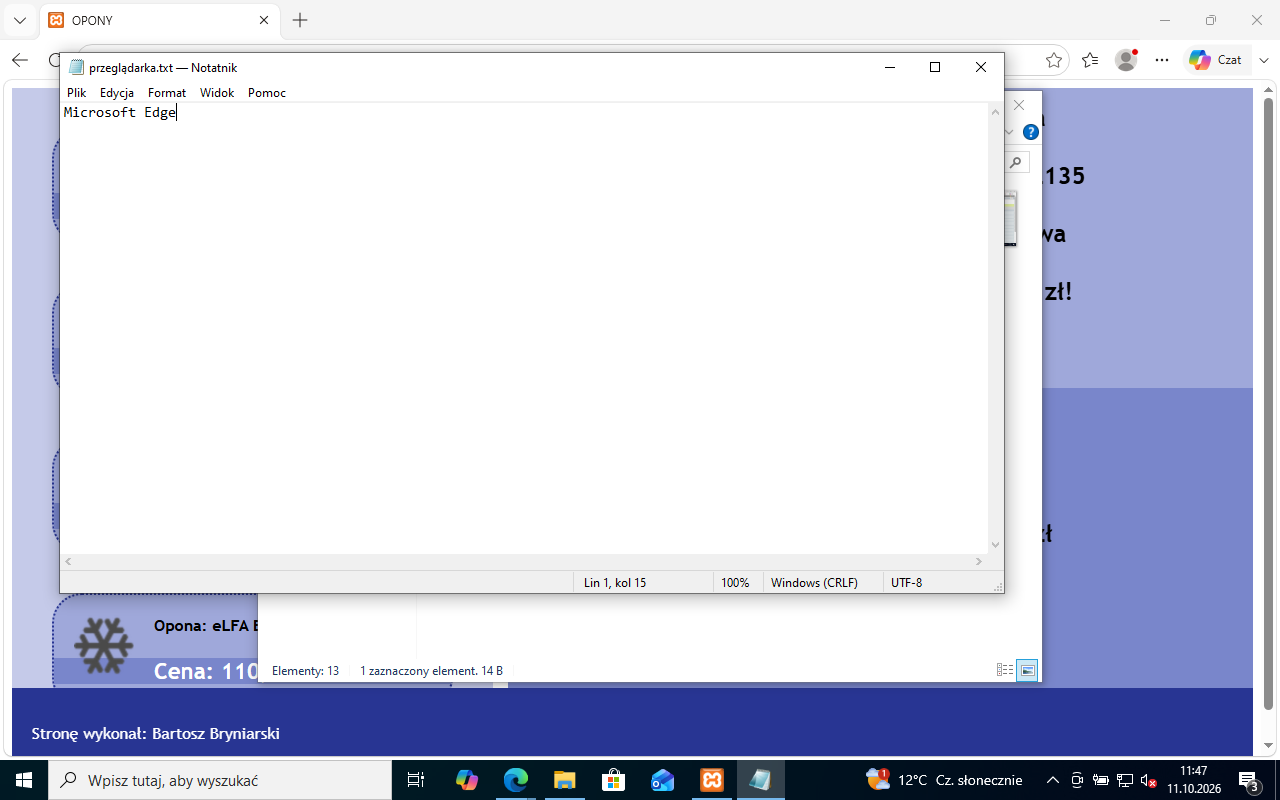
Otwórz plik dwuklikiem, wpisz nazwę przeglądarki, w której testujesz stronę (tu Microsoft Edge), i zapisz (Ctrl+S). Arkusz pyta wyłącznie o nazwę przeglądarki.
Typowe błędy
Wpisz przeglądarkę, w której naprawdę sprawdzasz stronę przez cały egzamin. Gdy testujesz w kilku, wybierz tę, w której strona wygląda zgodnie z ilustracjami arkusza.
Zrzut ekranu po tym kroku
Krok 13: Sprawdź zawartość folderu z listą z arkusza
ok. 3 min
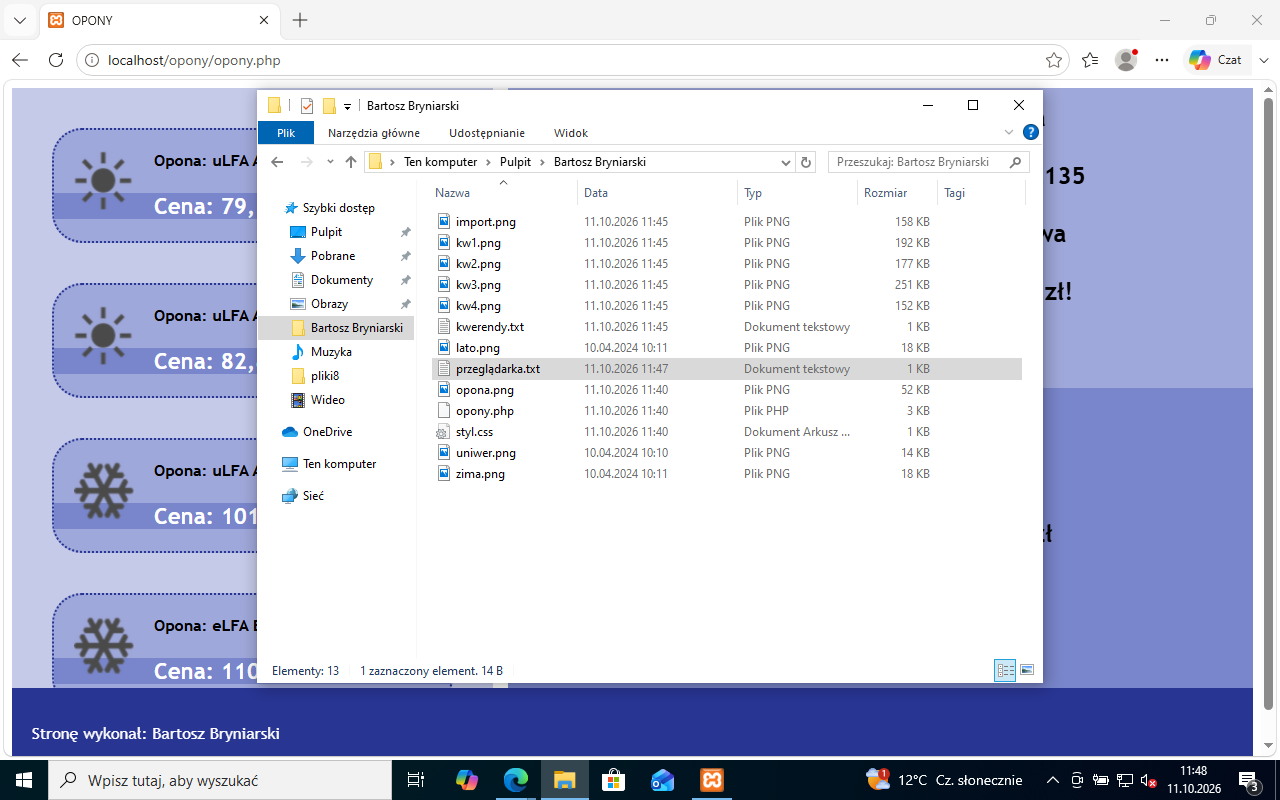
Przełącz widok na Szczegóły (ikona w prawym dolnym rogu Eksploratora) i porównaj folder z listą z arkusza. W INF.03-11-25.06-SG lista brzmi: import.png, kw1.png, kw2.png, kw3.png, kw4.png, kwerendy.txt, lato.png, opona.png, opony.php, przeglądarka.txt, styl.css, uniwer.png, zima.png, „ewentualnie inne przygotowane pliki”. W kolumnie Typ widać, czy pliki mają właściwe formaty (Plik PNG, Plik PHP, Dokument tekstowy).
Typowe błędy
Najczęstsze braki: grafiki z archiwum, których strona używa (zostały w folderze pliki8 albo w htdocs), zrzut import i plik kwerendy.txt. Arkusze bywają ogólne („9 plików z grafiką do strony”, „trzy foldery z obrazami”) - wtedy policz pliki, do których odwołuje się kod strony.
Zrzut ekranu po tym kroku
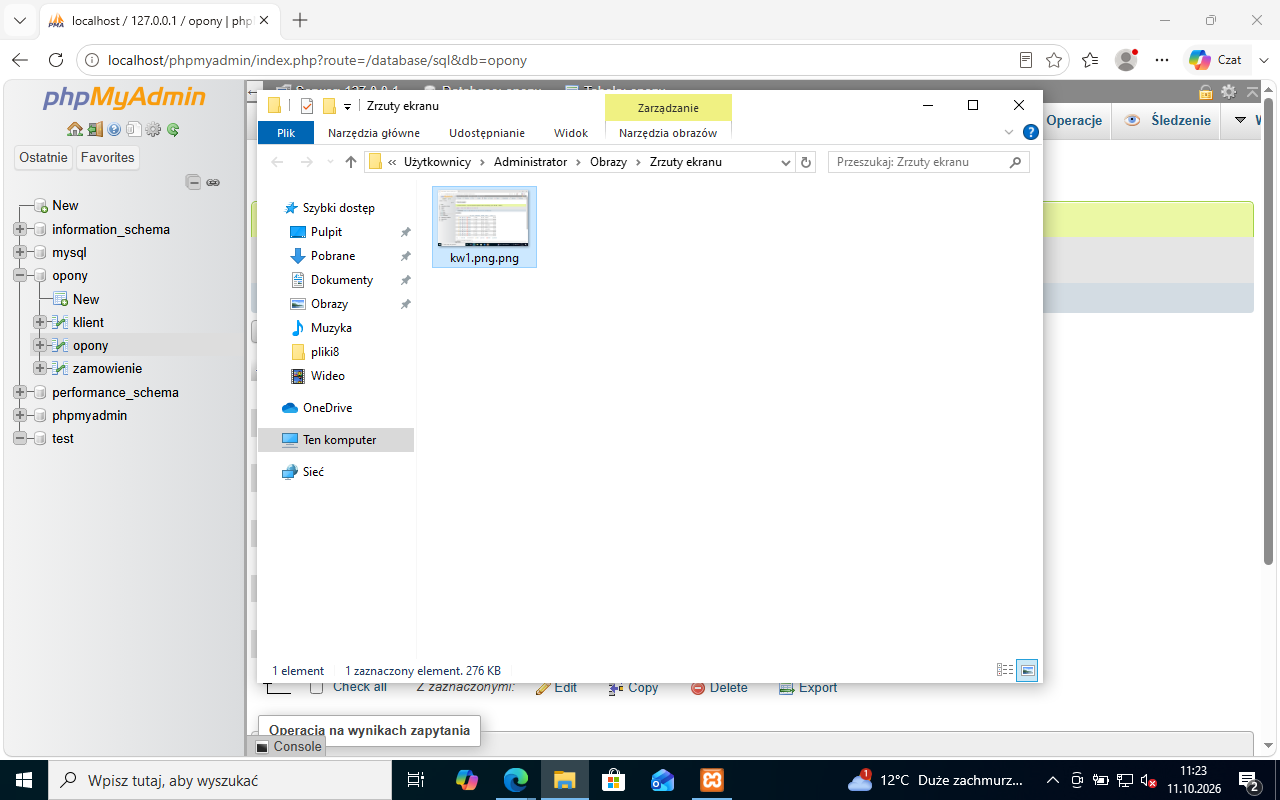
Krok 14: Nazwy z podwójnym rozszerzeniem
ok. 1 min
Przed oddaniem sprawdź, czy żaden plik nie nazywa się np. kw1.png.png albo opony.php.txt. Takie nazwy powstają, gdy rozszerzenia są ukryte, a nazwa pliku wpisana razem z rozszerzeniem. Po włączeniu Widok → Rozszerzenia nazw plików widać je od razu - popraw nazwę klawiszem F2.
Zrzut ekranu po tym kroku
Krok 15: Płyta z rezultatami
ok. 5 min
Arkusz kończy się poleceniem: „Nagraj płytę z rezultatami pracy. (…) Po nagraniu płyty sprawdź poprawność jej odczytu. Opisz płytę numerem zdającego i pozostaw zapakowaną w pudełku na stanowisku wraz z arkuszem egzaminacyjnym”. Na płytę nagraj folder z numerem zdającego, a potem otwórz płytę w Eksploratorze i sprawdź, czy pliki się otwierają. Arkusze nie podają programu do nagrywania - użyj tego, który jest na stanowisku.
Typowe błędy
Nagrywanie trwa kilka minut, a sprawdzenie odczytu jest częścią polecenia - zostaw na nie czas przed końcem 150 minut. Klucze z lat 2025-2026 nie mają osobnych kryteriów za plik przeglądarka.txt ani za płytę, ale polecenie jest w każdym arkuszu - wykonaj je w całości.