Zrzut ekranu wyniku zapytania w phpMyAdmin (kw1, kw2...) na egzamin INF.03
Oprogramowanie: XAMPP 8.2.12, phpMyAdmin 5.2.1, Windows 10
Co ma być na zrzucie kw1-kw4 i import według kluczy CKE, jak zrobić zrzut całego ekranu do PNG i JPEG i jak uniknąć pliku kw1.png.png.
W części bazodanowej arkusza INF.03 punkty przyznaje się na podstawie zrzutów ekranu: import po imporcie bazy i kw1, kw2… z wynikami zapytań. Klucze oceniania z lat 2025-2026 zaczynają ten rezultat od tej samej uwagi: zrzut ma obejmować cały ekran z paskiem zadań, a wykadrowanych zrzutów się nie ocenia.
Tutorial pokazuje, jak zrobić taki zrzut w Windows 10 i zapisać go w formacie i pod nazwą z arkusza. Zapytania pochodzą z arkusza INF.03-11-25.06-SG (opony), a baza z jego załącznika. Zrzuty zrobiono 11 października 2026 r. w XAMPP 8.2.12 (phpMyAdmin 5.2.1) i przeglądarce Microsoft Edge.
Egzaminy ZawodoweINF.03
Jak korzystać z tutoriala
Suwak i strzałki obok niego - albo ←→ na klawiaturze - przechodzą krok po kroku; wyjaśnienie i podgląd zmieniają się razem z krokiem.
Lista „Etap” przenosi od razu do wybranego etapu.
„Tryb prezentacji” pokazuje same kroki, bez menu strony - na rzutnik.
Etap 1: Wymagania arkusza
Krok 1
Krok 1: Co ma być na zrzucie
ok. 2 min
Arkusze INF.03 z lat 2025-2026 mówią to samo: „Wykonaj zrzuty ekranu przedstawiające wyniki działania kwerend. Zrzuty zapisz w formacie PNG (albo JPEG) i nadaj im nazwy kw1, kw2, kw3, kw4. Zrzuty powinny obejmować cały ekran monitora z widocznym paskiem zadań”. Klucz dodaje: „Nie należy oceniać wykadrowanych zrzutów ekranu”, a punkt jest za zapis zapytania (w pliku kwerendy.txt lub na zrzucie) oraz za wynik widoczny na zrzucie - np. „dokładnie 10 rekordów z wszystkimi polami”. Na zrzucie muszą więc być: zapytanie, wynik i pasek zadań.
Typowe błędy
Wycinek samej tabeli wyników to najczęstsza strata punktów - egzaminator nie oceni zrzutu wykadrowanego, nawet jeśli wynik jest dobry. Format też jest w poleceniu i bywa różny w jednym arkuszu (np. INF.03-01-26.06-SG: import w JPEG, kw1-kw4 w PNG).
Etap 2: Zapytanie i wynik
Kroki 2-4
Krok 2: Zakładka SQL bazy z arkusza
ok. 1 min
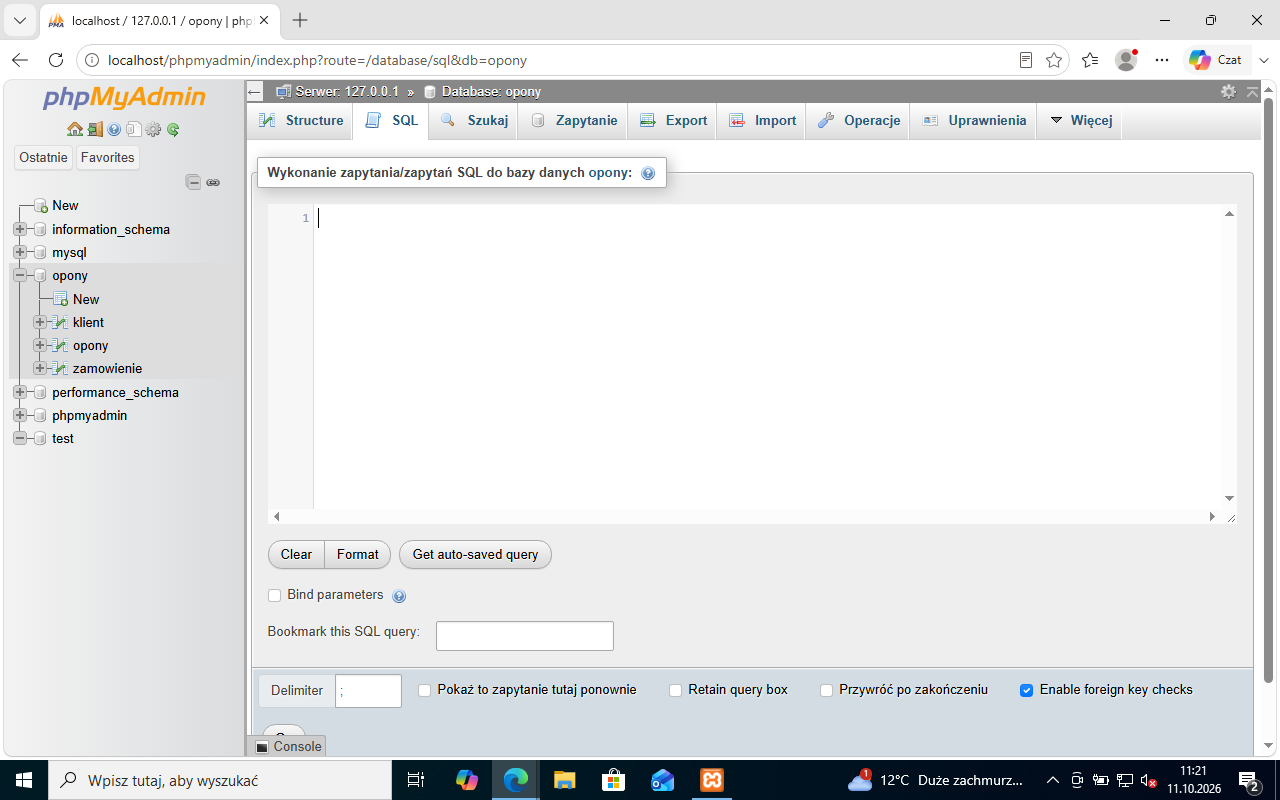
W phpMyAdmin kliknij bazę z arkusza w drzewie po lewej (tu opony), a potem zakładkę SQL. Nagłówek okna brzmi Wykonanie zapytania/zapytań SQL do bazy danych opony - zapytanie zadziała na tej bazie.
Zrzut ekranu po tym kroku
Krok 3: Wpisz zapytanie
ok. 1 min
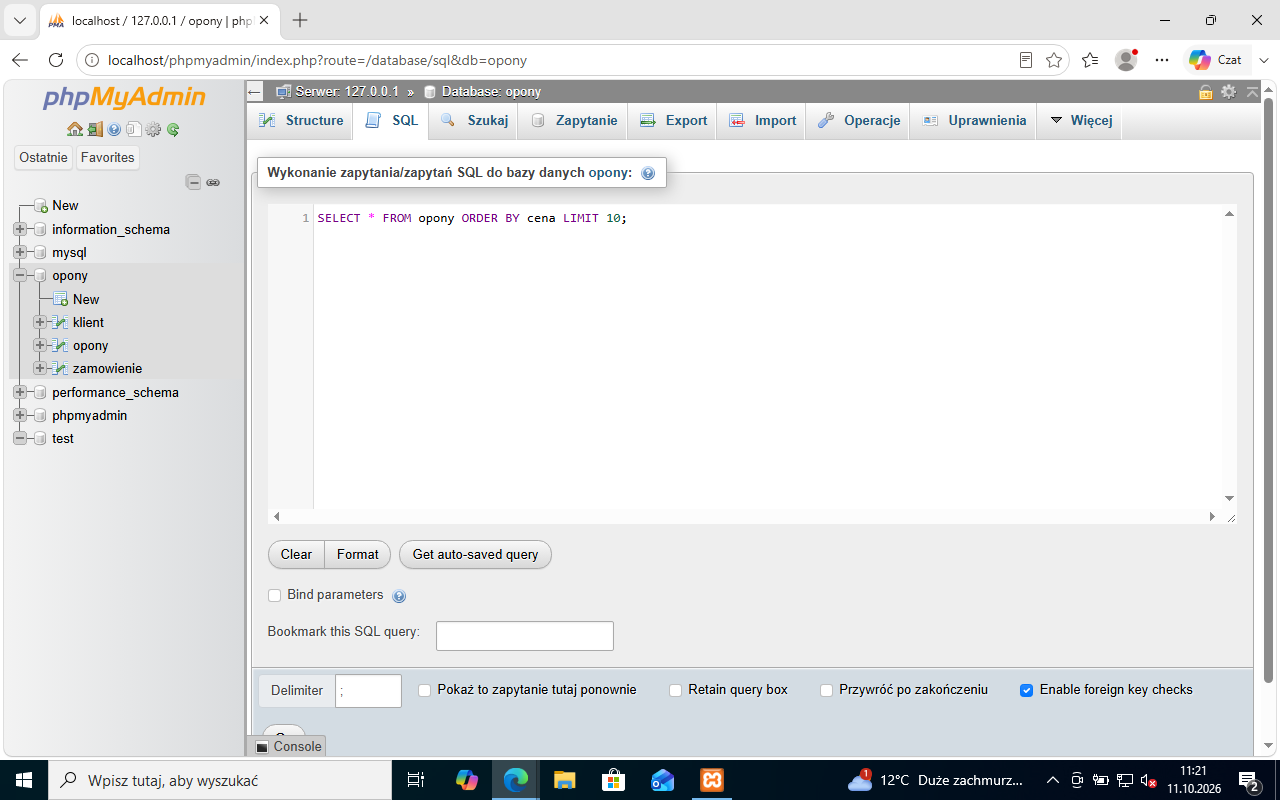
Wpisz zapytanie z arkusza. Zapytanie 1 z INF.03-11-25.06-SG („pierwsze 10 rekordów z najtańszymi oponami, wszystkie pola”) to SELECT * FROM opony ORDER BY cena LIMIT 10;. phpMyAdmin koloruje słowa kluczowe, co pomaga wyłapać literówki.
Typowe błędy
Pisz zapytanie od razu także w pliku kwerendy.txt (albo kopiuj je tam z okna SQL). Klucz przyznaje punkt, gdy zapytanie jest „w pliku z kwerendami lub na zrzucie” - mając je w obu miejscach, nic nie ryzykujesz.
Zrzut ekranu po tym kroku
Krok 4: Wykonaj: Go albo Ctrl+Enter
ok. 1 min
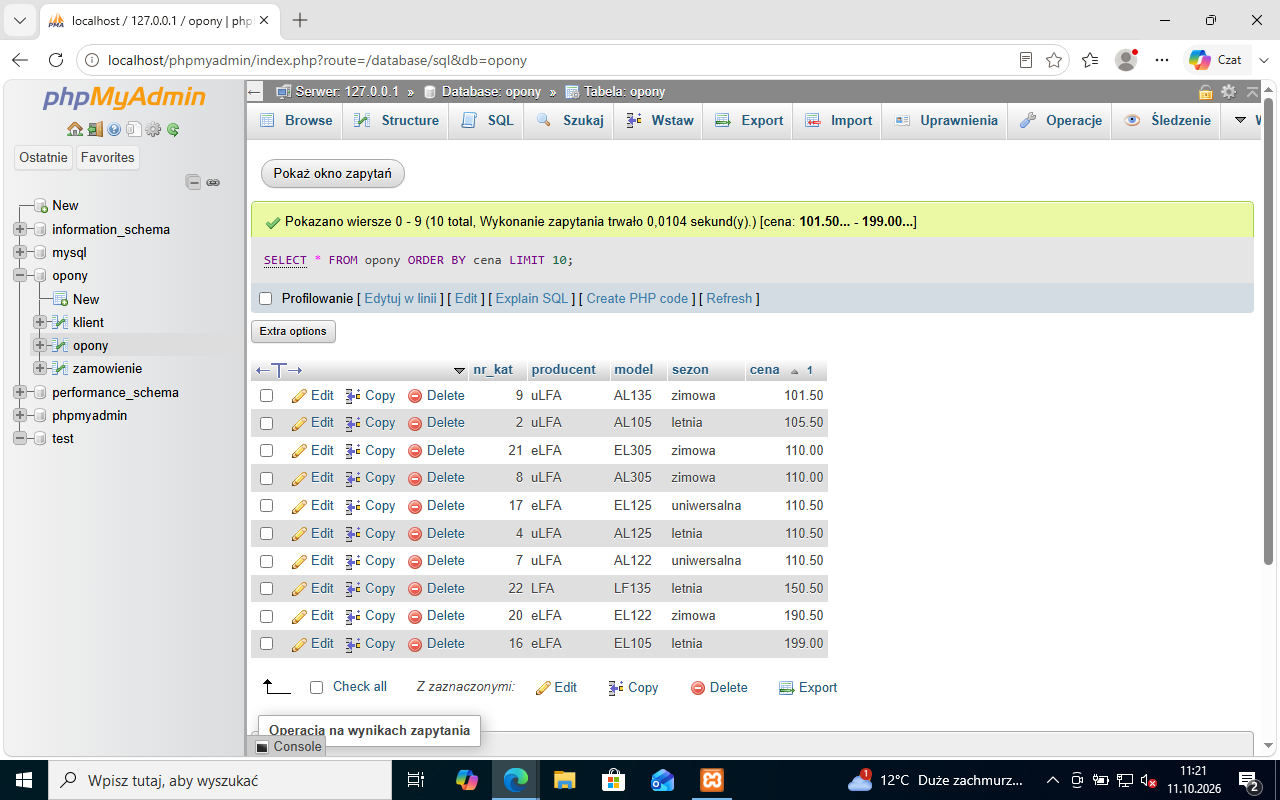
Kliknij Go pod oknem zapytania albo naciśnij Ctrl+Enter. Wynik pojawia się na tej samej stronie: zielony pasek „Pokazano wiersze 0 - 9 (10 total…)”, pod nim treść zapytania, a niżej tabela z 10 rekordami. Ten widok - zapytanie i wynik naraz - jest gotowy do zrzutu.
Typowe błędy
Nie przewijaj strony tak, żeby zapytanie zniknęło za górną krawędzią. Gdy wynik się nie mieści, patrz krok „Długi wynik”.
Zrzut ekranu po tym kroku
Etap 3: Zrzut do pliku PNG
Kroki 5-11
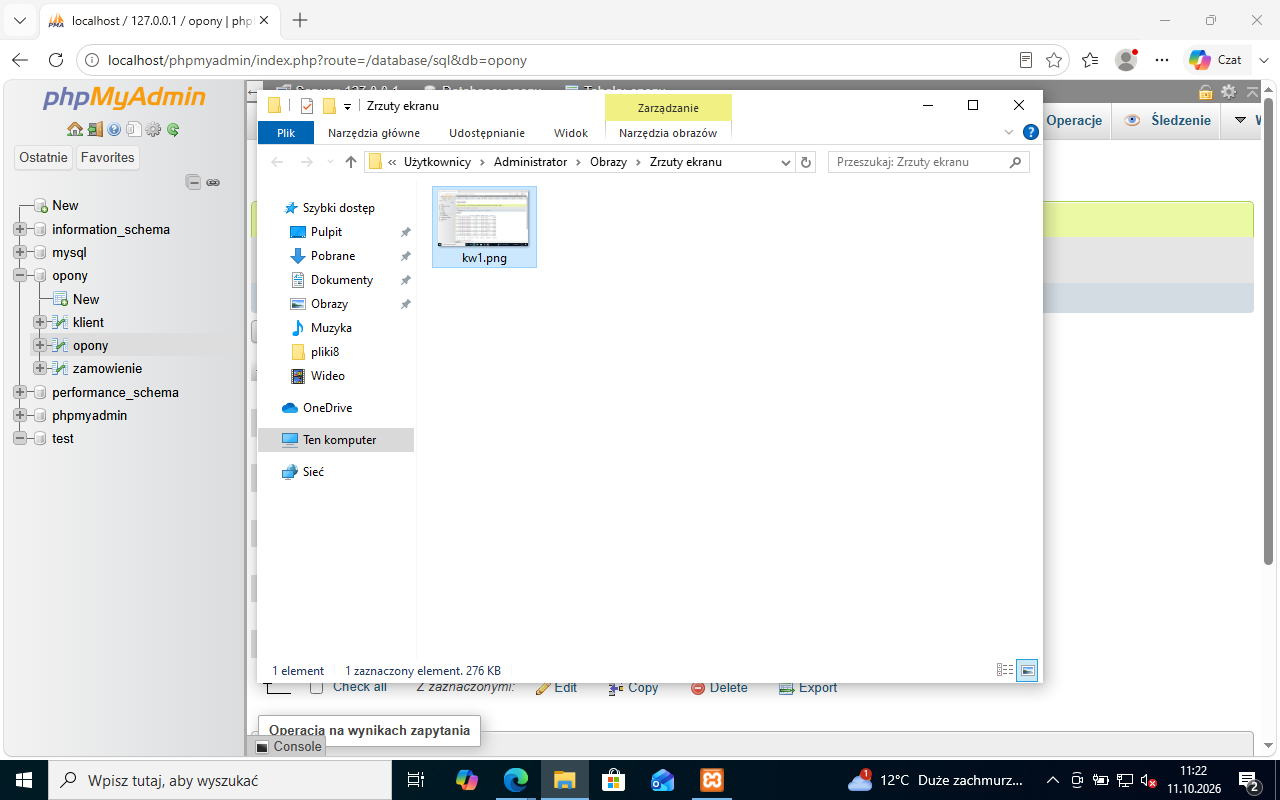
Krok 5: Zrzut całego ekranu: Win+PrtScn
ok. 1 min
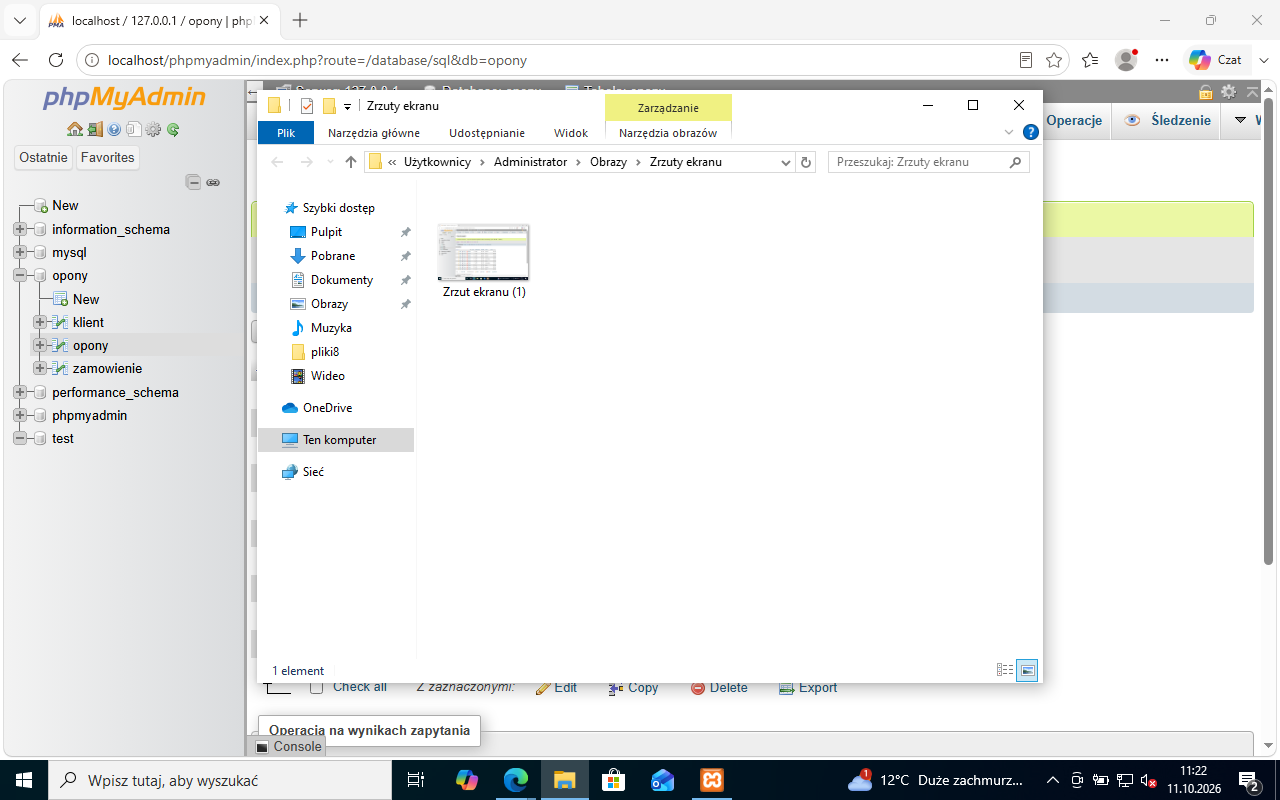
Naciśnij Win+PrtScn (klawisz Windows i Print Screen). Windows zapisze zrzut całego ekranu, z paskiem zadań, jako plik PNG w folderze Obrazy → Zrzuty ekranu pod nazwą „Zrzut ekranu (1)”. Na maszynie testowej plik miał 1280×800 pikseli - dokładnie rozdzielczość ekranu.
Typowe błędy
W laptopach PrtScn bywa na jednym klawiszu z inną funkcją - wtedy potrzebne jest dodatkowo Fn. Sprawdź w folderze Zrzuty ekranu, czy plik powstał, zanim przejdziesz do następnego zapytania.
Zrzut ekranu po tym kroku
Krok 6: Pułapka: ukryte rozszerzenia
ok. 2 min
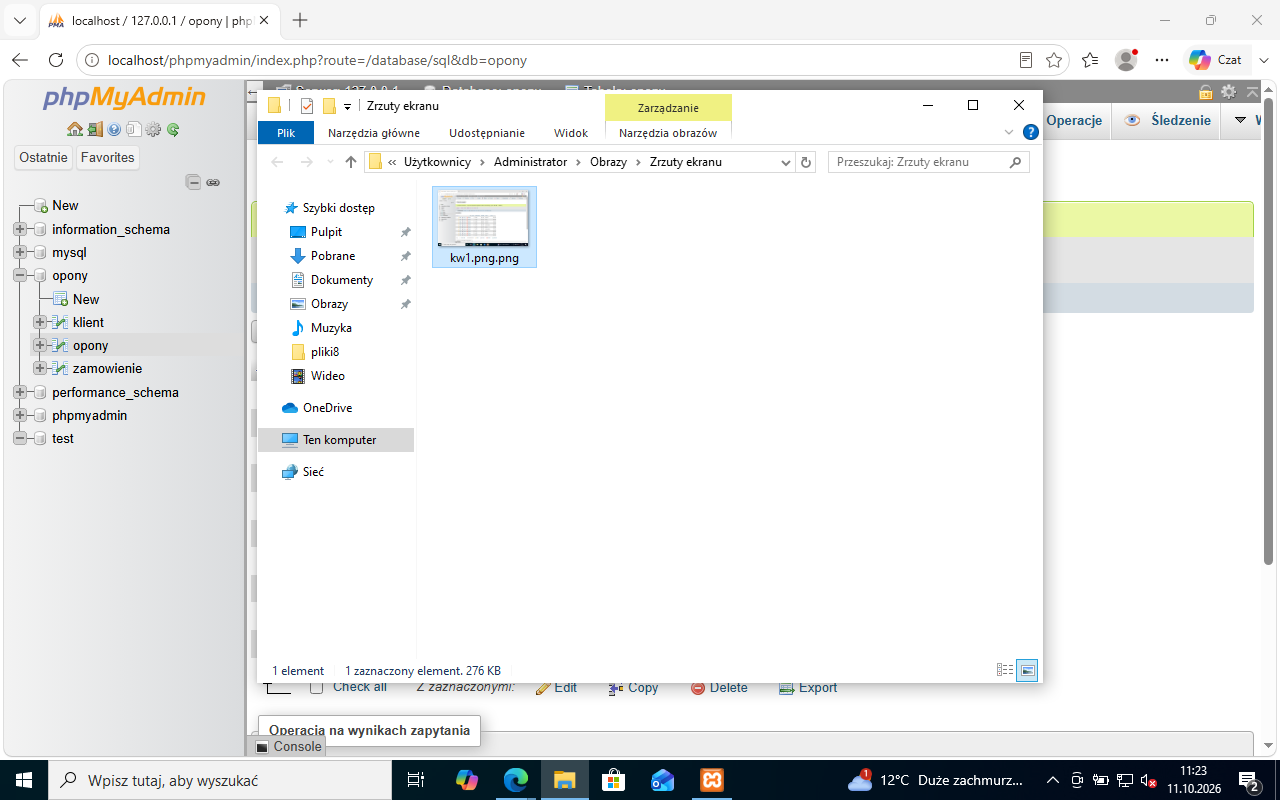
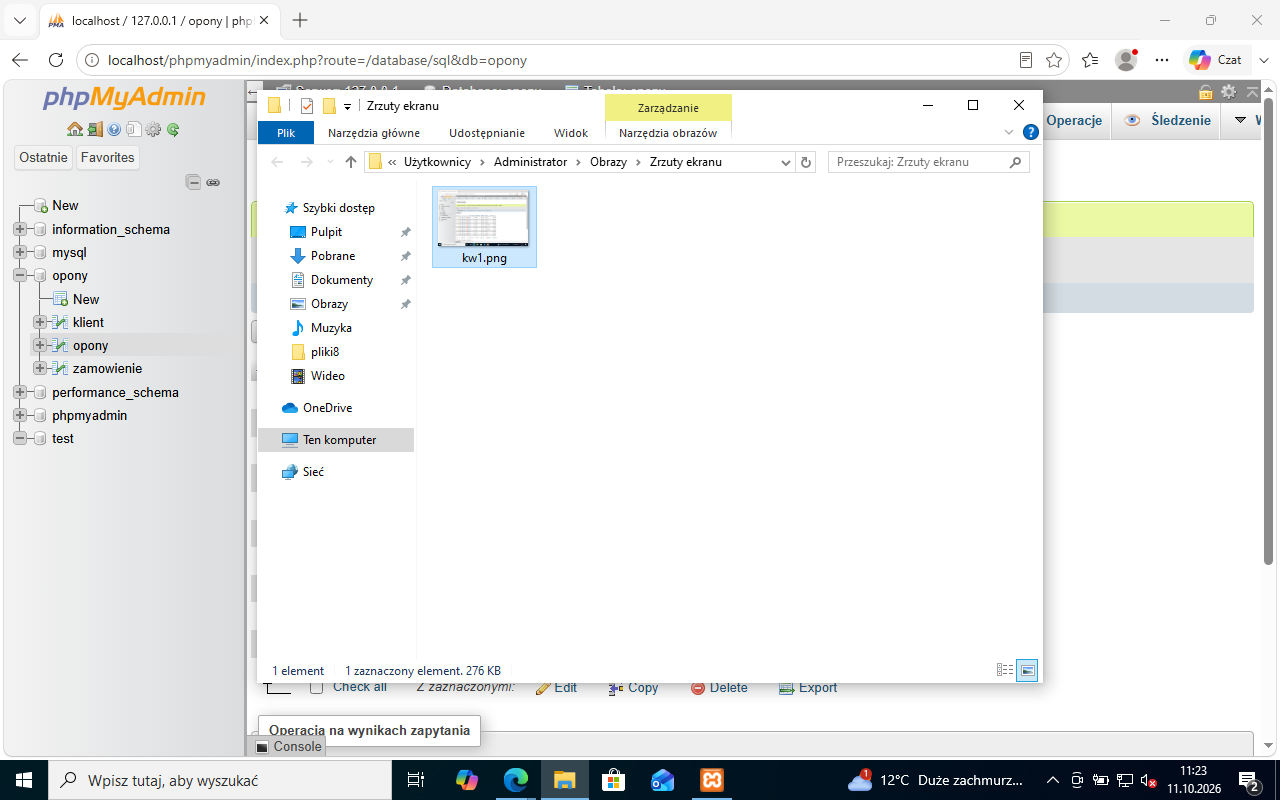
Zmiana nazwy na kw1.png wygląda dobrze, ale przy ukrytych rozszerzeniach Windows dopisuje swoje: Eksplorator pokazuje „kw1.png”, a plik naprawdę nazywa się kw1.png.png. Klucz szuka pliku kw1.png.
Zrzut ekranu po tym kroku
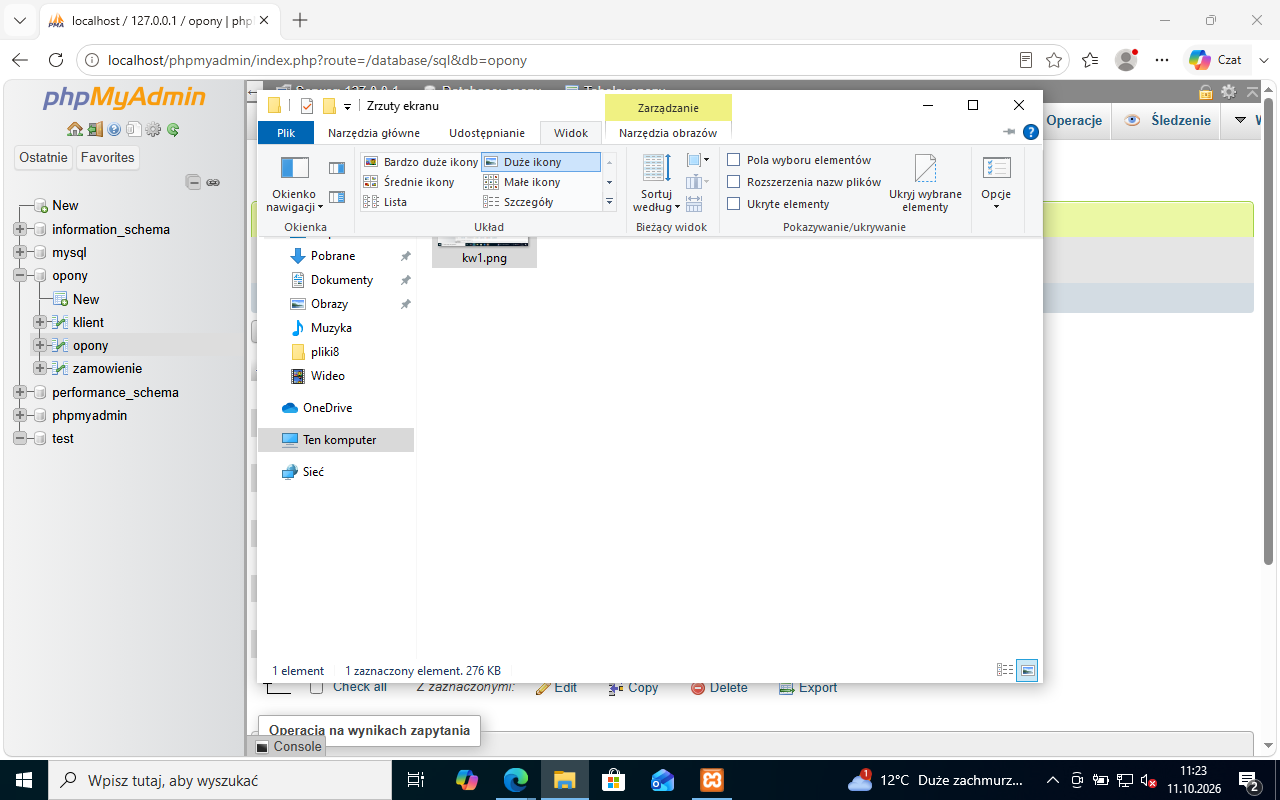
Krok 7: Pokaż rozszerzenia nazw plików
ok. 1 min
W Eksploratorze otwórz kartę Widok i zaznacz Rozszerzenia nazw plików. Od tej chwili widać pełne nazwy - także .php, .txt i .css Twoich plików. Ustaw to raz, na początku egzaminu.
Zrzut ekranu po tym kroku
Krok 8: Teraz widać podwójne rozszerzenie
ok. 1 min
Po włączeniu rozszerzeń plik pokazuje się jako kw1.png.png - tak jak naprawdę się nazywa.
Zrzut ekranu po tym kroku
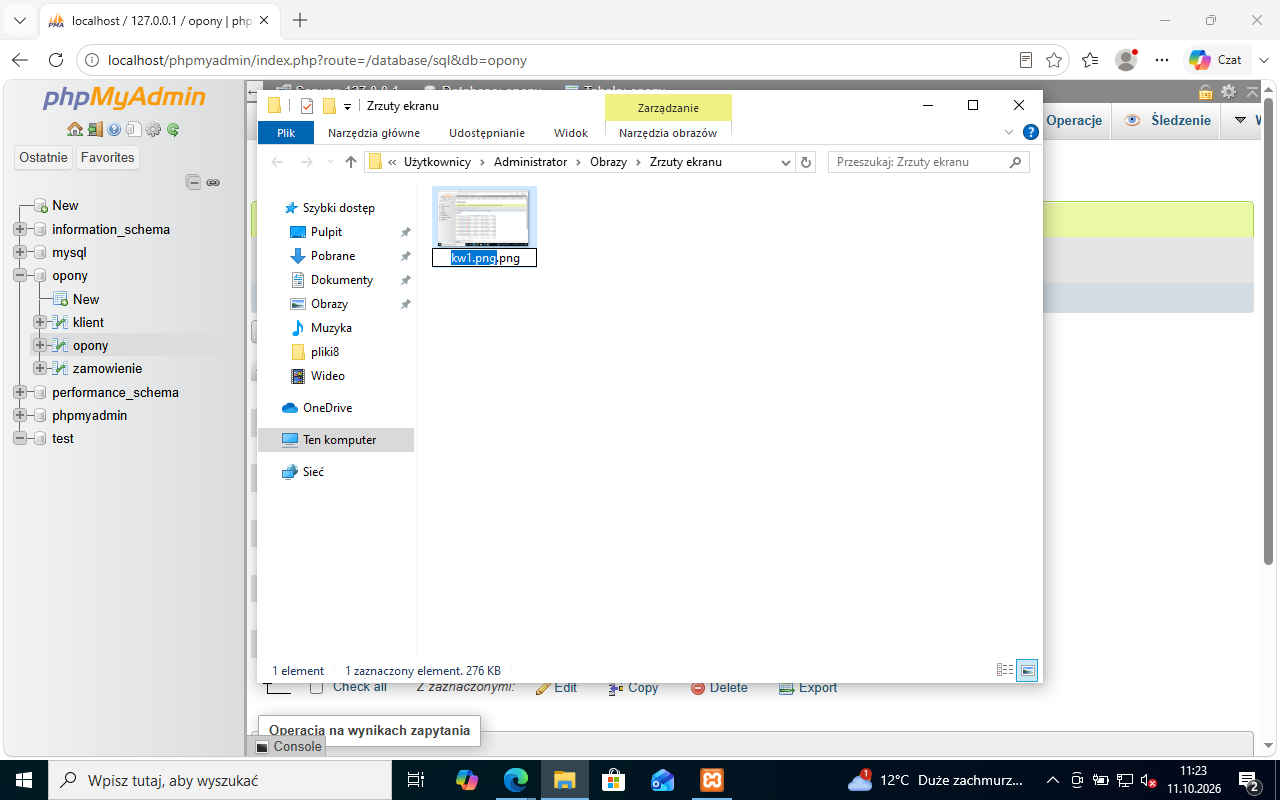
Krok 9: Zmiana nazwy klawiszem F2
ok. 1 min
Zaznacz plik i naciśnij F2. Eksplorator zaznacza samą nazwę bez ostatniego rozszerzenia. Wpisz kw1 i naciśnij Enter - zostaje jedno .png.
Zrzut ekranu po tym kroku
Krok 10: Plik kw1.png
ok. 1 min
Teraz nazwa jest poprawna: kw1.png. Wytnij plik (Ctrl+X) i wklej (Ctrl+V) do folderu z numerem zdającego na pulpicie - tam egzaminator szuka wszystkich rezultatów.
Zrzut ekranu po tym kroku
Krok 11: Zrzut w folderze z numerem zdającego
ok. 1 min
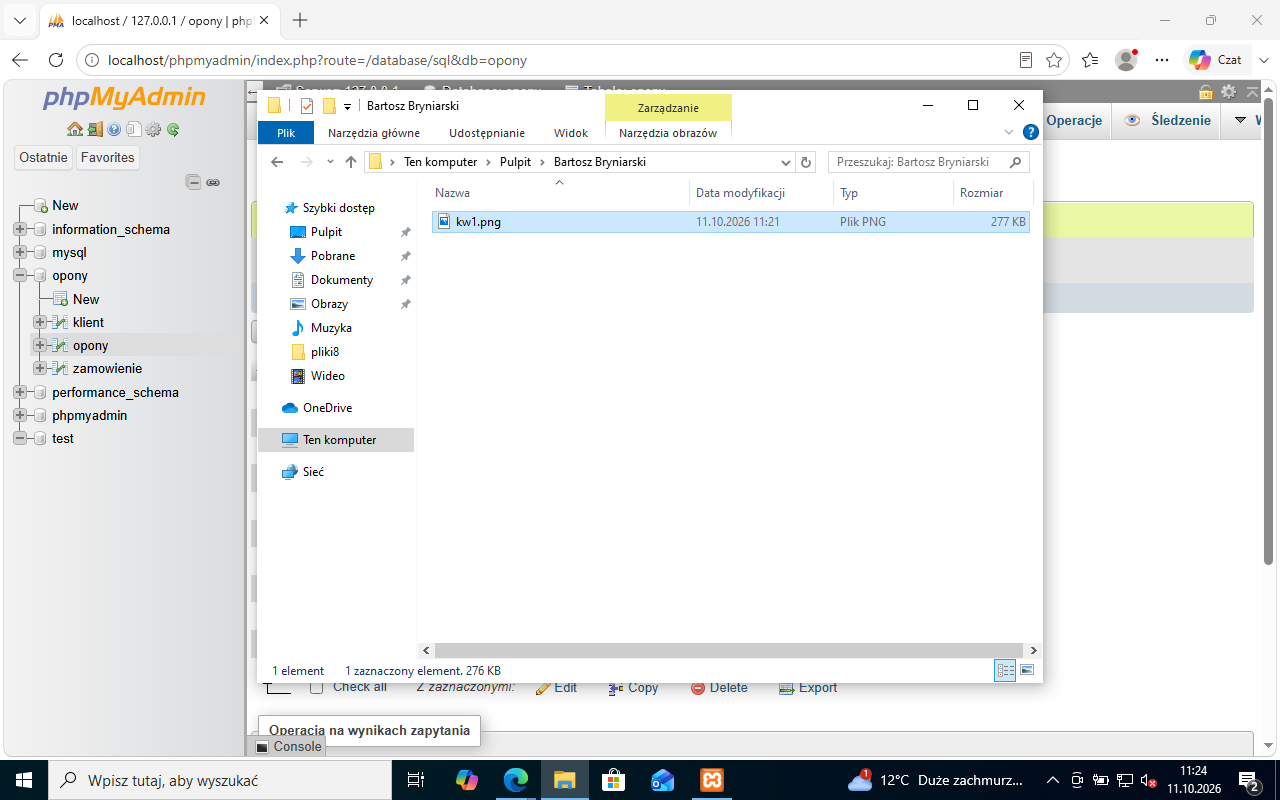
W folderze na pulpicie (tu „Bartosz Bryniarski” - na egzaminie folder nazywa się Twoim numerem PESEL) widać kw1.png, typ „Plik PNG”. Kolejne zrzuty rób tak samo: zapytanie, wynik, Win+PrtScn, zmiana nazwy, przeniesienie.
Zrzut ekranu po tym kroku
Etap 4: Zrzut do pliku JPEG
Kroki 12-16
Krok 12: Gdy arkusz chce JPEG
ok. 1 min
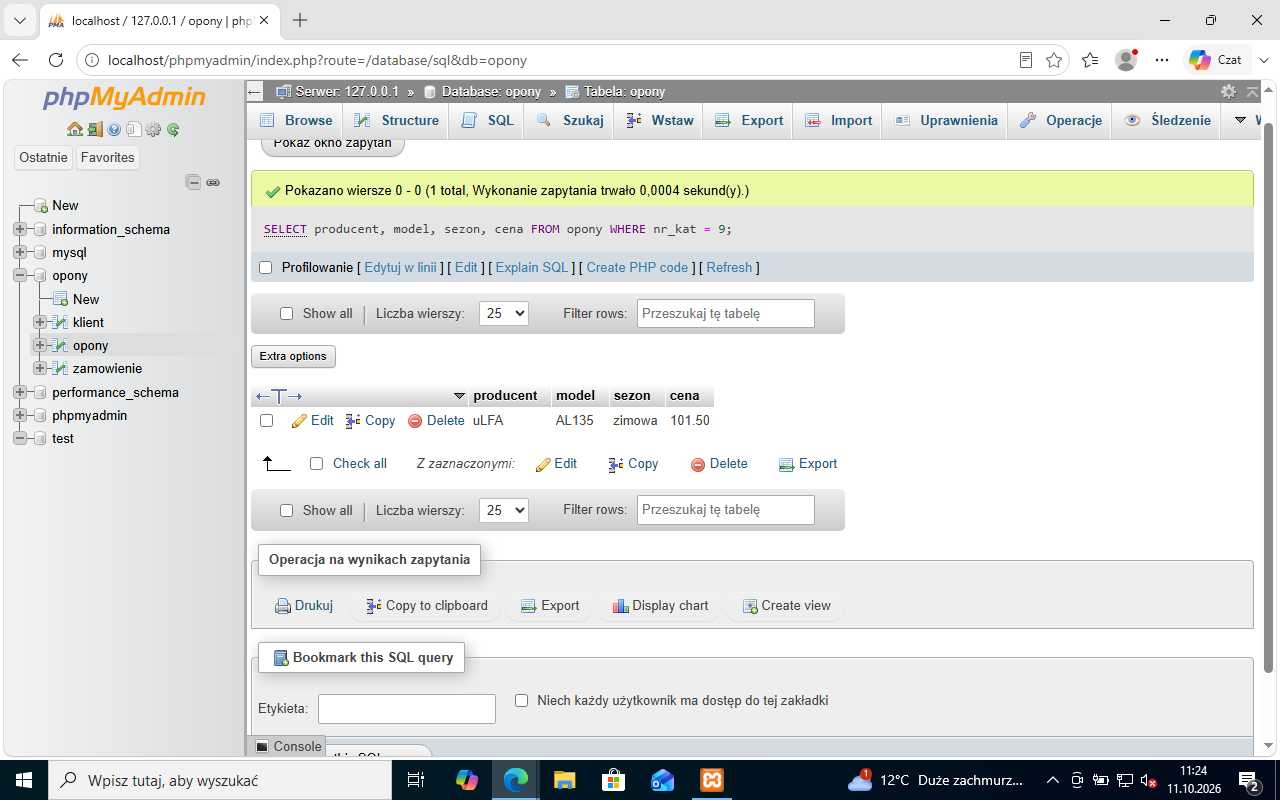
Win+PrtScn zapisuje tylko PNG. Jeśli arkusz każe zapisać zrzut w formacie JPEG, wykonaj zapytanie (tu zapytanie 2: SELECT producent, model, sezon, cena FROM opony WHERE nr_kat = 9; - jeden rekord uLFA AL135 zimowa) i naciśnij samo PrtScn. Zrzut całego ekranu trafi do schowka.
Zrzut ekranu po tym kroku
Krok 13: Wklej do Painta
ok. 1 min
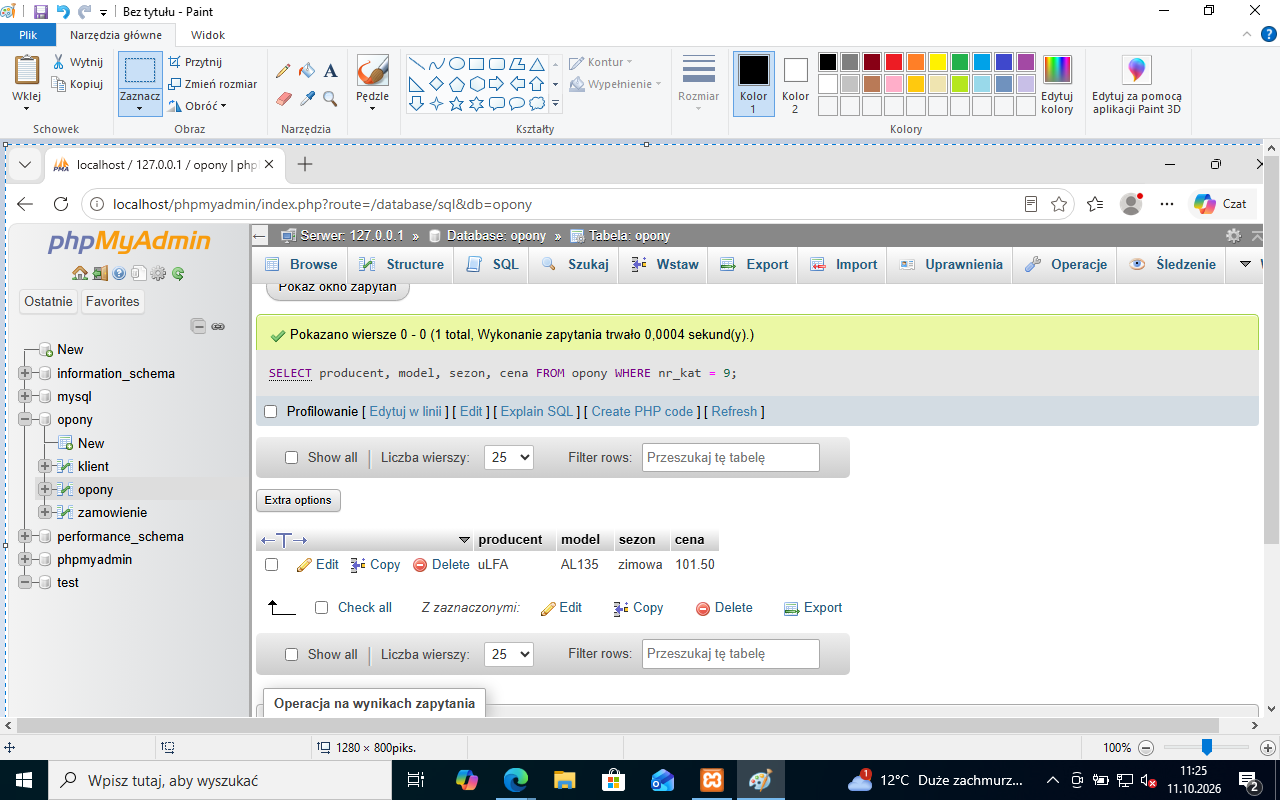
Otwórz Paint (menu Start → wpisz „paint”) i naciśnij Ctrl+V. Na pasku stanu Painta widać rozmiar obrazu - tu 1280 × 800 piks., czyli cały ekran.
Zrzut ekranu po tym kroku
Krok 14: Zapisz jako: Obraz JPEG
ok. 1 min
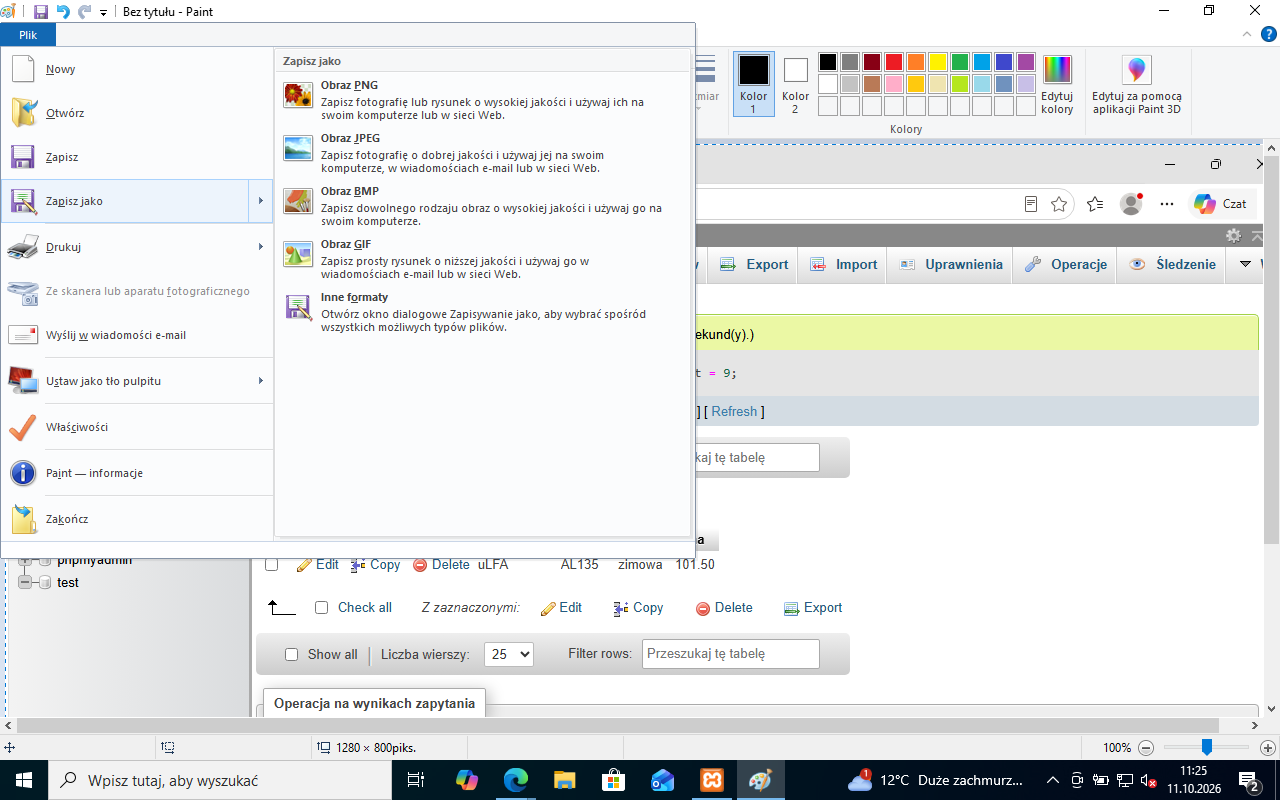
Kliknij Plik → Zapisz jako → Obraz JPEG. Na tej samej liście jest Obraz PNG - wybierz format z polecenia.
Zrzut ekranu po tym kroku
Krok 15: Nazwa i folder
ok. 1 min
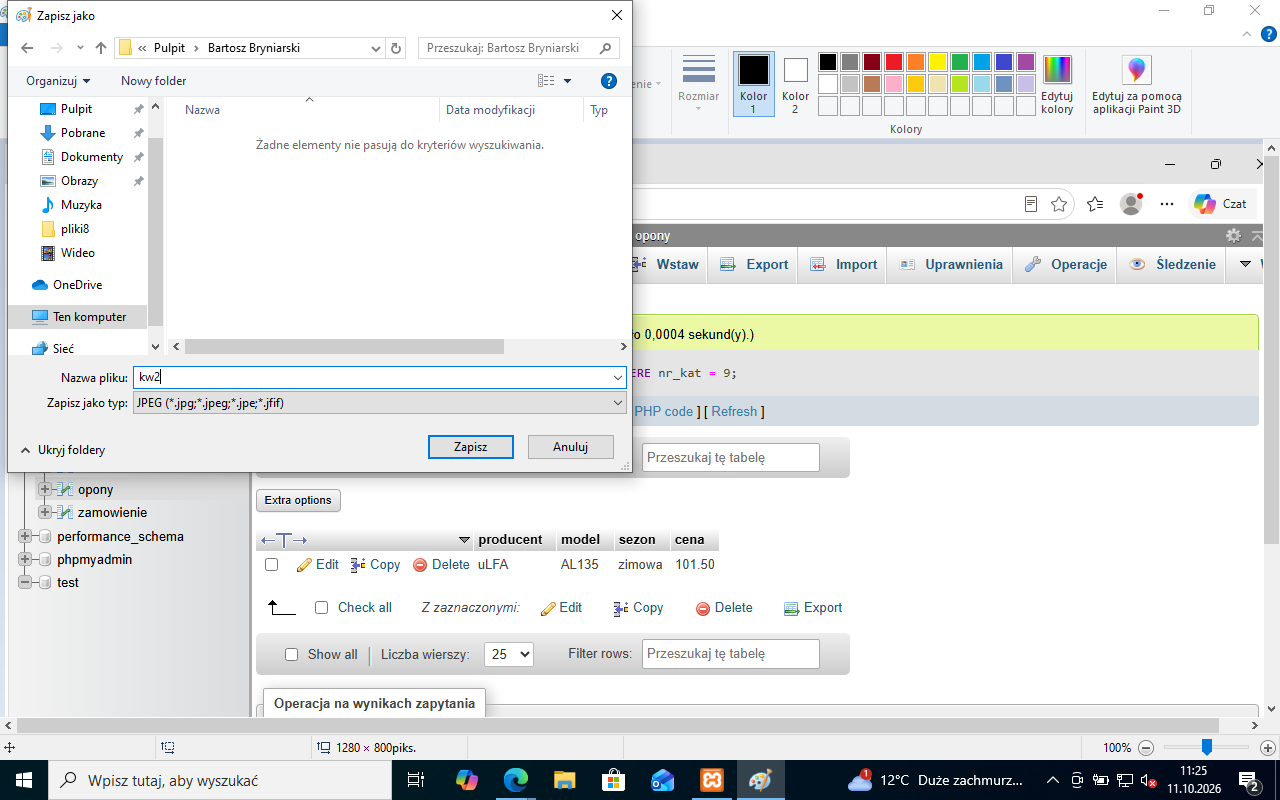
W oknie zapisu wybierz folder z numerem zdającego, w polu Nazwa pliku wpisz samo kw2 i kliknij Zapisz. Pole Zapisz jako typ pokazuje JPEG, więc Paint dopisze .jpg - powstaje kw2.jpg.
Typowe błędy
Arkusz wymienia pliki zwykle z rozszerzeniem .jpg (np. „kw1.jpg, kw2.jpg”). Paint zapisuje JPEG właśnie z rozszerzeniem .jpg, więc nazwa się zgadza.
Zrzut ekranu po tym kroku
Krok 16: Wycinanie (Win+Shift+S) - tylko tryb pełnoekranowy
ok. 1 min
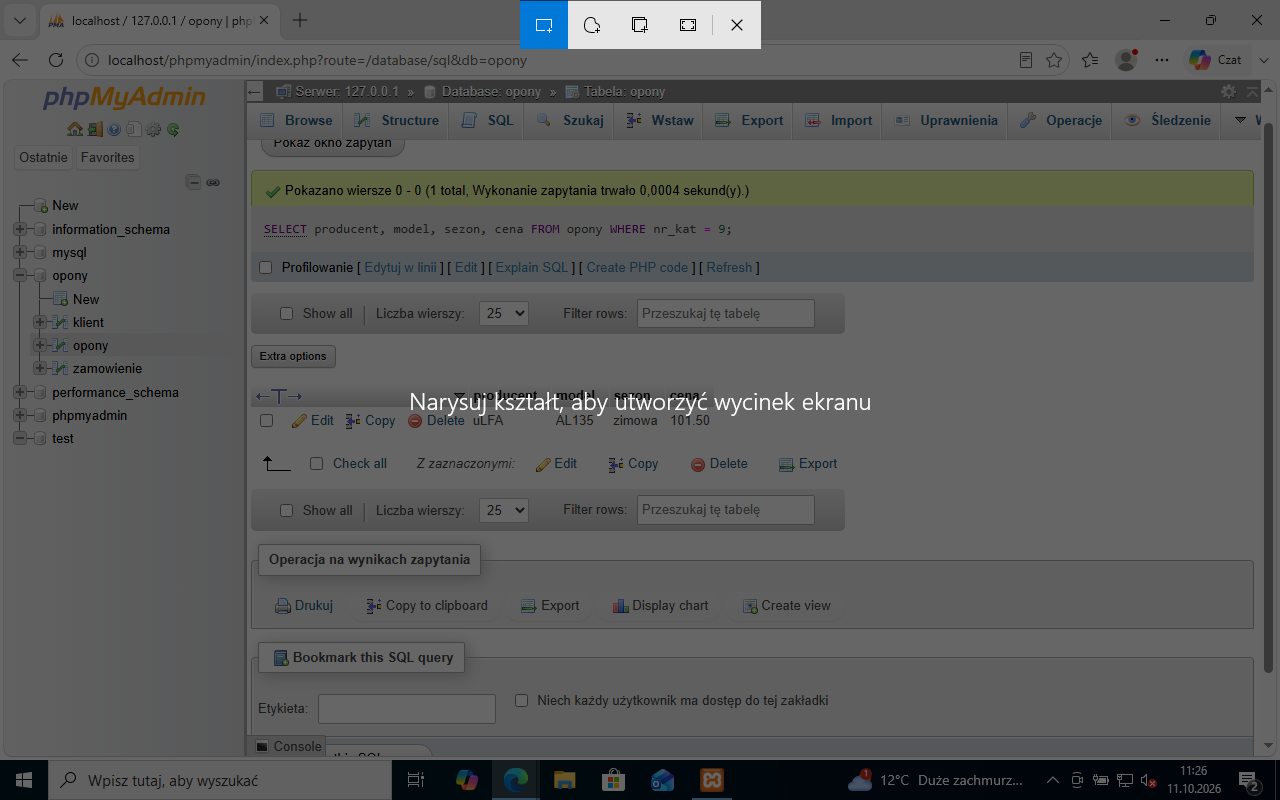
Narzędzie Wycinanie (Win+Shift+S) pokazuje na górze ekranu cztery tryby: prostokąt, dowolny kształt, okno i wycinek pełnoekranowy (czwarta ikona). Do arkusza nadaje się tylko ten czwarty - daje obraz 1280×800, z paskiem zadań. Wycinek trafia do schowka, a nie do pliku: wklej go do Painta i zapisz jak wyżej.
Typowe błędy
Domyślnie zaznaczony jest pierwszy tryb - prostokąt. Przeciągnięcie myszą po tabeli wyników daje wykadrowany zrzut, którego klucz każe nie oceniać.
Zrzut ekranu po tym kroku
Etap 5: Szczególne przypadki
Kroki 17-20
Krok 17: Zapytanie zmieniające dane (UPDATE, INSERT, DELETE)
ok. 1 min
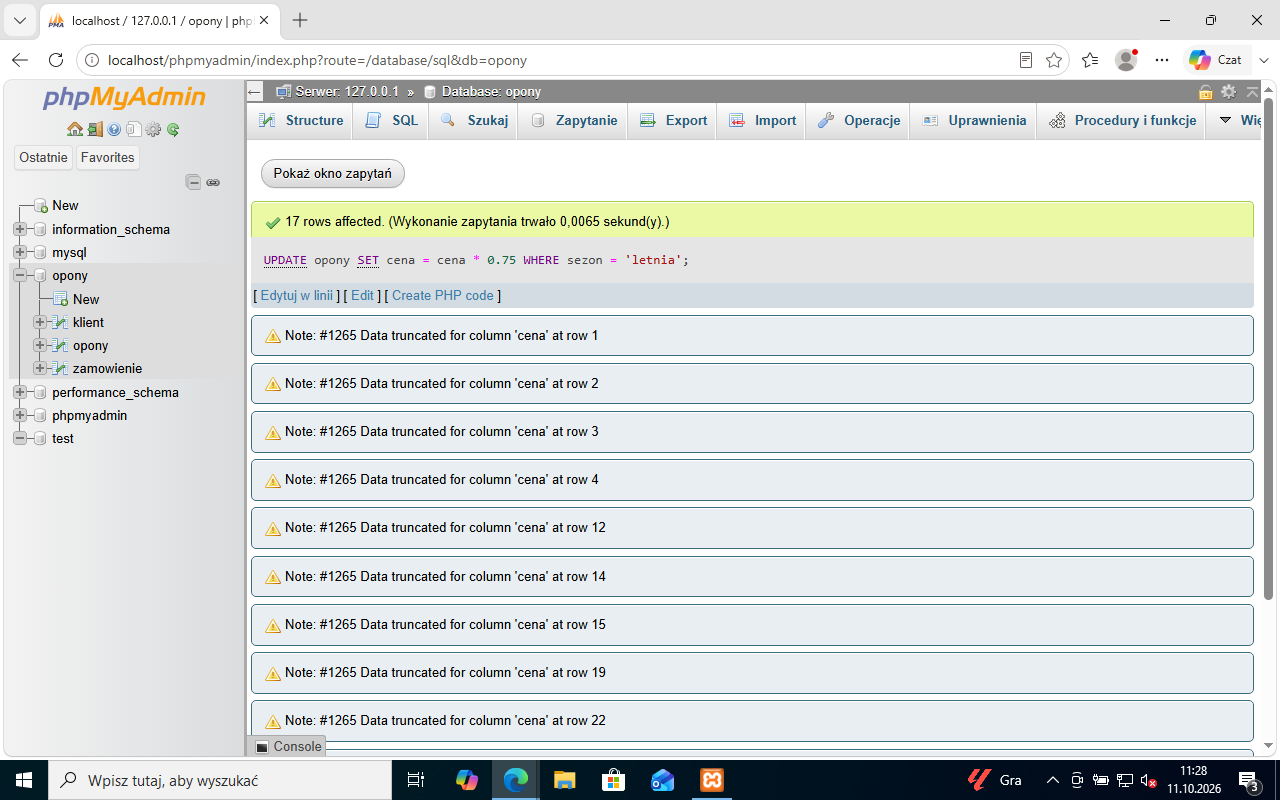
Zapytanie 4 z INF.03-11-25.06-SG to UPDATE opony SET cena = cena * 0.75 WHERE sezon = 'letnia';. Nie zwraca tabeli, tylko komunikat 17 rows affected. Klucz uznaje „komunikat o pomyślnym wykonaniu zapytania lub widoczną tabelę ze zmienionymi wartościami”, więc zrzut z tym komunikatem wystarcza.
Typowe błędy
Pod komunikatem phpMyAdmin wypisał tu żółte uwagi „Note: #1265 Data truncated for column 'cena'” - ceny po obniżce mają więcej miejsc po przecinku, niż mieści kolumna, więc serwer je zaokrąglił. To nie jest błąd zapytania. Zapytania zmieniającego dane nie wykonuj kilka razy - każde wykonanie obniża ceny o kolejne 25%.
Zrzut ekranu po tym kroku
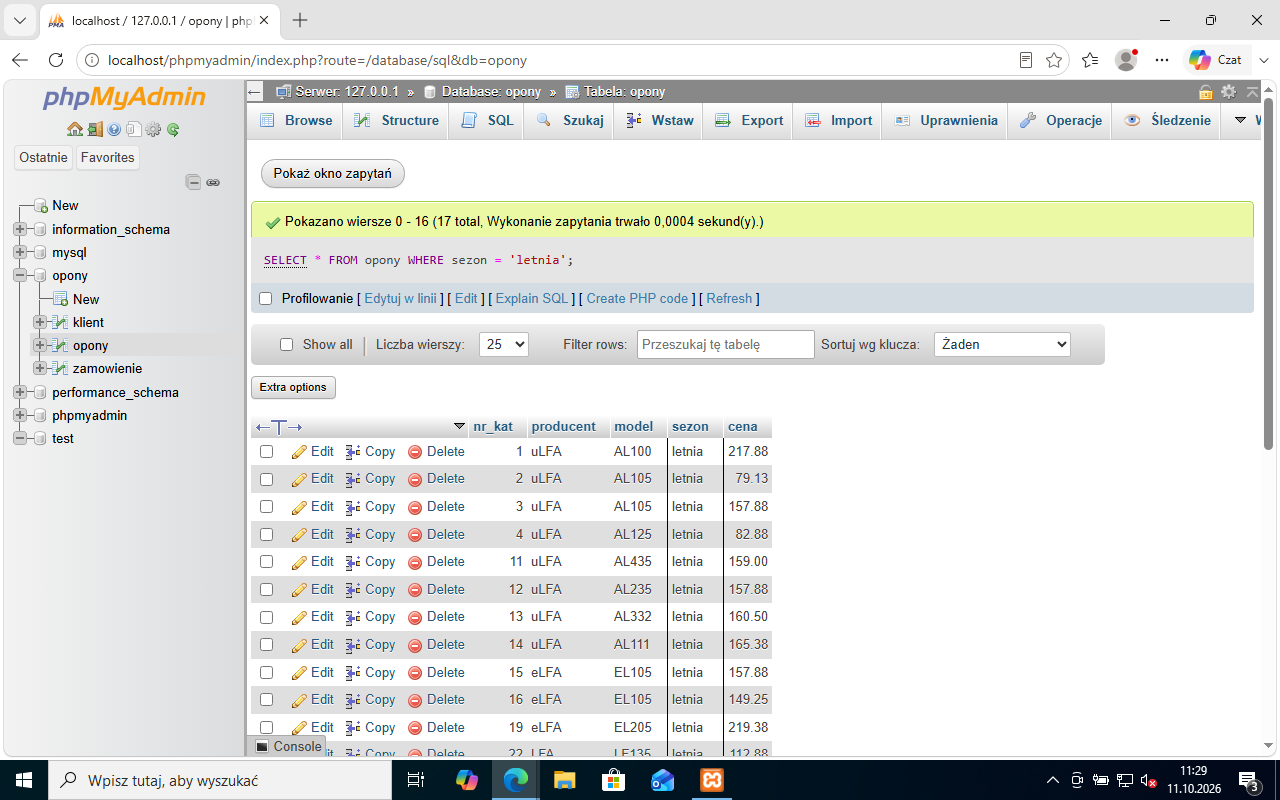
Krok 18: Długi wynik nie mieści się na ekranie
ok. 1 min
Gdy wynik ma więcej wierszy, niż mieści ekran (tu 17 opon letnich), dolne rekordy znikają za krawędzią, a wynik na zrzucie jest niepełny.
Zrzut ekranu po tym kroku
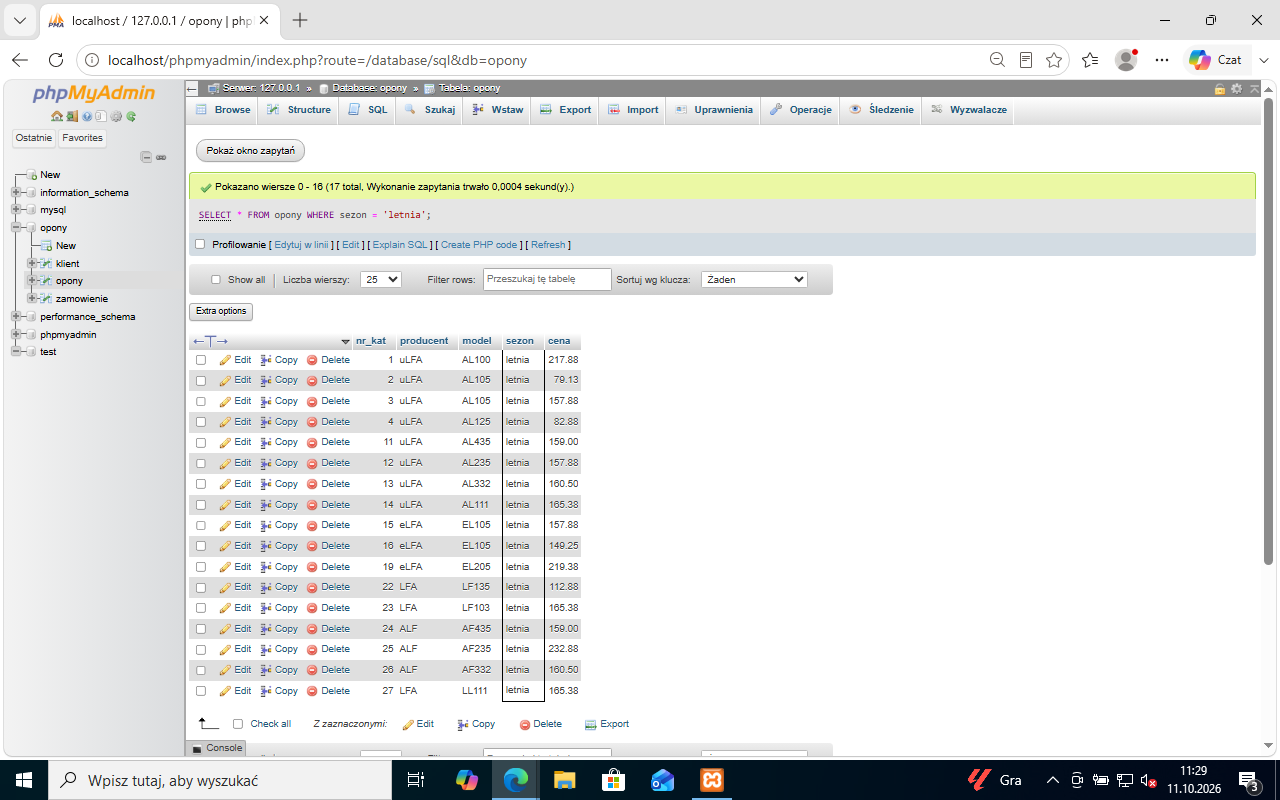
Krok 19: Pomniejsz stronę: Ctrl i minus
ok. 1 min
Naciśnij kilka razy Ctrl i - (minus): przeglądarka pomniejsza stronę i cały wynik wraz z zapytaniem mieści się na jednym ekranie. Po zrzucie wróć do 100% skrótem Ctrl+0.
Typowe błędy
Klucz przewiduje taką sytuację: „Jeżeli część rekordów nie jest widoczna, sprawdzić w phpMyAdmin” - egzaminator wykona wtedy zapytanie sam. Pewniej jednak zmieścić cały wynik, bo kryterium mówi o rekordach widocznych na zrzucie.
Zrzut ekranu po tym kroku
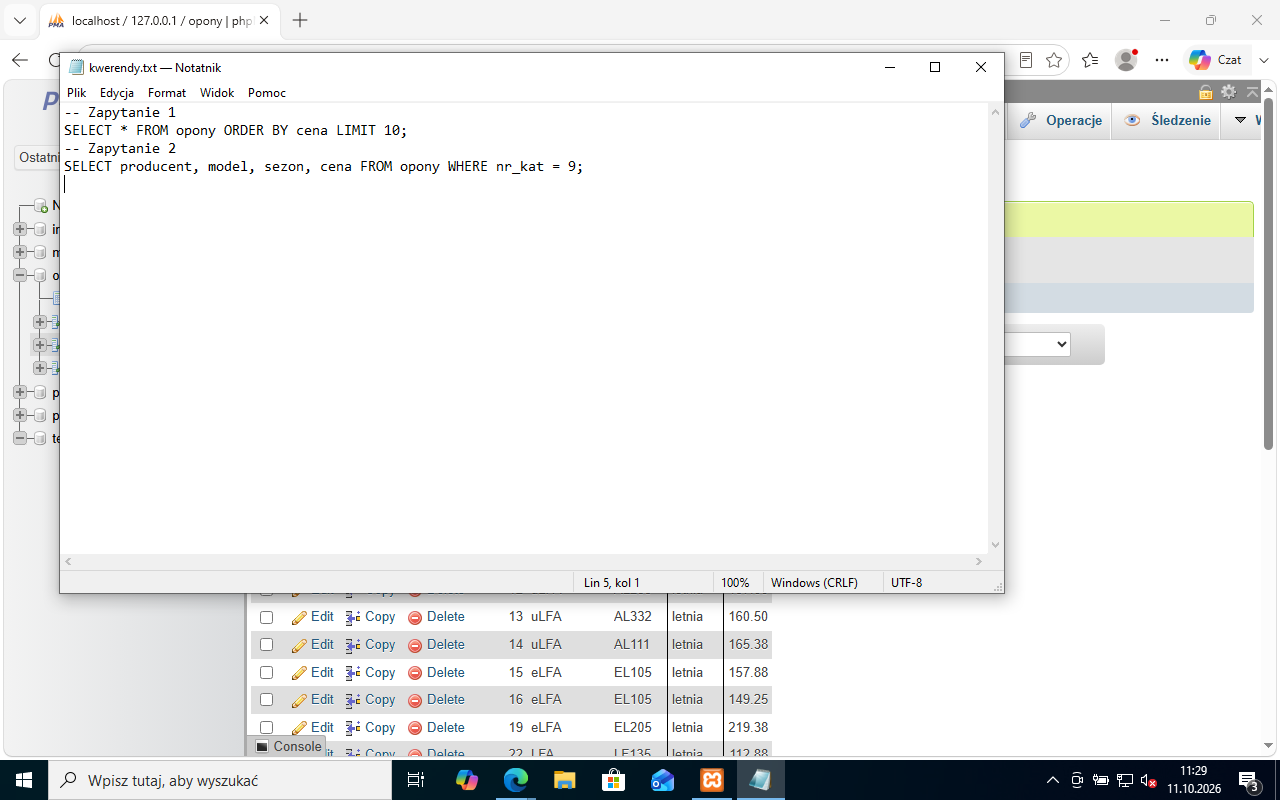
Krok 20: Plik kwerendy.txt
ok. 1 min
Wszystkie zapytania zapisz w Notatniku jako kwerendy.txt w folderze z numerem zdającego. Za ten plik jest osobne kryterium („Zapisany plik kwerendy.txt zawierający co najmniej jedno zapytanie SQL”). Opis każdego zapytania w wierszu z -- (komentarz SQL) ułatwia egzaminatorowi dopasowanie zapytania do zrzutu.
Typowe błędy
W oknie Zapisz jako Notatnik pokazuje typ „Dokumenty tekstowe (*.txt)” - wpisz samo kwerendy, a .txt dopisze się samo.