Oddanie pracy na egzaminie INF.04: folder zdającego, archiwum projektu i pliki źródłowe
Oprogramowanie: Windows 10, Visual Studio Community 2022
Folder z numerem zdającego, podfoldery z arkusza, archiwum całego projektu, pliki źródłowe i exe poza archiwum oraz sprawdzenie przed nagraniem płyty.
Za organizację pracy klucze INF.04 od 2025 roku dają osobny punkt, a wcześniej źle oddana praca oznaczała utratę punktów za aplikacje, których egzaminator nie mógł znaleźć ani przeczytać. Arkusze różnią się nazwami podfolderów i archiwów, więc warto znać wszystkie warianty.
Polecenia w tym tutorialu pochodzą z 21 arkuszy INF.04 z lat 2021-2026 i ich kluczy oceniania. Czynności pokazano w Windows 10 i Visual Studio Community 2022 na przykładowym projekcie konsolowym Kosci. Folder z numerem zdającego nazywa się tu imieniem i nazwiskiem autora - na egzaminie wpisujesz swój numer PESEL (albo numer paszportu).
Egzaminy ZawodoweINF.04
Jak korzystać z tutoriala
Suwak i strzałki obok niego - albo ←→ na klawiaturze - przechodzą krok po kroku; wyjaśnienie i podgląd zmieniają się razem z krokiem.
Lista „Etap” przenosi od razu do wybranego etapu.
„Tryb prezentacji” pokazuje same kroki, bez menu strony - na rzutnik.
Etap 1: Co mówi arkusz
Kroki 1-3
Krok 1: Co mówi arkusz
ok. 2 min
Każdy arkusz INF.04 zaczyna zadanie tak samo: „Utwórz folder i nazwij go numerem zdającego. W folderze utwórz podfoldery: …”, a kończy listą tego, co ma się znaleźć w każdym podfolderze, i poleceniem nagrania płyty. Numer zdającego to - jak wyjaśnia arkusz - „numer, którym został podpisany arkusz egzaminacyjny (PESEL lub, w przypadku jego braku, numer paszportu)”. W arkuszach z 2021 roku i ze stycznia 2022 jest wprost „swoim numerem PESEL”.
Od 2025 roku klucze mają za to osobne kryterium, np. INF.04-01-26.06-SG: „Przygotowana jest dokumentacja w postaci płyty: oba projekty są spakowane oraz zmodyfikowane pliki są umieszczone na zewnątrz archiwów”.
Krok 2: Nazwy podfolderów w arkuszach
ok. 2 min
Podfoldery zależą od tego, jakie aplikacje są w zadaniu, i od sesji - w 2024 roku konsola zmieniła się w konsolowa:
Nazwy przepisz z Twojego arkusza litera w literę, małymi literami, bez polskich znaków - tak jak są w poleceniu.
Krok 3: Co ma być w podfolderze aplikacji
ok. 2 min
Większość arkuszy od 2022 roku powtarza ten sam schemat: „Po wykonaniu każdej aplikacji, jej pełny kod (cały folder projektu) spakuj do archiwum. Następnie pozostaw w podfolderze jedynie spakowane archiwum, skopiowane z projektu pliki źródłowe, których treść była modyfikowana oraz, jeżeli istnieje, plik wykonywalny”. Do tego nazwy archiwów:
aplikacja konsolowa - konsola.zip, także wtedy, gdy folder nazywa się konsolowa,
INF.04-02-26.06-SG i część mobilna INF.04-01-26.01-SG mówią tylko o „archiwum całego projektu” - bez nazwy.
Wyjątek: INF.04-01-21.06-SG i INF.04-01-22.01-SG nie każą pakować - „pełny kod (cały projekt) skopiuj do odpowiedniego folderu”.
Typowe błędy
Pliki poza archiwum nie są ozdobą. Klucze sprawdzają część kryteriów „w pliku z kodem źródłowym programu” (INF.04-01-25.06-SG) - egzaminator czyta skopiowany plik, a nie rozpakowuje projekt.
Etap 2: Folder z numerem zdającego
Kroki 4-6
Krok 4: Folder na pulpicie
ok. 1 min
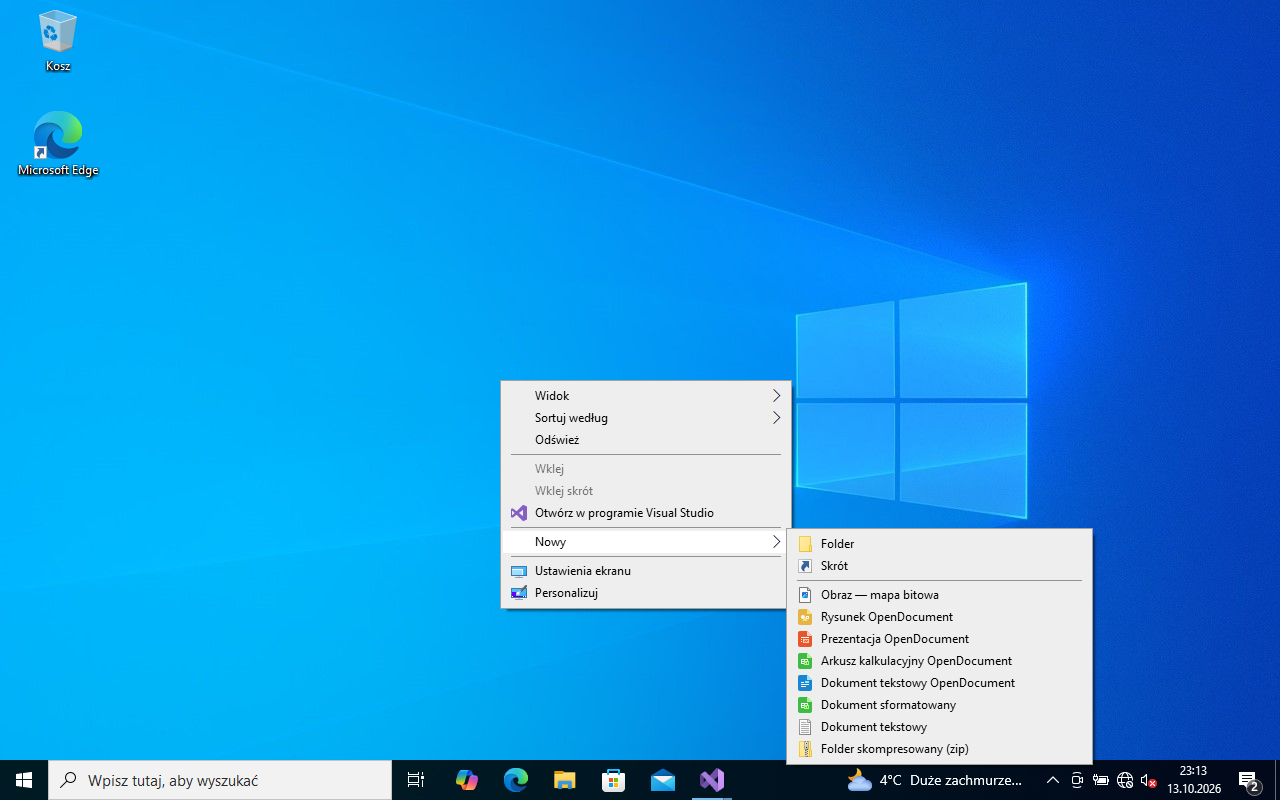
Kliknij prawym przyciskiem wolne miejsce na pulpicie i wybierz Nowy → Folder. Arkusz nie mówi, gdzie ma być folder - pulpit konta Egzamin jest najprostszy, bo tam też leżą archiwa z materiałami.
Zrzut ekranu po tym kroku
Krok 5: Nazwa: numer zdającego
ok. 1 min
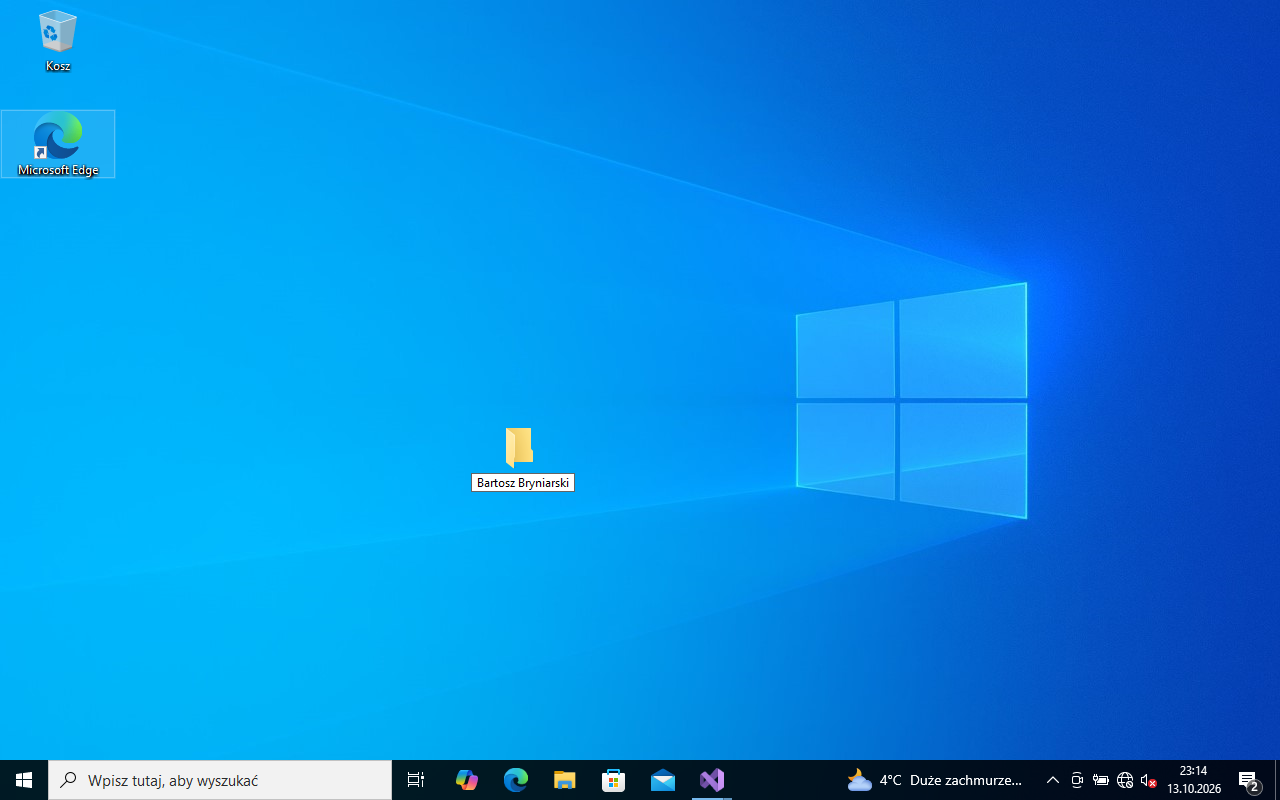
Wpisz numer zdającego i naciśnij Enter. W tym tutorialu w jego miejscu jest imię i nazwisko autora, żeby nie pokazywać prawdziwego numeru PESEL - na egzaminie wpisujesz sam numer, cyfra po cyfrze, tak jak na pierwszej stronie arkusza.
Typowe błędy
Nazwa to sam numer - bez słów „PESEL”, „egzamin” ani dopisków.
Zrzut ekranu po tym kroku
Krok 6: Trzy podfoldery
ok. 1 min
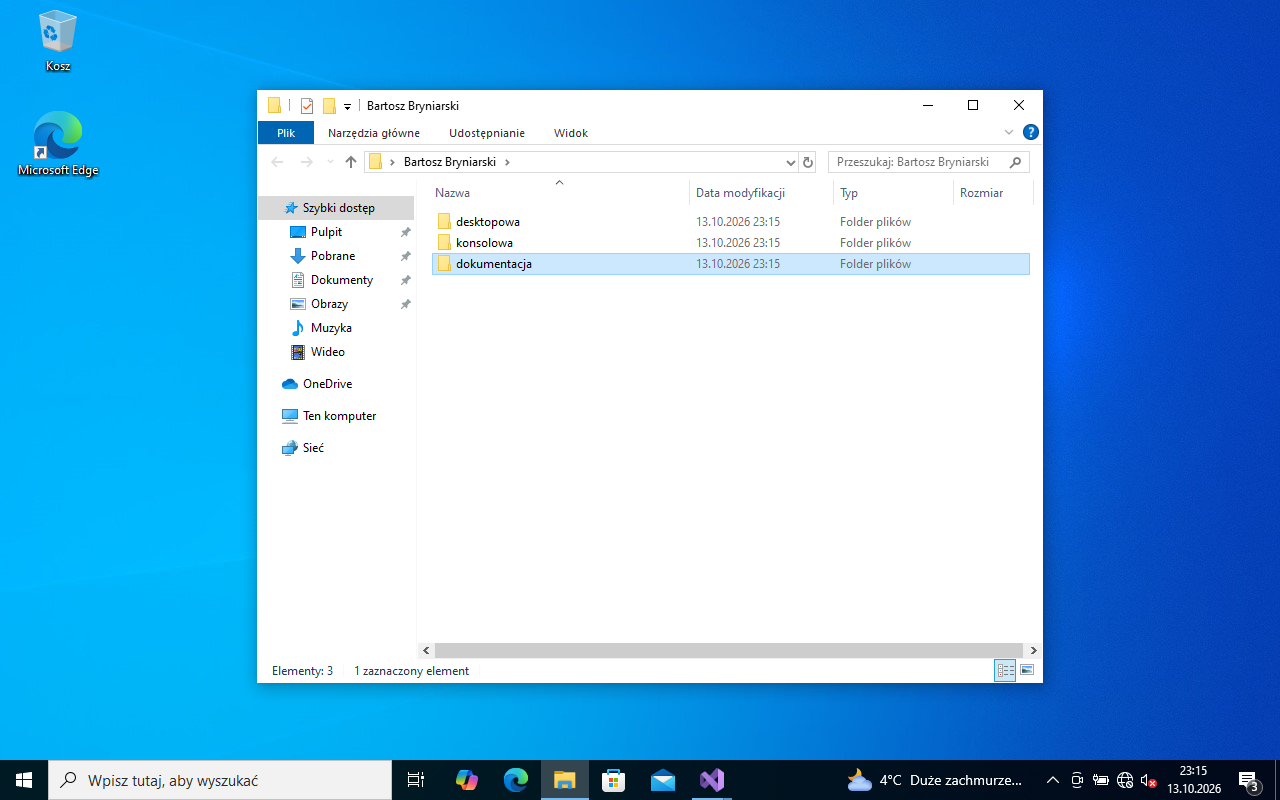
Otwórz folder i utwórz w nim podfoldery z arkusza (Ctrl+Shift+N tworzy nowy folder w Eksploratorze). Na zrzucie układ z INF.04-01-25.06-SG: konsolowa, desktopowa, dokumentacja. Zrób to na początku egzaminu - po trzech godzinach pracy łatwo o pomyłkę w nazwie.
Zrzut ekranu po tym kroku
Etap 3: Archiwum całego projektu
Kroki 7-12
Krok 7: Gdzie jest folder projektu
ok. 2 min
Środowisko zapisuje projekt we własnym folderze. Visual Studio domyślnie w C:\Users\<konto>\source\repos (na koncie Egzamin: C:\Users\Egzamin\source\repos) - jeden folder na rozwiązanie, z plikiem .sln i folderem projektu. Inne środowiska: IntelliJ IDEA - IdeaProjects, Android Studio - AndroidStudioProjects, PyCharm - PycharmProjects w folderze użytkownika. Projekt Angular lub React powstaje tam, gdzie wpiszesz polecenie tworzące.
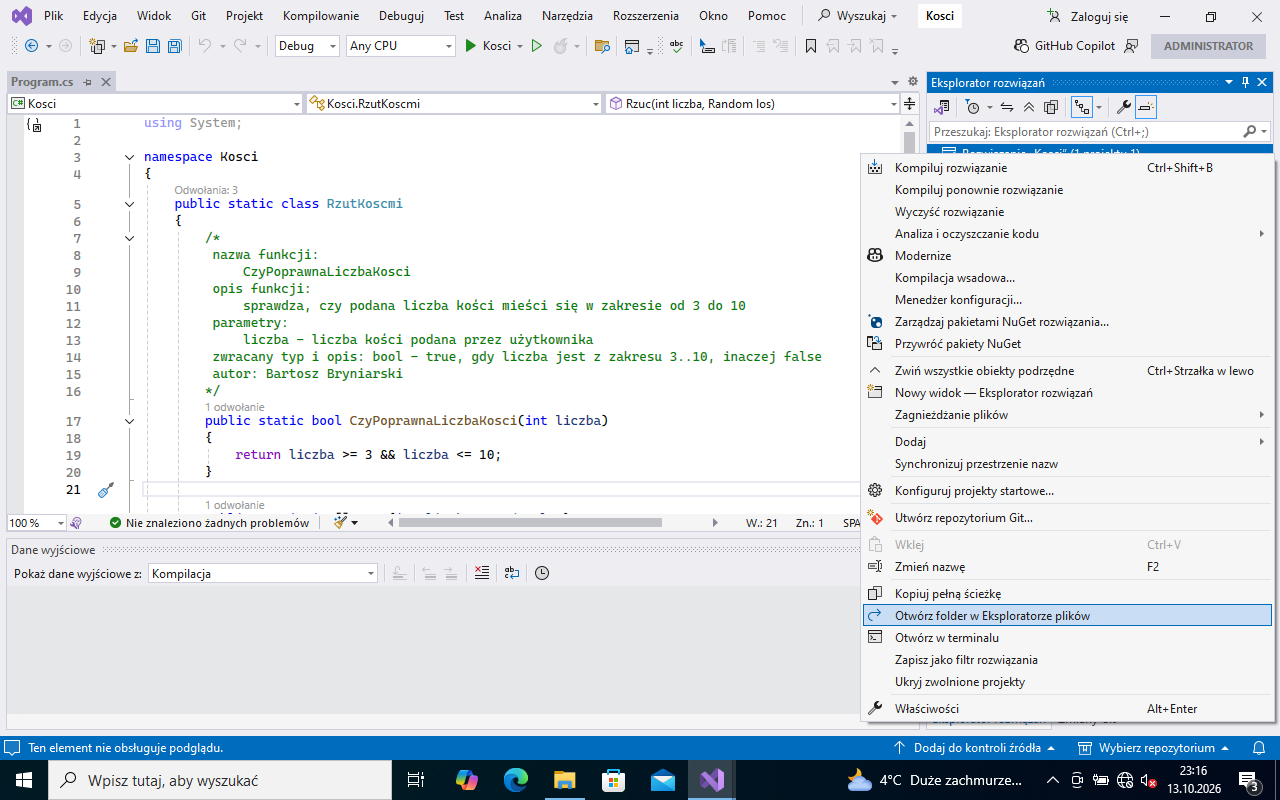
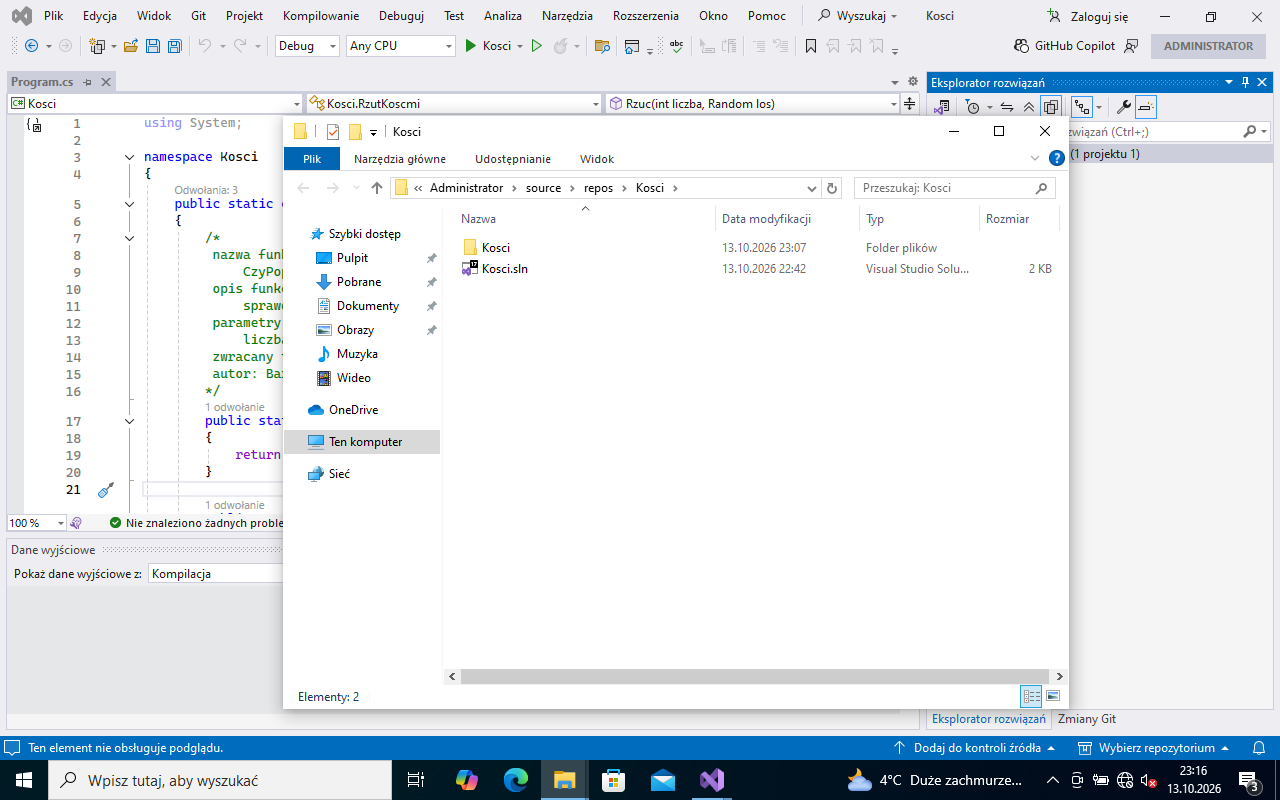
Najszybciej trafisz do folderu z samego Visual Studio: kliknij rozwiązanie prawym przyciskiem w Eksploratorze rozwiązań i wybierz Otwórz folder w Eksploratorze plików.
Typowe błędy
Ścieżkę projektu widać też w oknie tworzenia projektu (pole Lokalizacja). Zapamiętaj ją od razu - szukanie projektu na dysku pod koniec egzaminu zabiera minuty.
Zrzut ekranu po tym kroku
Krok 8: Folder rozwiązania w repos
ok. 1 min
Eksplorator otwiera folder rozwiązania: plik Kosci.sln i folder projektu Kosci. Pakujesz cały ten folder, więc przejdź poziom wyżej (Alt+Strzałka w górę) - do repos, gdzie folder Kosci widać jako jeden element.
Zrzut ekranu po tym kroku
Krok 9: Spakuj cały folder: Wyślij do → Folder skompresowany
ok. 1 min
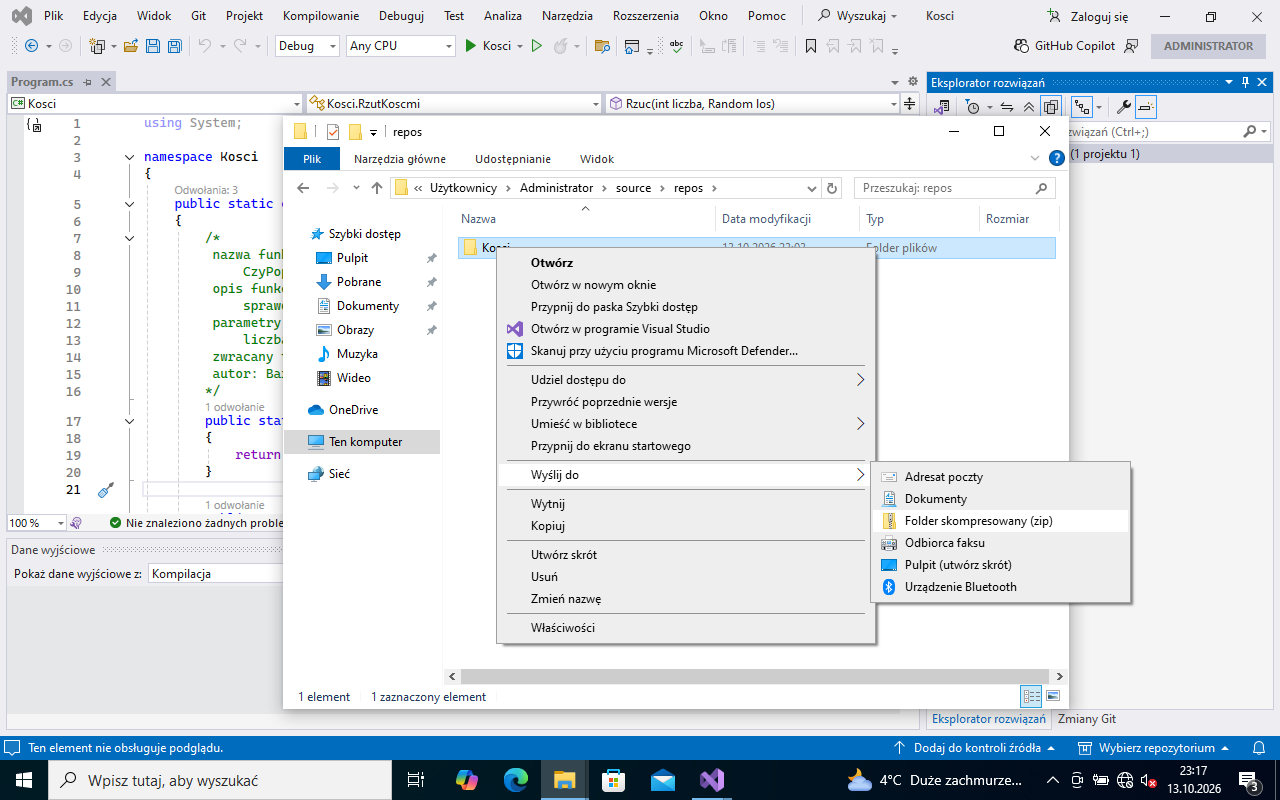
W folderze repos kliknij prawym przyciskiem folder rozwiązania (tu Kosci) i wybierz Wyślij do → Folder skompresowany (zip). Windows tworzy obok plik Kosci.zip z całą zawartością: plikiem .sln, folderem projektu i plikami wynikowymi. Wbudowane pakowanie Windows wystarcza - nie trzeba osobnego programu.
Zrzut ekranu po tym kroku
Krok 10: Błąd pakowania? Zamknij środowisko
ok. 2 min
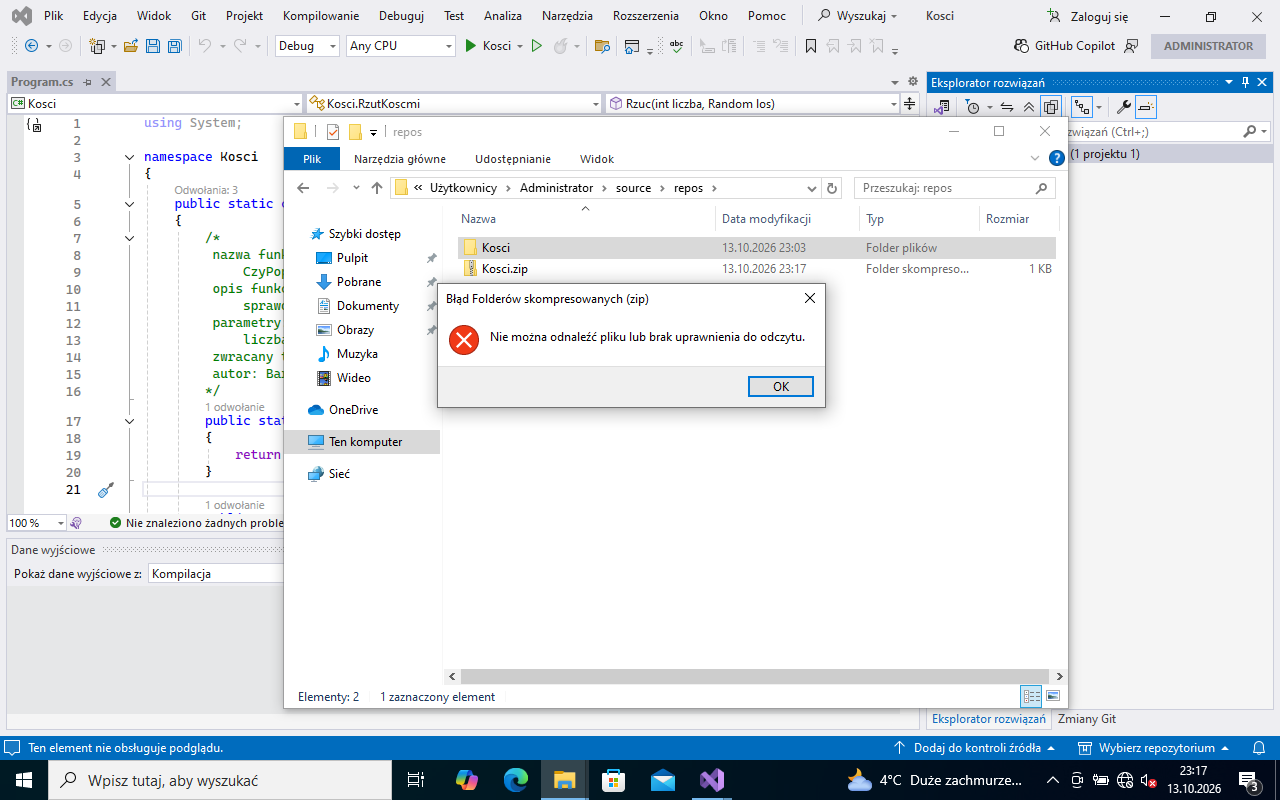
Na zrzucie pakowanie uruchomione przy otwartym Visual Studio: Windows przerywa je komunikatem Błąd Folderów skompresowanych (zip): Nie można odnaleźć pliku lub brak uprawnienia do odczytu, a obok folderu zostaje niepełne archiwum (1 KB). Otwarte środowisko trzyma zablokowane pliki w ukrytym folderze .vs.
Kliknij OK, usuń niepełne archiwum, zapisz wszystko i zamknij Visual Studio, a potem spakuj folder jeszcze raz. Po zamknięciu środowiska powstało pełne archiwum (217 KB).
Typowe błędy
Nie oddawaj archiwum, które powstało z błędem - może być puste albo niepełne. Rozmiar 1 KB przy projekcie z plikami wynikowymi to sygnał, że coś poszło nie tak.
Zrzut ekranu po tym kroku
Krok 11: Nazwa archiwum z arkusza
ok. 1 min
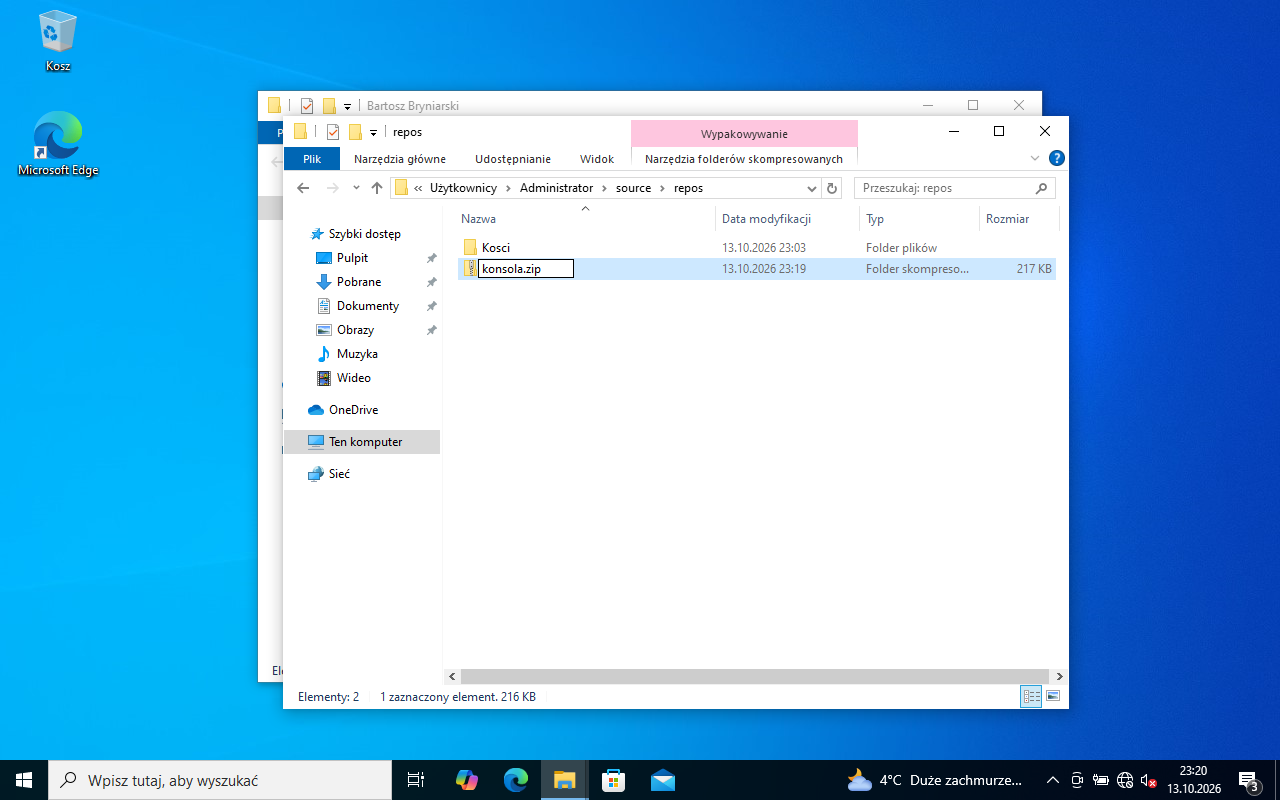
Zmień nazwę archiwum klawiszem F2 na nazwę z arkusza - dla aplikacji konsolowej konsola (rozszerzenie .zip zostaje) - i przenieś je (Ctrl+X, Ctrl+V) do podfolderu aplikacji, tu konsolowa.
Typowe błędy
Przy ukrytych rozszerzeniach nazwa wpisana jako konsola.zip daje plik konsola.zip.zip. Włącz Widok → Rozszerzenia nazw plików, zanim zaczniesz zmieniać nazwy.
Zrzut ekranu po tym kroku
Krok 12: Sprawdź, co jest w archiwum
ok. 1 min
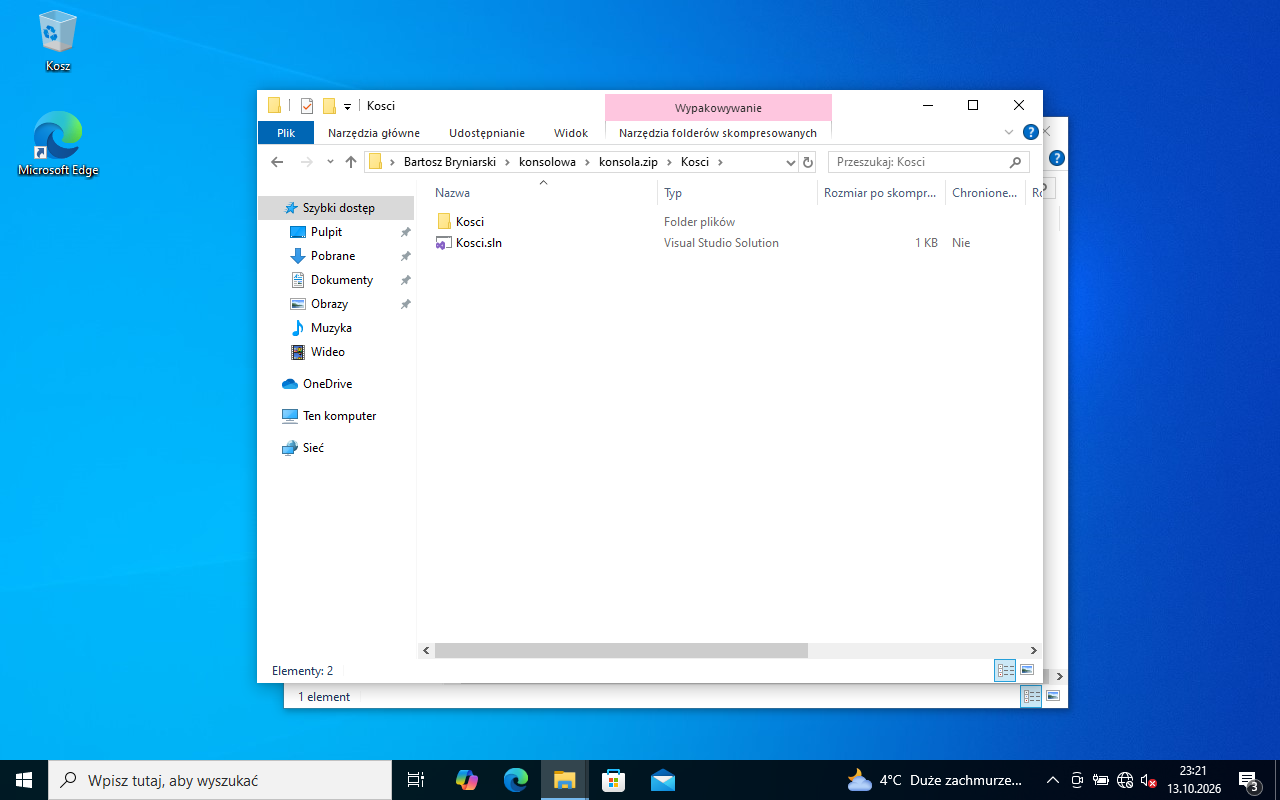
Kliknij archiwum dwukrotnie - Eksplorator otworzy je jak folder. W konsola.zip jest folder Kosci, a w nim plik Kosci.sln i folder projektu Kosci z plikami źródłowymi. Jeśli w archiwum widzisz tylko jeden plik .cs albo sam folder bin, spakowany został nie ten folder.
Zrzut ekranu po tym kroku
Etap 4: Pliki poza archiwum
Kroki 13-16
Krok 13: Plik źródłowy poza archiwum
ok. 2 min
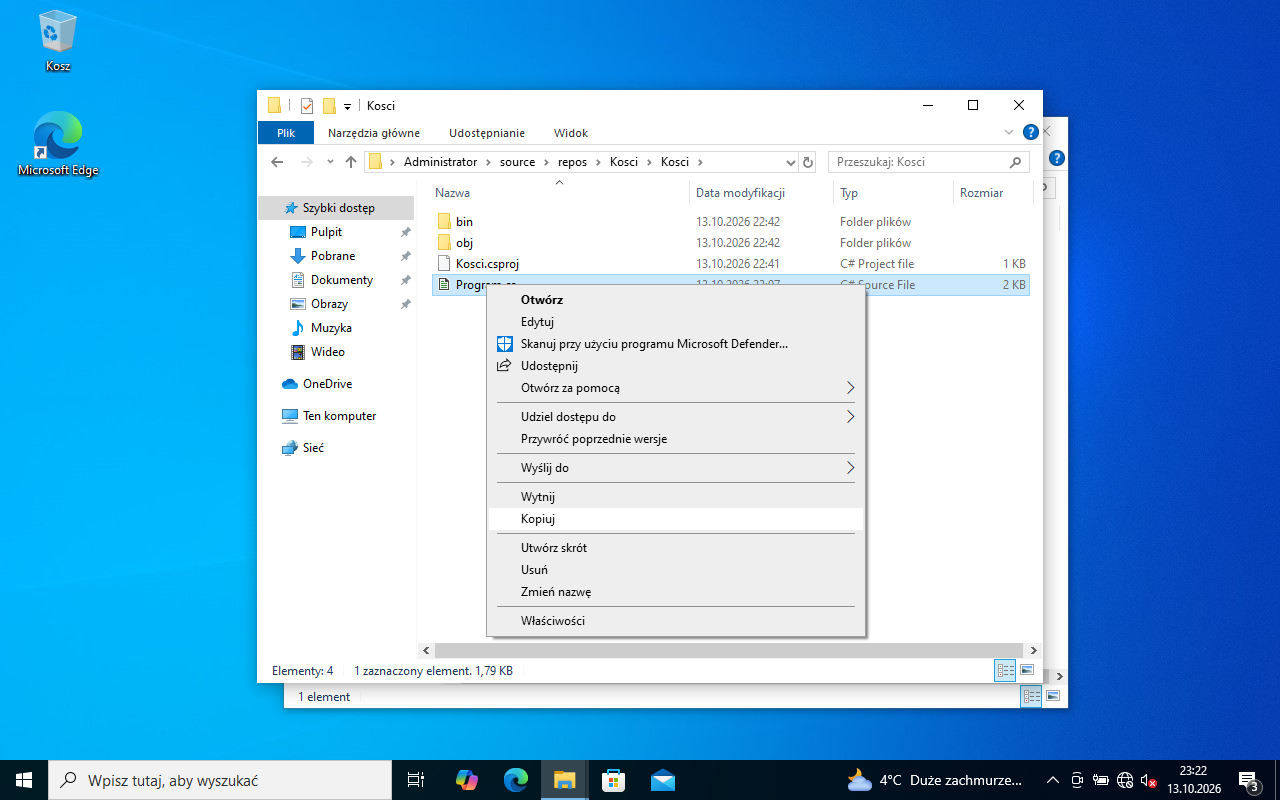
Otwórz folder projektu i skopiuj (Ctrl+C, Ctrl+V) do podfolderu aplikacji pliki, które zmieniałeś - w programie konsolowym C# to zwykle sam Program.cs (plus pliki klas, jeśli je dodałeś). W aplikacji desktopowej WPF to MainWindow.xaml i MainWindow.xaml.cs, w mobilnej - jak piszą arkusze - „plik źródłowy interfejsu użytkownika (XAML lub XML) oraz plik źródłowy kodu skojarzonego z interfejsem”, w webowej - pliki komponentu, HTML i CSS.
Typowe błędy
Kopiuj, a nie przenoś - plik przeniesiony z projektu znika z niego i projekt przestaje się kompilować. Gdy po skopiowaniu coś jeszcze poprawisz, skopiuj plik i spakuj projekt ponownie.
Zrzut ekranu po tym kroku
Krok 14: Plik wykonywalny, jeżeli istnieje
ok. 2 min
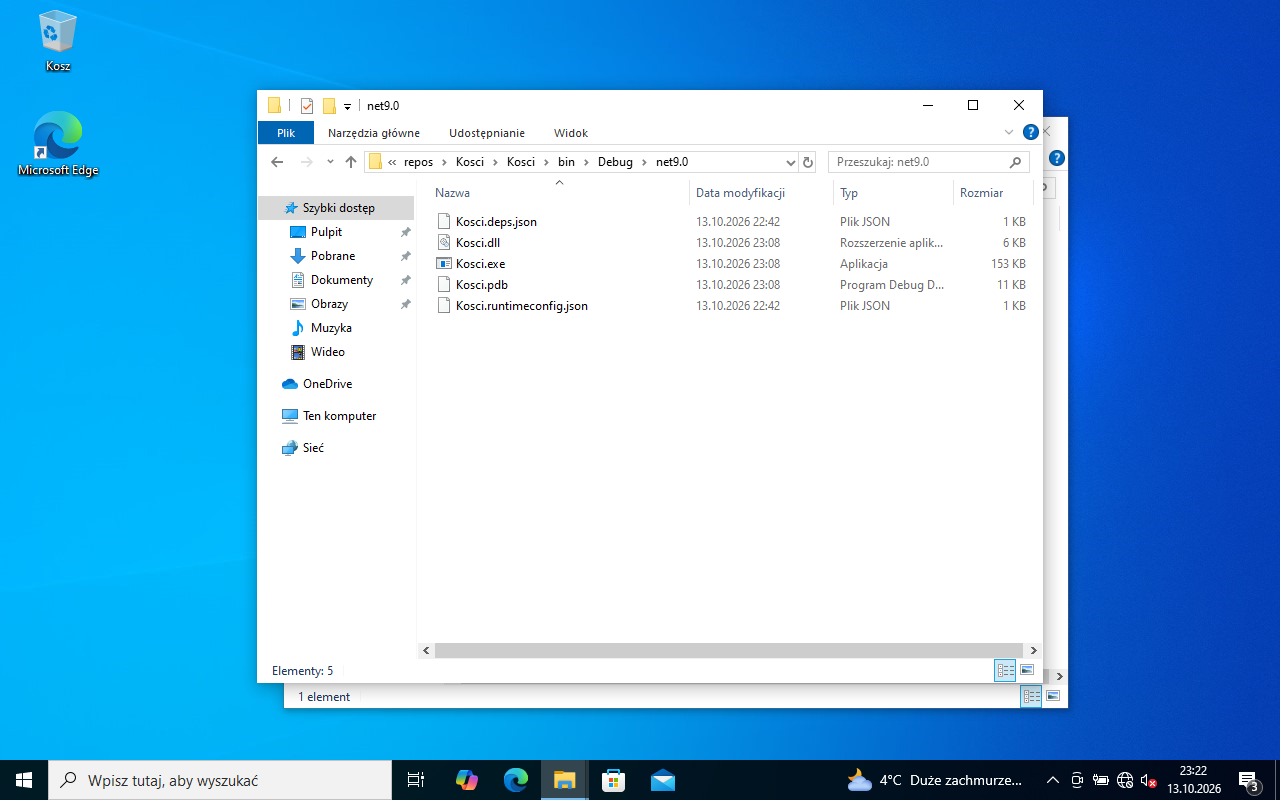
Visual Studio buduje program w folderze bin\Debug\net… wewnątrz projektu (tu bin\Debug\net9.0). Plik Kosci.exe to plik wykonywalny, o który pyta arkusz. W .NET to tylko uruchamiacz - właściwy kod programu jest w Kosci.dll. Sprawdzone na tej maszynie: sam Kosci.exe skopiowany do innego folderu zgłasza błąd „The application to execute does not exist: …Kosci.dll”, a bez pliku Kosci.runtimeconfig.json też się nie uruchamia. Skopiuj do podfolderu aplikacji trzy pliki: Kosci.exe, Kosci.dll i Kosci.runtimeconfig.json.
W Javie i Pythonie zwykle nie ma pliku .exe - arkusz pisze „jeżeli istnieje”, więc go nie tworzysz.
Zrzut ekranu po tym kroku
Krok 15: Gotowy podfolder aplikacji konsolowej
ok. 1 min
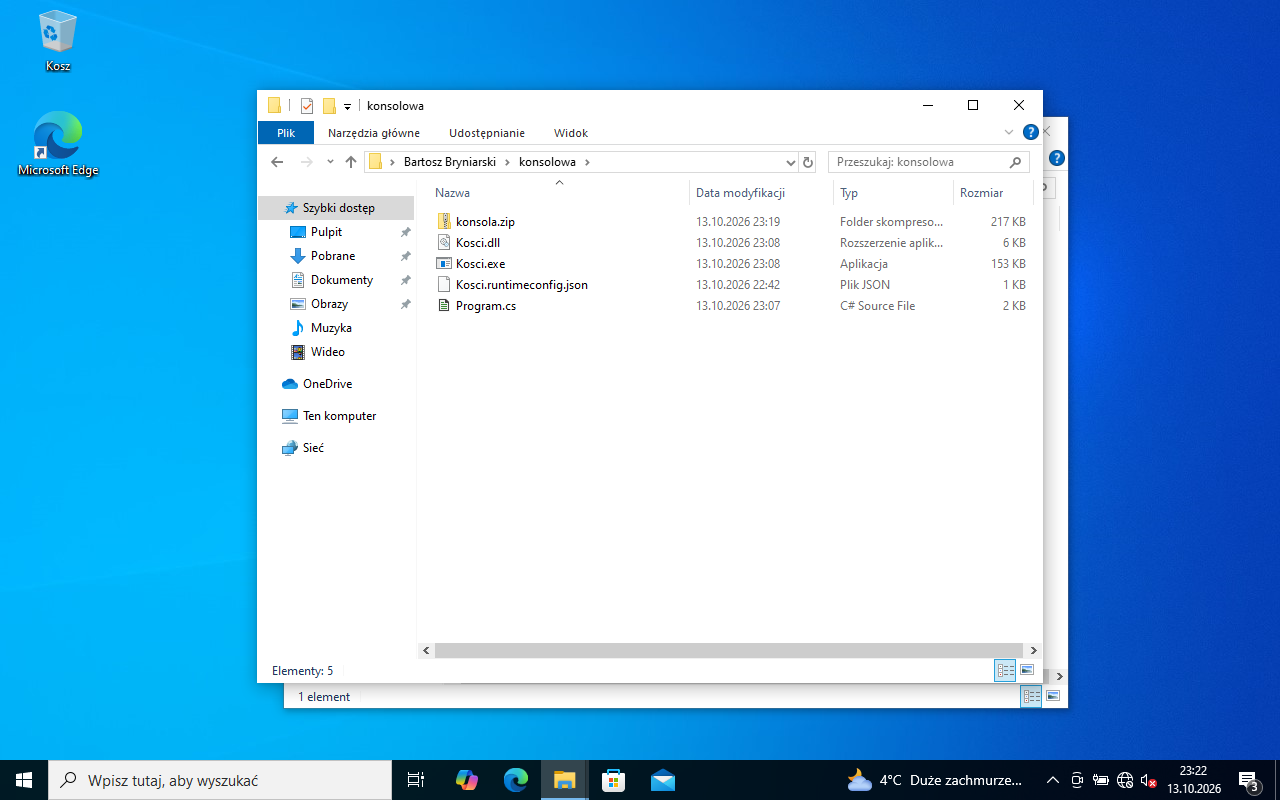
Podfolder konsolowa ma teraz to, czego wymaga arkusz: archiwum konsola.zip, plik źródłowy Program.cs oraz plik wykonywalny Kosci.exe z plikami Kosci.dll i Kosci.runtimeconfig.json. Uruchomiony z tego folderu program działa. Tak samo przygotuj podfolder drugiej aplikacji.
Zrzut ekranu po tym kroku
Krok 16: Projekty Angular i React: duże archiwum
ok. 1 min
Arkusze wymagają archiwum „całego folderu projektu” także dla aplikacji webowej. Folder node_modules z bibliotekami jest duży: w projektach przygotowanych do rozwiązań arkuszy na tej stronie projekt React z Vite miał ok. 70 MB, a projekt Angular - ok. 280 MB. Pakowanie takiego folderu trwa dłużej niż projektu konsolowego - zostaw na nie czas.
Typowe błędy
Pliki źródłowe aplikacji webowej (np. app.component.ts, app.component.html w Angularze albo App.jsx w React) skopiuj osobno do podfolderu web / webowa - arkusze wymieniają „pliki ze źródłami komponentu, html, css i inne modyfikowane pliki” (INF.04-01-25.01-SG).
Etap 5: Na koniec
Kroki 17-18
Krok 17: Typowe błędy przy oddawaniu
ok. 2 min
Najczęstsze powody, dla których egzaminator nie znajduje pracy albo nie może jej ocenić:
spakowany sam plik Program.cs albo sam folder bin zamiast całego folderu projektu,
projekt został tylko w source\repos - w podfolderze aplikacji go nie ma,
archiwum jest, ale plików źródłowych poza archiwum nie ma,
nazwy niezgodne z arkuszem: konsolowa.zip zamiast konsola.zip, Konsola z wielkiej litery, folder dokumentacje,
podwójne rozszerzenie konsola.zip.zip przy ukrytych rozszerzeniach,
folder z numerem zdającego bez jednego z podfolderów.
Krok 18: Płyta z rezultatami
ok. 5 min
Ostatnie polecenie arkusza: „Nagraj płytę z rezultatami pracy. W folderze z numerem zdającego powinny się znajdować …” - i lista podfolderów z zawartością. Nagraj na płytę folder z numerem zdającego, a potem otwórz płytę w Eksploratorze i porównaj jej zawartość z tą listą. Większość arkuszy dodaje „Po nagraniu płyty sprawdź poprawność nagrania”, a na ostatniej stronie arkusza podpisujesz oświadczenie, że jakość nagrania została sprawdzona. Płytę opisz numerem zdającego i zostaw w pudełku na stanowisku razem z arkuszem.
Typowe błędy
Nagrywanie i sprawdzenie płyty trwa kilka minut - zacznij je z zapasem przed końcem 180 minut. Arkusze nie podają programu do nagrywania; użyj tego, który jest na stanowisku.