Zrzuty ekranu i plik egzamin na egzaminie INF.04: nazwy, liczba, zawartość
Oprogramowanie: Windows 10, Visual Studio Community 2022, LibreOffice 26.2
Jak zrobić zrzut, który klucz INF.04 oceni: cały ekran, wynik i środowisko, nazwy konsola1 i mobile1, JPEG z Painta oraz plik egzamin z narzędziami.
Zrzuty ekranu i plik egzamin są w każdym arkuszu INF.04 i dają punkty w kilku rezultatach naraz: za próbę uruchomienia, za działanie aplikacji i za dokumentację. Klucz nie oceni zrzutu wykadrowanego, a nazwy plików i forma dokumentu zmieniały się między sesjami.
Wszystkie wymagania pochodzą z 21 arkuszy INF.04 z lat 2021-2026 i ich kluczy oceniania. Zrzuty wykonano na Windows 10 z Visual Studio Community 2022 i LibreOffice 26.2 - na stanowisku egzaminacyjnym może być inny pakiet biurowy (np. Microsoft Word), a kroki są analogiczne. Folder z numerem zdającego nazywa się na zrzutach imieniem i nazwiskiem autora - na egzaminie to Twój numer PESEL (albo numer paszportu).
Egzaminy ZawodoweINF.04
Jak korzystać z tutoriala
Suwak i strzałki obok niego - albo ←→ na klawiaturze - przechodzą krok po kroku; wyjaśnienie i podgląd zmieniają się razem z krokiem.
Lista „Etap” przenosi od razu do wybranego etapu.
„Tryb prezentacji” pokazuje same kroki, bez menu strony - na rzutnik.
Etap 1: Wymagania arkuszy
Kroki 1-4
Krok 1: Co ma być na zrzucie
ok. 2 min
Arkusze INF.04 opisują zrzut niemal tym samym zdaniem (tu w brzmieniu z lat 2022-2026): zrzuty „powinny obejmować cały obszar ekranu monitora z widocznym paskiem zadań. Jeżeli aplikacja uruchamia się, na zrzucie należy umieścić okno z wynikiem działania programu oraz otwarte środowisko programistyczne z projektem lub okno terminala z kompilacją projektu. Jeżeli aplikacja nie uruchamia się z powodu błędów kompilacji, należy na zrzucie umieścić okno ze spisem błędów i widocznym otwartym środowiskiem programistycznym”.
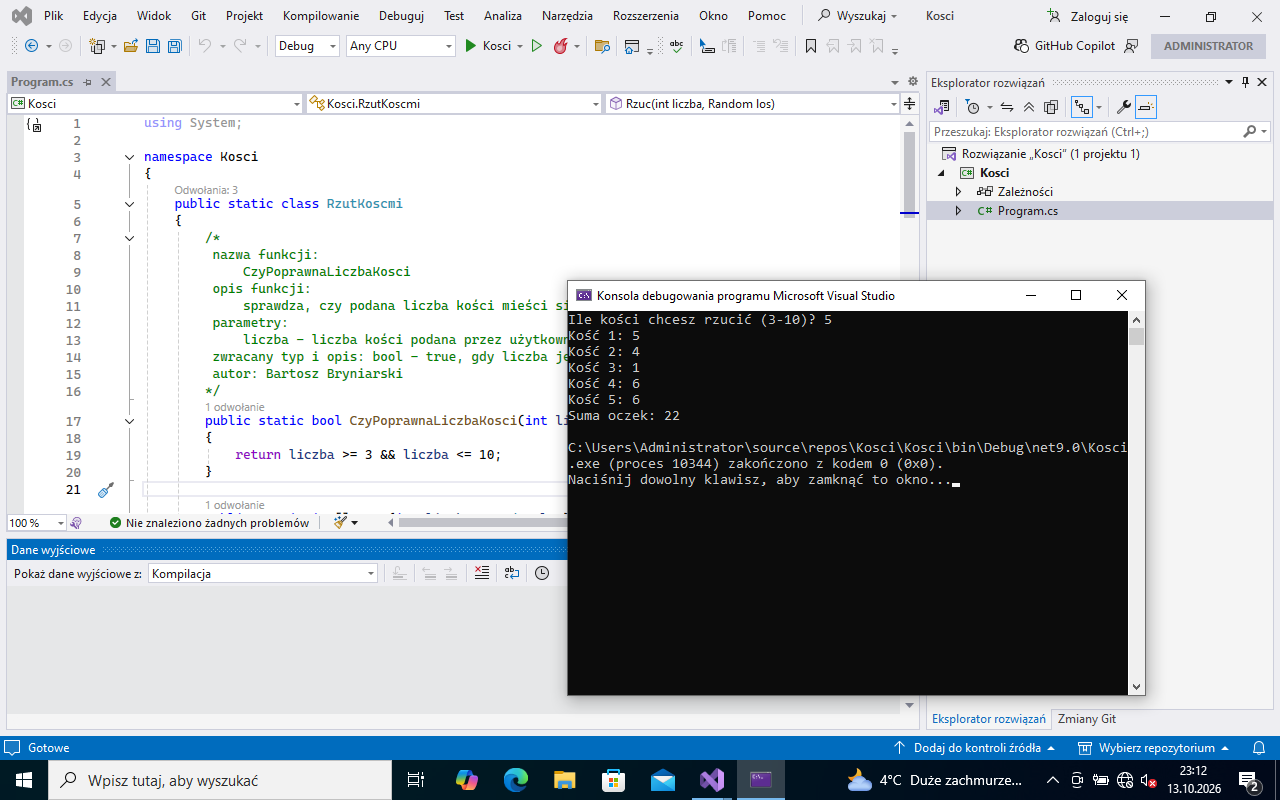
Na zrzucie muszą więc być trzy rzeczy: cały ekran z paskiem zadań, wynik programu (albo lista błędów) i środowisko z projektem.
Typowe błędy
Część kluczy (np. z lat 2021 i 2023) mówi wprost: „Nie sprawdzamy wykadrowanych zrzutów”, pozostałe: zrzuty „muszą zawierać cały obszar ekranu z widocznym paskiem zadań”. Wycinek samego okna konsoli nie dostanie punktu, nawet gdy wynik jest poprawny.
Krok 2: Za co są punkty
ok. 2 min
Zrzuty są oceniane w kilku miejscach klucza naraz:
R.1.6 - „podjęta próba uruchomienia kodu, na zrzucie widoczny jest uruchomiony program lub błędy jego kompilacji / interpretacji” (INF.04-01-26.06-SG) - punkt jest także za zrzut z błędami,
kryterium „program uruchamia się w konsoli, co jest udokumentowane zrzutem ekranu” w rezultacie aplikacji konsolowej i podobne w aplikacji desktopowej, mobilnej albo webowej,
w rezultacie 4: „zapisany przynajmniej jeden zrzut ekranu z uruchomienia lub kompilacji aplikacji konsolowej” i drugi dla drugiej aplikacji, „na zrzucie widoczne jest środowisko, w którym powstała aplikacja”.
Część kryteriów działania aplikacji klucz sprawdza „w uruchomionej aplikacji lub na zrzucie i obowiązkowo w kodzie” - dobry zrzut pokazuje każdy stan, za który są punkty.
Typowe błędy
Gdy program się nie kompiluje, i tak zrób zrzut z listą błędów i otwartym projektem. Za samą udokumentowaną próbę uruchomienia jest punkt R.1.6, a bez zrzutu go nie ma.
Krok 3: Ile zrzutów: tyle, ile interakcji
ok. 2 min
Większość arkuszy od 2022 roku pisze: „Wykonać należy tyle zrzutów, ile interakcji podejmuje aplikacja” i często podpowiadają, jakie to stany, np.:
INF.04-01-24.06-SG: konsola - „stan początkowy, błędnie i poprawnie podana liczba kostek, kilka losowań, opcje ‘t’ oraz na końcu opcja ‘n’”, aplikacja mobilna - „stan początkowy, po wciśnięciu przycisku RZUĆ KOŚĆMI, po wciśnięciu przycisku RESETUJ WYNIK”,
INF.04-02-25.06-SG: konsola - „dla różnych wartości klucza (0, ujemna, dodatnia)”,
INF.04-01-26.06-SG: aplikacja webowa - „stan początkowy, interakcje z zaznaczonym i odznaczonym polem wyboru”.
Zasada praktyczna: jeden zrzut na każdy stan z ilustracji arkusza i na każdą reakcję programu na dane.
Krok 4: Nazwy zrzutów w arkuszach
ok. 2 min
Nazwy są w poleceniu i różnią się między sesjami:
numerowane (większość arkuszy od 2022): konsola1, konsola2... oraz desktop1..., web1... albo dla aplikacji mobilnej mobile1... (INF.04-01-22.06-SG, INF.04-02-23.01-SG, INF.04-02-24.01-SG, INF.04-01-24.06-SG, INF.04-02-25.01-SG, INF.04-02-26.01-SG) lub mobilna1... (INF.04-02-23.06-SG, INF.04-02-26.06-SG, INF.04-01-26.01-SG),
pojedyncze z rozszerzeniem: konsola.jpg i mobilna.jpg (INF.04-01-21.06-SG, INF.04-01-22.01-SG), konsola_testy.jpg i mobilna.jpg (INF.04-02-23.06-SG),
Gdy arkusz podaje nazwę bez rozszerzenia (konsola1), format jest dowolny - PNG z Windows jest w porządku. Gdy podaje .jpg, zapisz JPEG.
Typowe błędy
INF.04-03-23.06-SG ma niespójność: część III każe nazwać zrzuty konsola1, konsola2... i web1..., a lista na końcu arkusza wymienia konsola.jpg i web.jpg. Przy takiej rozbieżności bezpieczniej mieć oba warianty nazw.
Etap 2: Zrzut całego ekranu
Kroki 5-12
Krok 5: Program uruchomiony, środowisko w tle
ok. 2 min
Uruchom program ze środowiska (w Visual Studio Ctrl+F5 - uruchomienie bez debugowania). Okno Konsola debugowania programu Microsoft Visual Studio otwiera się nad Visual Studio, a po zakończeniu programu czeka na dowolny klawisz - jest czas na zrzut. Widać wynik, kod projektu i pasek zadań, czyli układ z polecenia: „okno z wynikiem działania programu oraz otwarte środowisko programistyczne z projektem”.
Typowe błędy
Nie maksymalizuj okna konsoli - zasłoni środowisko. Przesuń je tak, żeby było widać i wynik, i kod.
Zrzut ekranu po tym kroku
Krok 6: Win+PrtScn: zrzut zapisany od razu
ok. 1 min
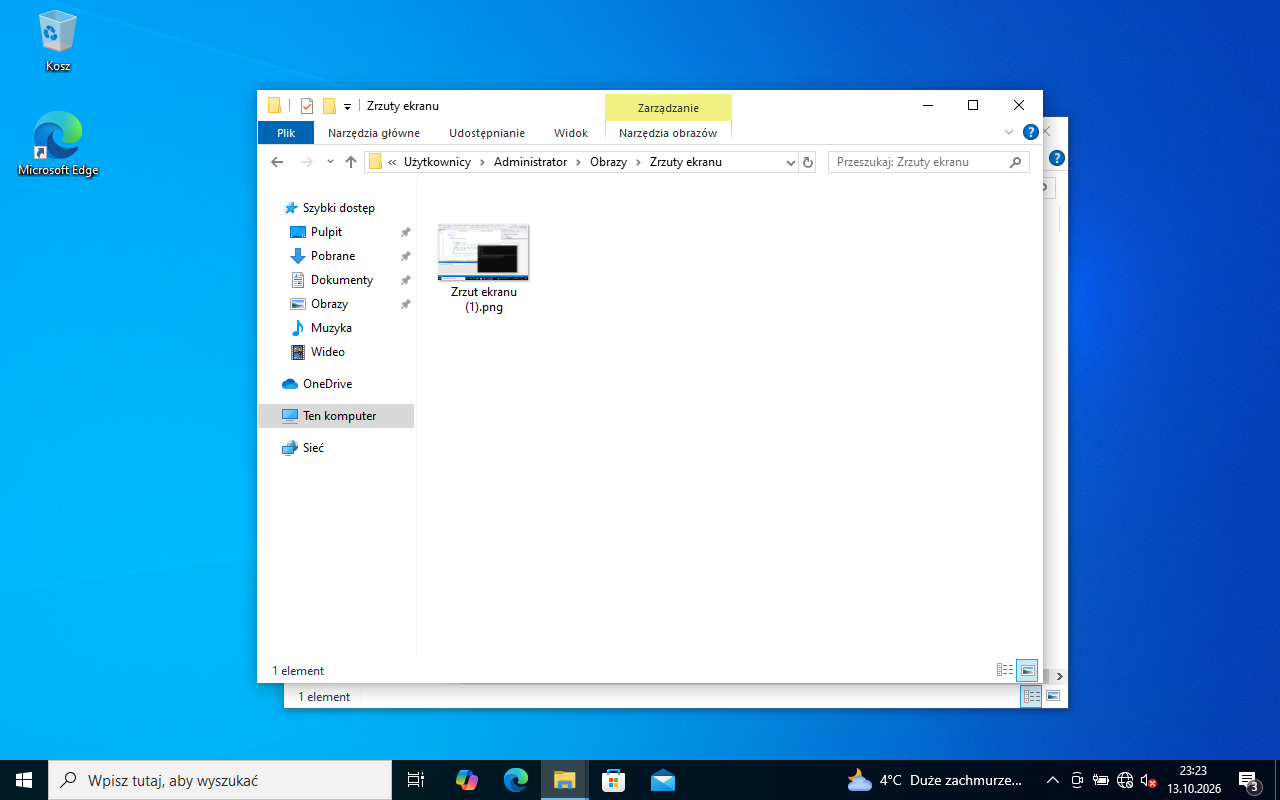
Naciśnij Win+PrtScn. Ekran na chwilę przygasa, a Windows zapisuje zrzut całego ekranu z paskiem zadań jako plik PNG w folderze Obrazy → Zrzuty ekranu pod nazwą „Zrzut ekranu (1)”, „Zrzut ekranu (2)”...
Typowe błędy
Sam klawisz PrtScn w Windows 10 kopiuje ekran tylko do schowka - plik nie powstaje. Wtedy wklej obraz (Ctrl+V) w programie Paint i zapisz. W laptopach PrtScn bywa pod klawiszem Fn.
Zrzut ekranu po tym kroku
Krok 7: Nazwa i miejsce: konsola1.png w dokumentacji
ok. 2 min
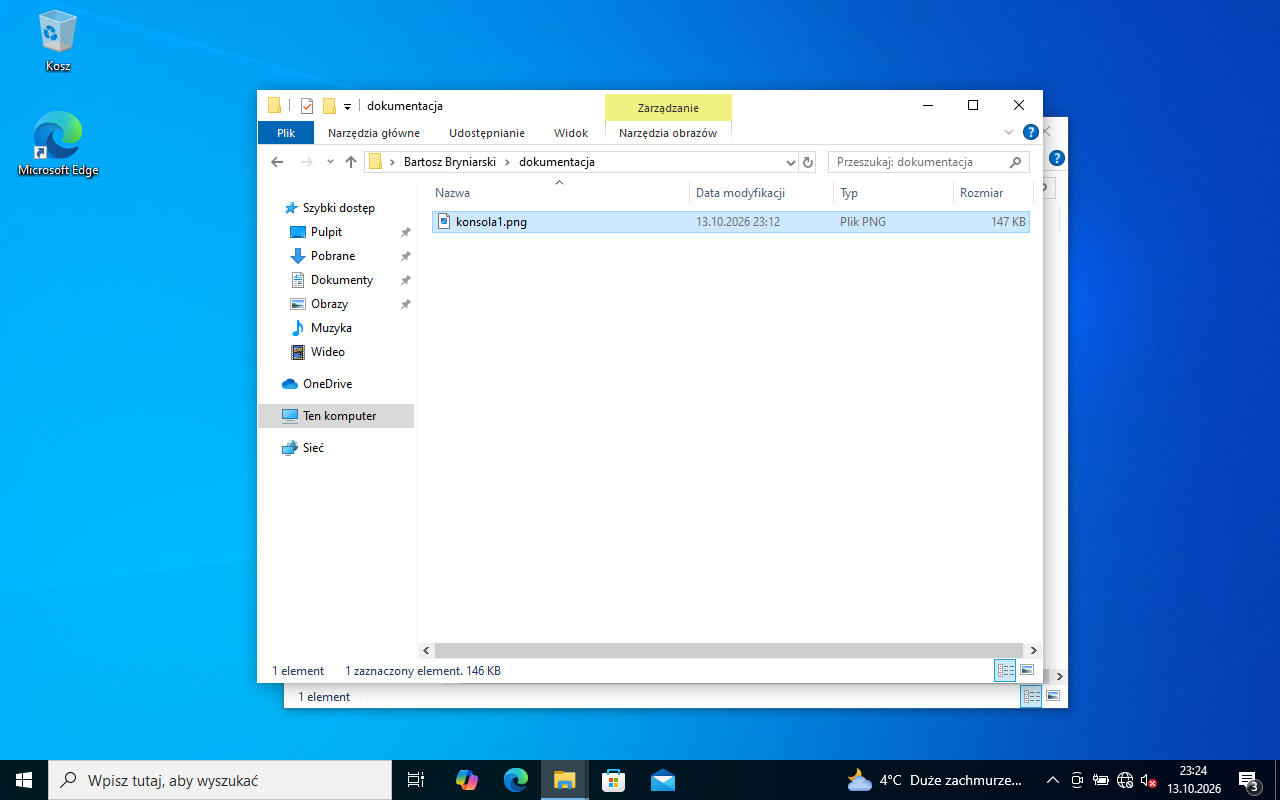
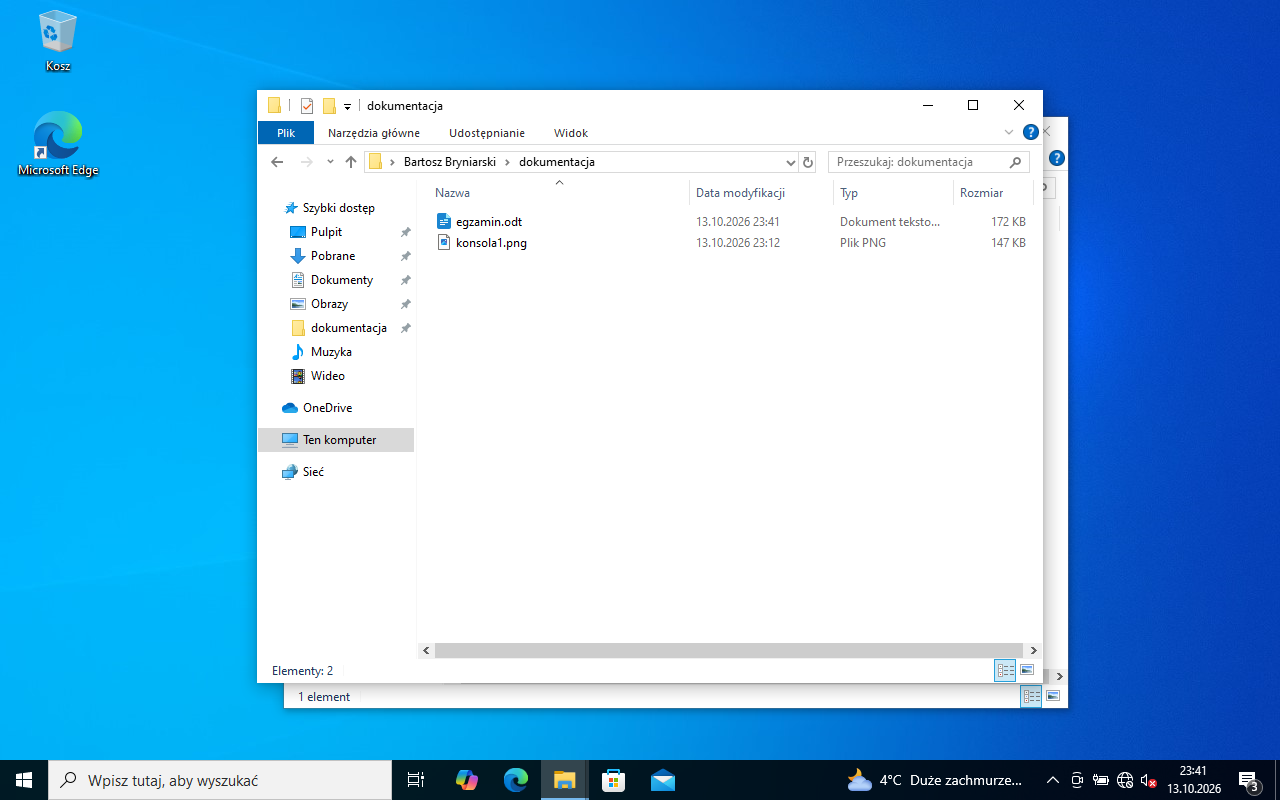
Wytnij plik z folderu Zrzuty ekranu (Ctrl+X), wklej go do folderu dokumentacja w folderze z numerem zdającego i zmień nazwę klawiszem F2 na nazwę z arkusza, np. konsola1. Włącz w Eksploratorze Widok → Rozszerzenia nazw plików - wtedy widać, że plik to konsola1.png, a nie konsola1.png.png.
Zrzut ekranu po tym kroku
Krok 8: Zrzut jako JPEG: Paint i Zapisz jako
ok. 2 min
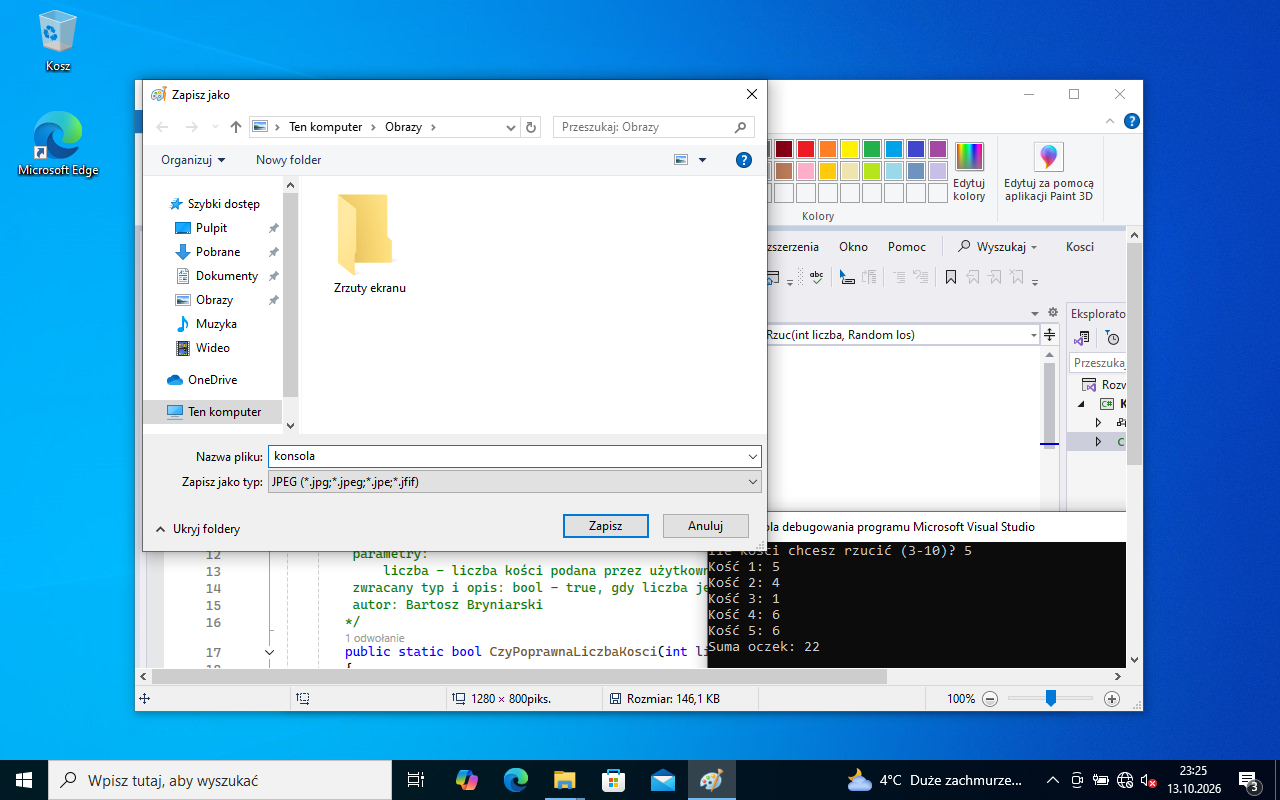
Gdy arkusz wymaga nazwy konsola.jpg (INF.04-01-21.06-SG, INF.04-01-22.01-SG, INF.04-02-23.06-SG), otwórz zrzut w programie Paint (albo wklej do Painta zawartość schowka po PrtScn), wybierz Plik → Zapisz jako → Obraz JPEG i wpisz nazwę konsola. Paint sam dopisze rozszerzenie .jpg.
Zrzut ekranu po tym kroku
Krok 9: Wycinanie i szkicowanie: tryb pełnoekranowy
ok. 1 min
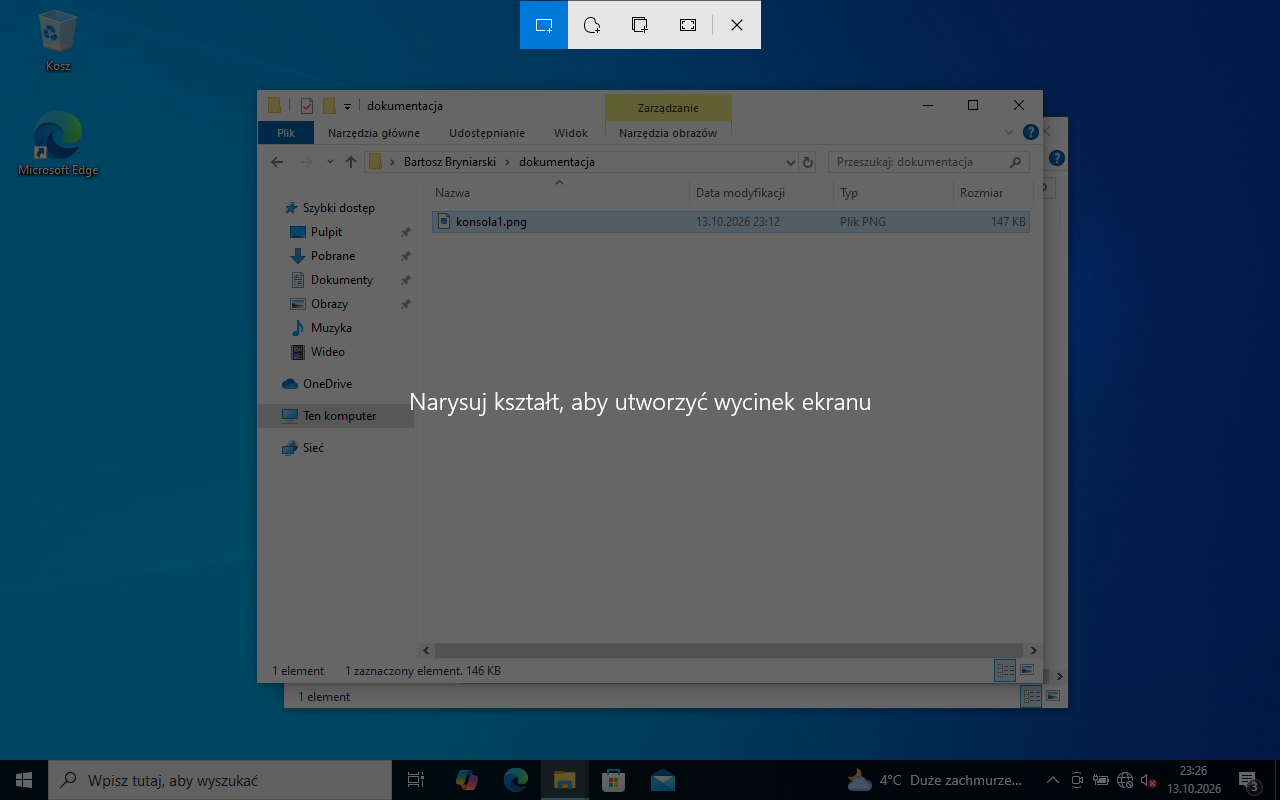
Skrót Win+Shift+S otwiera pasek narzędzia Wycinanie i szkicowanie. Ma cztery tryby: prostokąt, dowolny kształt, okno i pełny ekran - do egzaminu wybieraj zawsze ostatni. Zrzut trafia do schowka, a powiadomienie pozwala go otworzyć i zapisać.
Typowe błędy
Tryb prostokąta i okna daje zrzut wykadrowany - bez paska zadań. Taki zrzut nie jest oceniany.
Zrzut ekranu po tym kroku
Krok 10: Zły zrzut: samo okno (Alt+PrtScn)
ok. 1 min
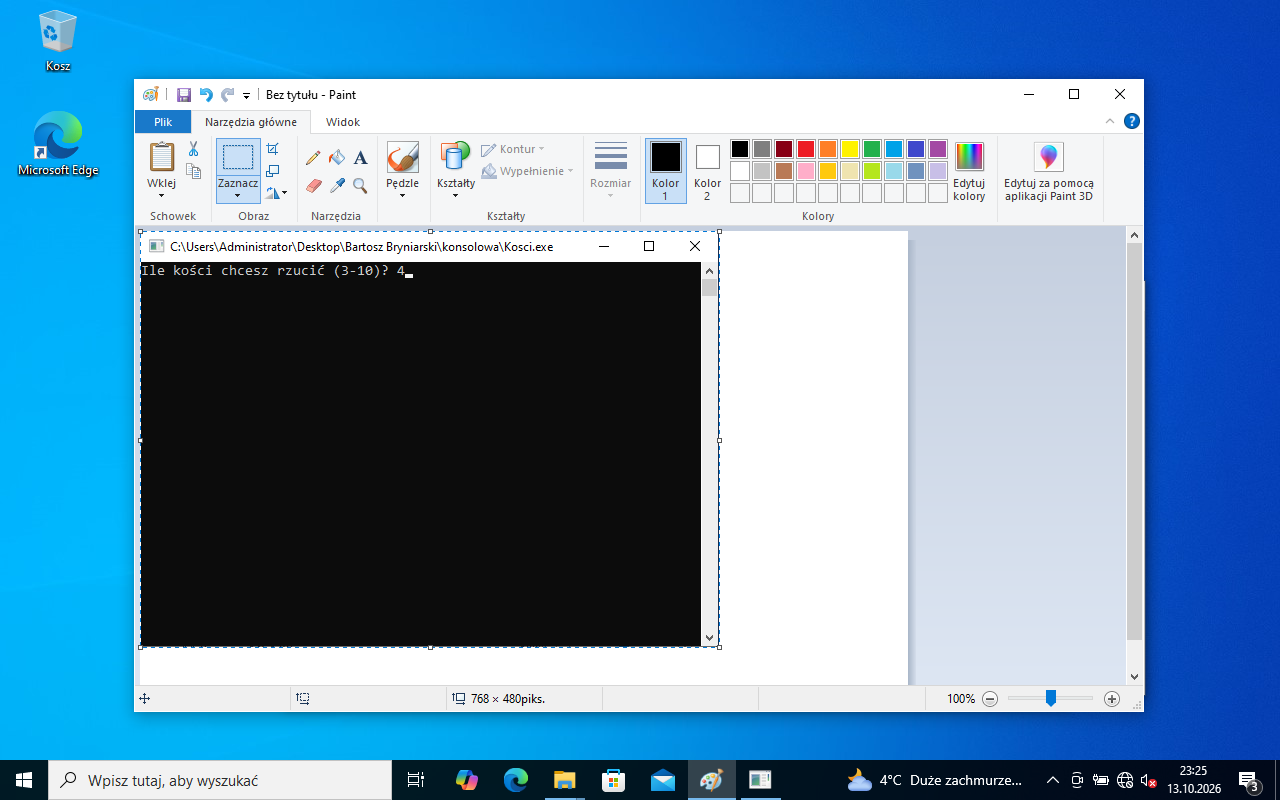
Tak wygląda zrzut zrobiony skrótem Alt+PrtScn i wklejony do Painta - Windows kopiuje tylko aktywne okno (tu 768×480 pikseli zamiast całego ekranu 1280×800). Wynik programu widać, ale nie ma paska zadań ani środowiska z projektem. Według kluczy to zrzut wykadrowany, niespełniający warunków.
Zrzut ekranu po tym kroku
Krok 11: Program się nie kompiluje: pytanie Visual Studio
ok. 1 min
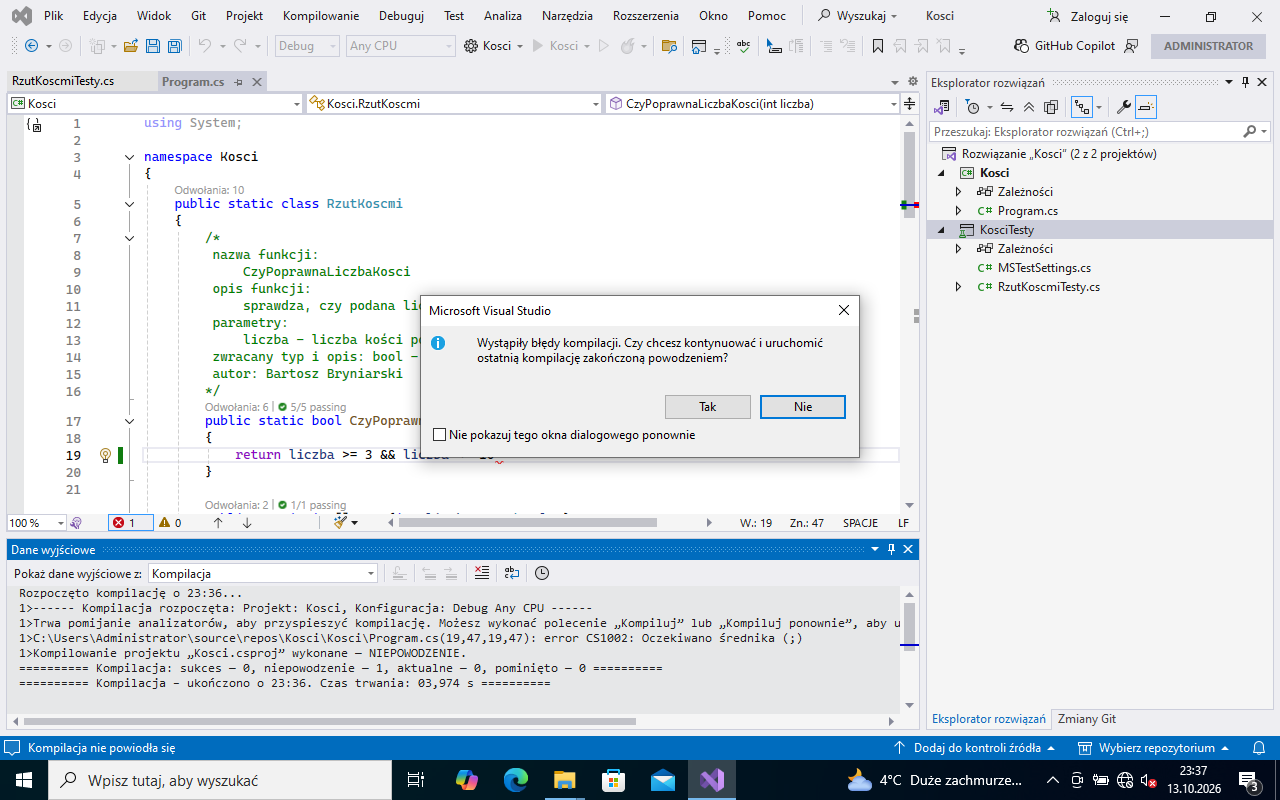
Gdy kompilacja się nie udaje, Visual Studio pyta: „Wystąpiły błędy kompilacji. Czy chcesz kontynuować i uruchomić ostatnią kompilację zakończoną powodzeniem?”. Wybierz Nie - uruchomienie starej wersji pokazałoby wynik programu, który nie odpowiada kodowi z ekranu.
Zrzut ekranu po tym kroku
Krok 12: Zrzut z listą błędów
ok. 2 min
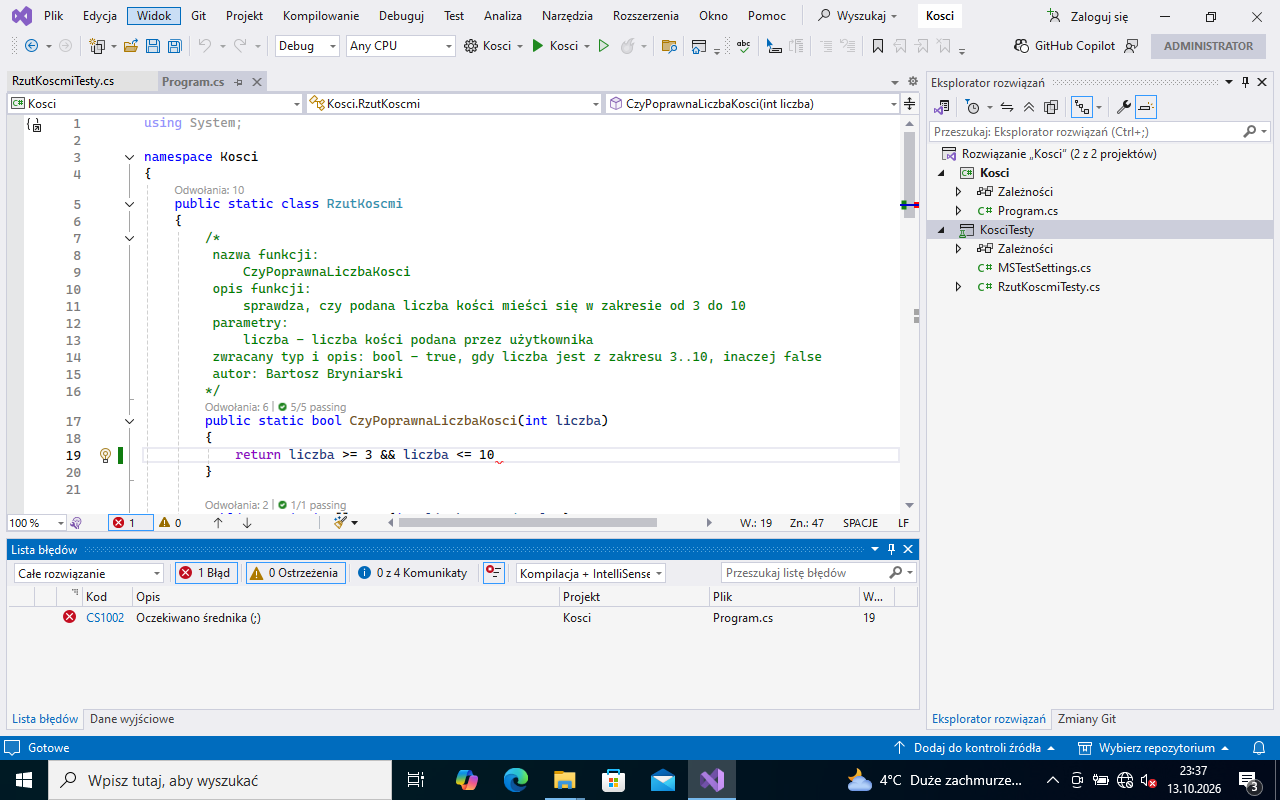
Po odpowiedzi Nie Visual Studio pokazuje okno Lista błędów (gdy go nie ma: Widok → Lista błędów). Tu jeden błąd: CS1002 Oczekiwano średnika (;) w pliku Program.cs, wiersz 19. Zrób zrzut całego ekranu z listą błędów i kodem - zgodnie z poleceniem. Za taki zrzut nadal jest punkt R.1.6 („podjęta próba uruchomienia”).
Zrzut ekranu po tym kroku
Etap 3: Plik egzamin
Kroki 13-20
Krok 13: Plik egzamin: co ma zawierać
ok. 2 min
Prawie każdy arkusz każe utworzyć plik egzamin z informacjami o narzędziach. Stała część to:
nazwa systemu operacyjnego,
nazwy środowisk programistycznych,
nazwy języków programowania,
przy aplikacji mobilnej - nazwa emulatora (np. INF.04-01-22.06-SG, INF.04-02-24.01-SG, INF.04-01-24.06-SG, INF.04-02-25.01-SG, INF.04-01-26.01-SG, INF.04-02-26.01-SG, INF.04-02-26.06-SG),
przy aplikacji webowej w INF.04-02-22.06-SG i INF.04-03-23.06-SG - także „frameworków / bibliotek”.
Starsze arkusze dopuszczają „opcjonalnie komentarz do wykonanej pracy”. Wyjątek: INF.04-02-23.06-SG nie ma pliku egzamin - zamiast niego jest srodowisko.txt w folderze mobilna z nazwą środowiska i emulowanego urządzenia.
Typowe błędy
Klucze INF.04-01-21.06-SG i INF.04-01-22.01-SG wymagają, żeby te informacje były „zgodne z tymi udokumentowanymi na zrzutach”. Wpisz to, czego naprawdę używasz - nazwę i wersję środowiska pokazuje okno informacji o programie w menu Pomoc.
Krok 14: W czym pisać: pakiet biurowy czy plik tekstowy
ok. 2 min
Arkusze różnią się formą dokumentu:
edytor tekstu pakietu biurowego - arkusze z lat 2021-2025 (do INF.04-02-25.01-SG włącznie); w większości z nich dokument ma zawierać też podpisane zrzuty ekranu (INF.04-01-21.06-SG, INF.04-01-22.01-SG, INF.04-01-22.06-SG, INF.04-01-23.01-SG, INF.04-01-23.06-SG, INF.04-03-23.06-SG, INF.04-01-24.01-SG, INF.04-02-24.01-SG; w INF.04-02-23.01-SG - „zrzuty ekranu”),
„plik z dokumentacją” bez wskazania programu - INF.04-01-25.06-SG i INF.04-02-25.06-SG,
plik tekstowy - arkusze z 2026 roku.
Klucze INF.04-01-21.06-SG i INF.04-01-22.01-SG mają osobne kryterium: „W edytorze tekstu pakietu biurowego utworzono dokumentację w pliku, pod nazwą egzamin, która zawiera wklejone zrzuty ekranu wraz z podpisami zgodnymi z prawdą”.
Krok 15: Dokument w edytorze pakietu biurowego
ok. 3 min
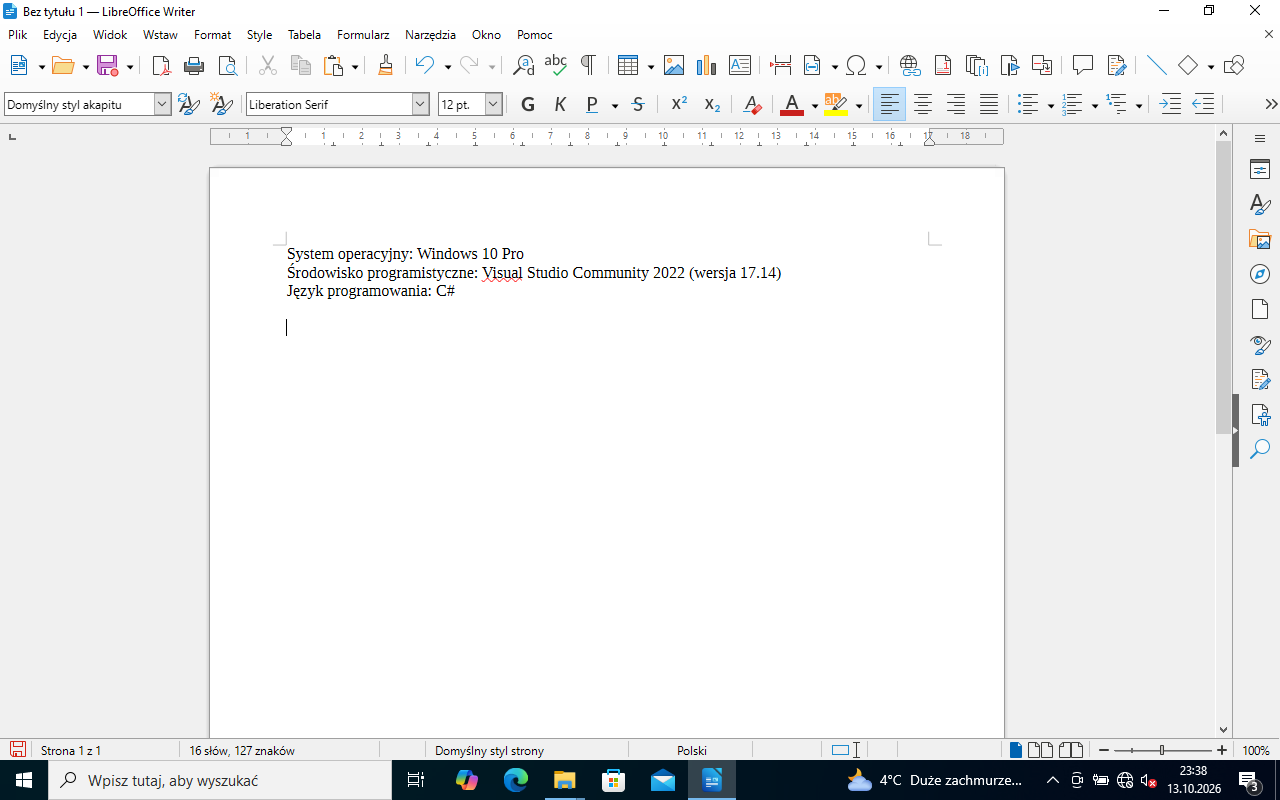
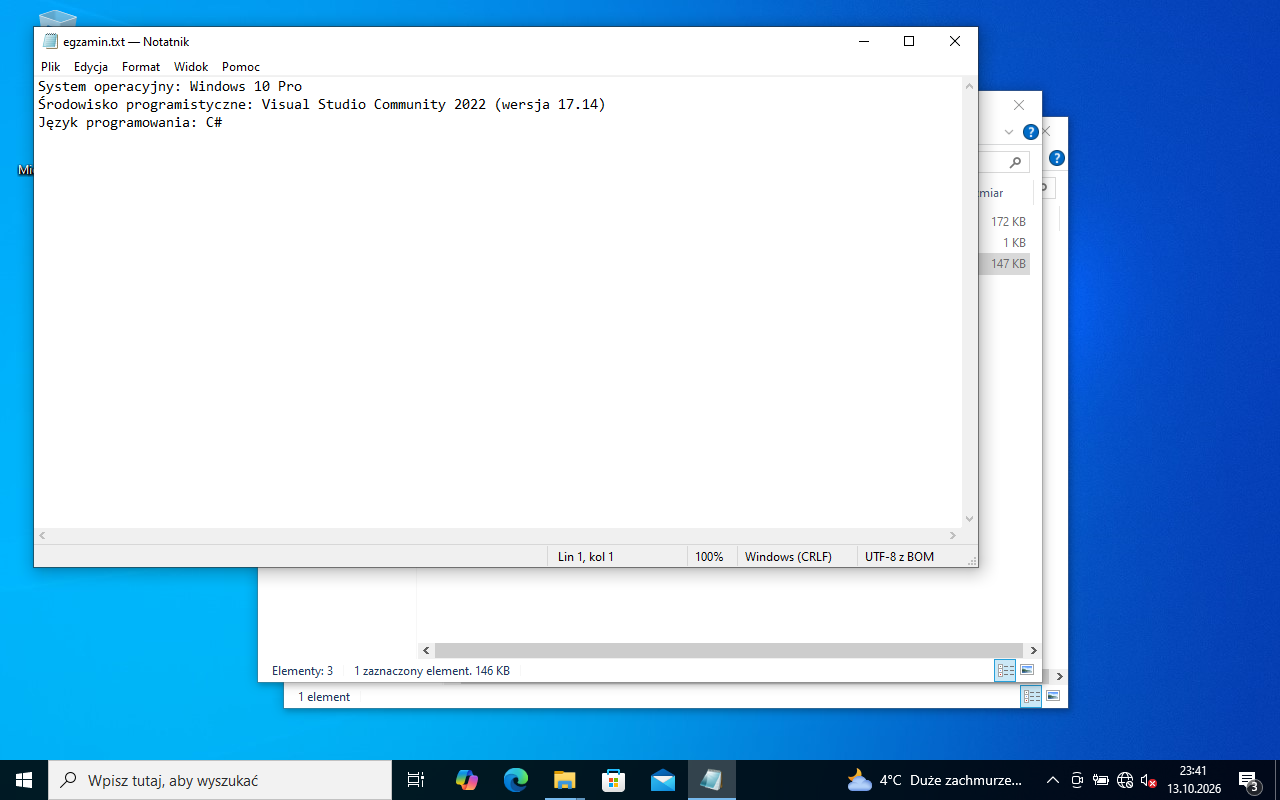
Otwórz edytor tekstu pakietu biurowego dostępnego na stanowisku - na zrzucie LibreOffice Writer 26.2; w Microsoft Word kroki są analogiczne. Wpisz informacje z arkusza, każdą w osobnym wierszu. Na zrzucie wersja dla samej aplikacji konsolowej z tego tutorialu:
System operacyjny: Windows 10 Pro
Środowisko programistyczne: Visual Studio Community 2022 (wersja 17.14)
Język programowania: C#
Przy dwóch aplikacjach wymień oba środowiska i oba języki, a przy aplikacji mobilnej dopisz wiersz z nazwą emulatora, np. Emulator: Pixel 8 (Android 15). Nazwy wpisz takie, jakie widzisz na swoim stanowisku.
Zrzut ekranu po tym kroku
Krok 16: Wstaw zrzut i podpis
ok. 2 min
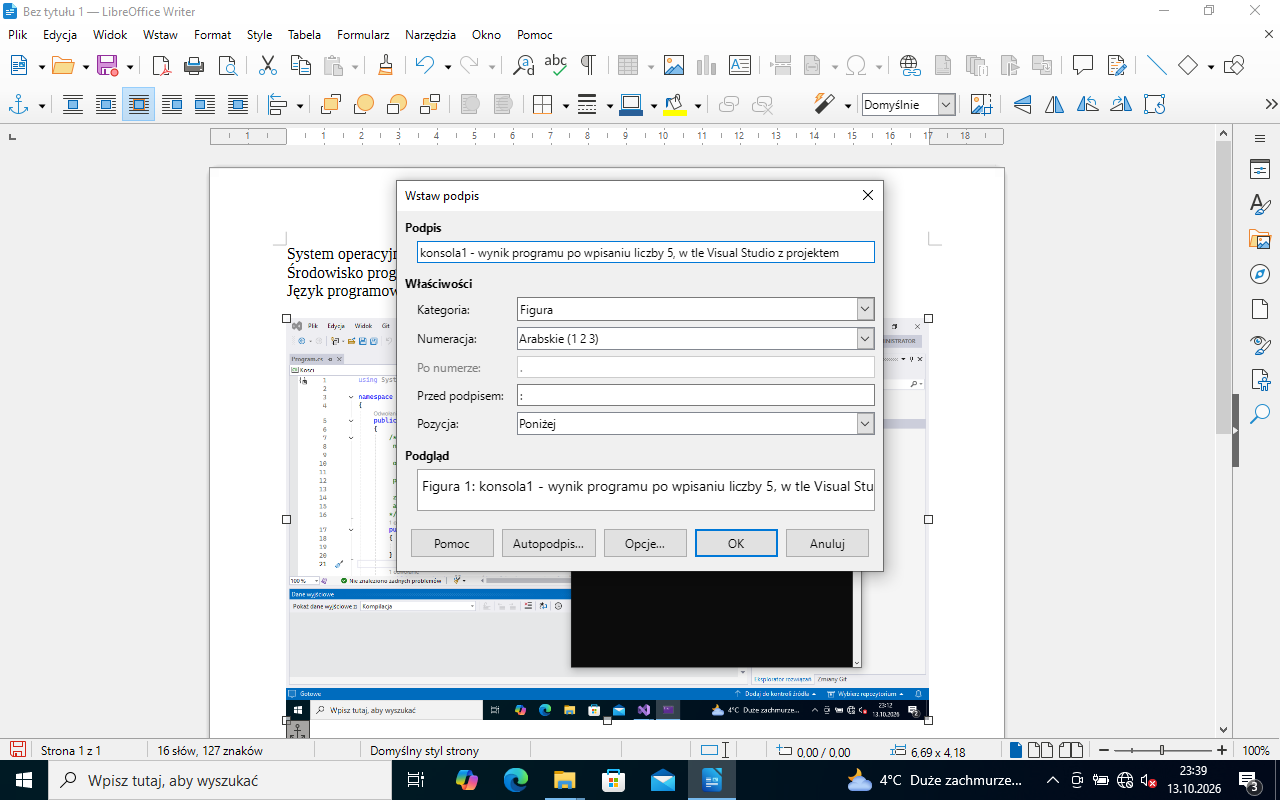
Gdy arkusz wymaga podpisanych zrzutów: Wstaw → Obraz i wybierz plik z folderu dokumentacja. Potem kliknij obraz prawym przyciskiem i wybierz Wstaw podpis. W oknie wpisz treść podpisu, np. „konsola1 - wynik programu po wpisaniu liczby 5, w tle Visual Studio z projektem”, i kliknij OK. W Wordzie: Odwołania → Wstaw podpis.
Zrzut ekranu po tym kroku
Krok 17: Zrzut z podpisem w dokumencie
ok. 1 min
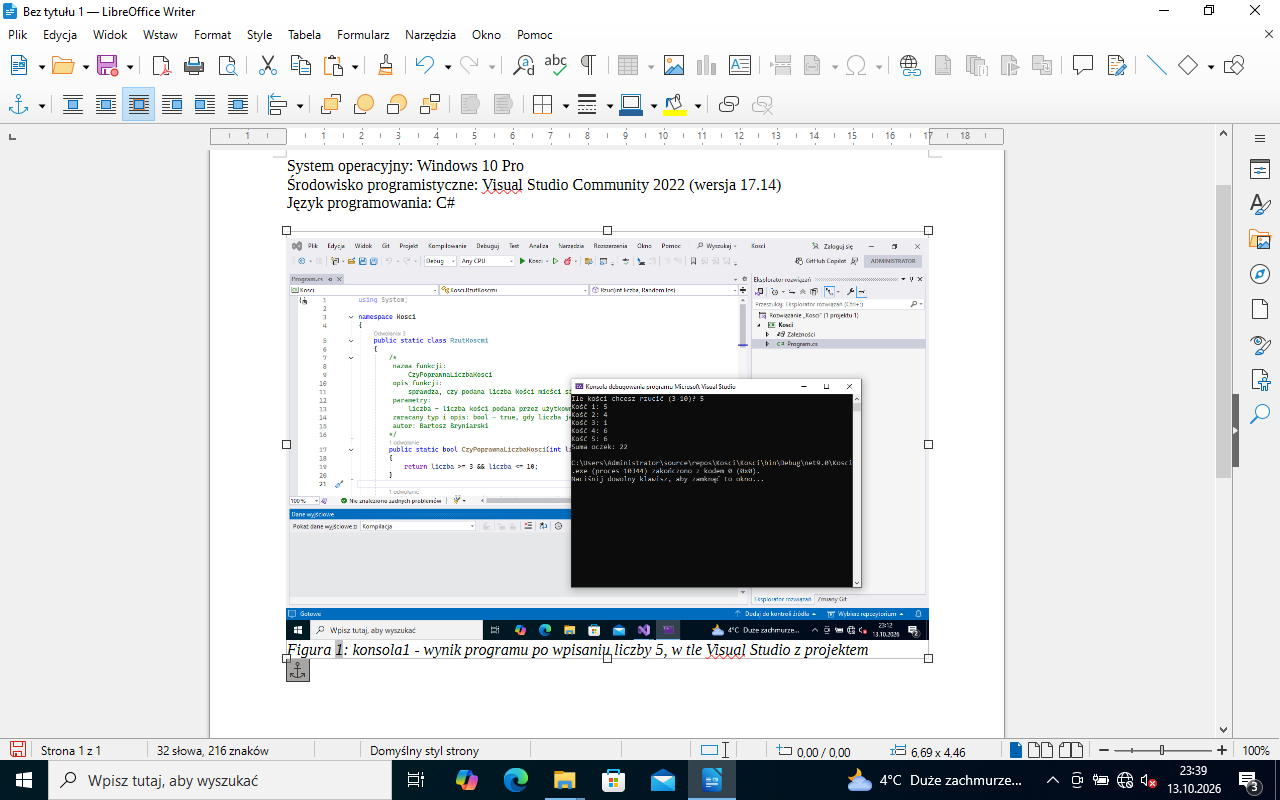
Writer wstawia podpis pod obrazem z numerem: „Figura 1: konsola1 - …”. Kolejne zrzuty dostają kolejne numery.
Typowe błędy
Podpis ma mówić prawdę o zrzucie (klucz: „podpisami zgodnymi z prawdą”) - który to program i jaki stan pokazuje.
Zrzut ekranu po tym kroku
Krok 18: Zapisz jako egzamin w folderze dokumentacja
ok. 1 min
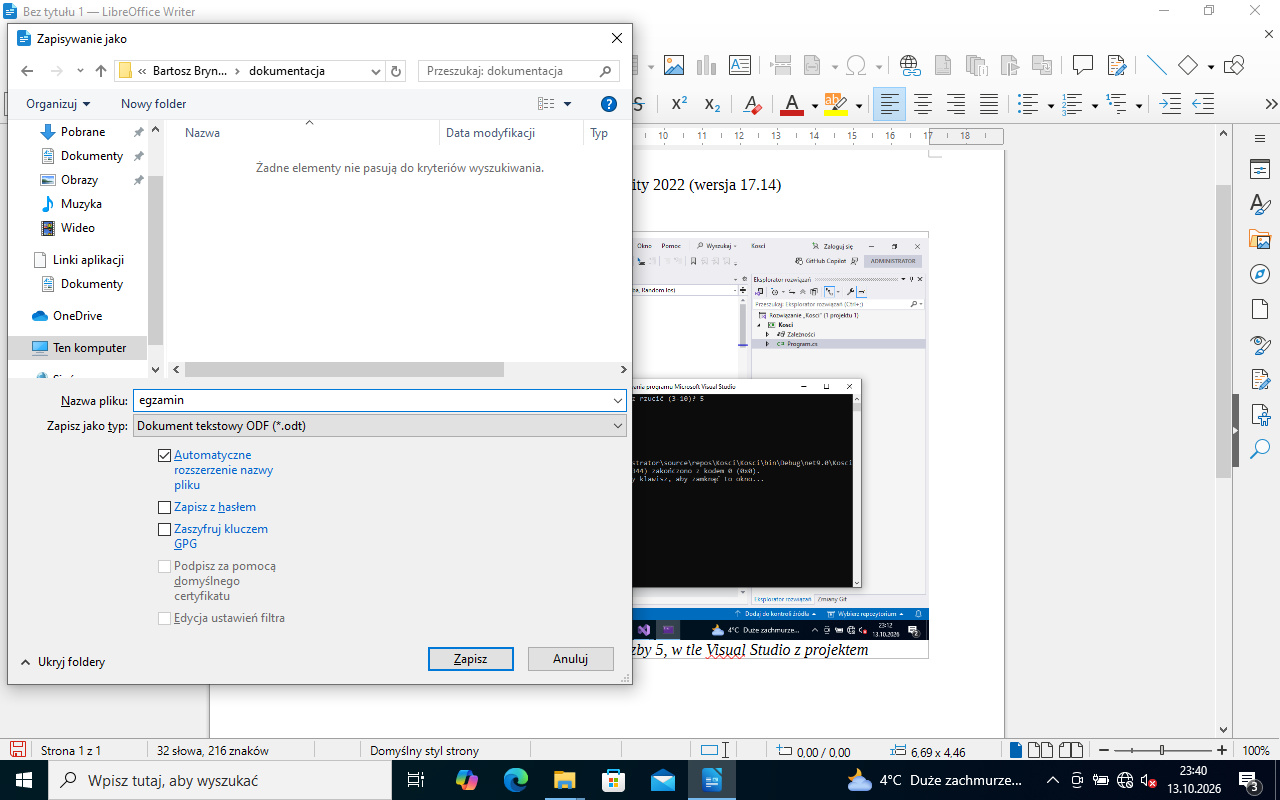
Plik → Zapisz jako, folder dokumentacja, nazwa egzamin. Writer zapisuje domyślnie w formacie ODF (egzamin.odt), Word - egzamin.docx. Arkusze podają tylko nazwę egzamin, bez rozszerzenia - wystarczy format edytora z Twojego stanowiska.
Zrzut ekranu po tym kroku
Krok 19: Plik tekstowy egzamin (arkusze z 2026 roku)
ok. 2 min
Arkusze z 2026 roku piszą: „Utwórz plik tekstowy i nazwij go egzamin”. W folderze dokumentacja kliknij prawym przyciskiem Nowy → Dokument tekstowy, nazwij go egzamin, otwórz w Notatniku i wpisz te same informacje. Przy widocznych rozszerzeniach plik nazywa się egzamin.txt - tak jak w tytule okna Notatnika na zrzucie.
Typowe błędy
W INF.04-02-25.06-SG i INF.04-01-26.01-SG nie ma folderu dokumentacja - plik egzamin zapisuje się bezpośrednio w folderze z numerem zdającego. Miejsce zawsze sprawdź w ostatnim zdaniu części III.
Zrzut ekranu po tym kroku
Krok 20: Folder dokumentacja przed oddaniem
ok. 1 min
Folder dokumentacja z tego tutorialu: zrzut konsola1.png i plik egzamin.odt. Na egzaminie dochodzą kolejne zrzuty konsoli i zrzuty drugiej aplikacji (desktop1, mobile1, web1...). Porównaj folder z listą z ostatniej strony arkusza („W folderze dokumentacja: pliki ze zrzutami oraz plik egzamin”).
Typowe błędy
W kilku arkuszach zrzuty leżą gdzie indziej: w folderze testy (INF.04-02-22.06-SG), w folderach aplikacji (INF.04-02-25.06-SG, INF.04-01-26.01-SG) albo mobilna.jpg w folderze mobilna (INF.04-02-23.06-SG).